

Google Workspace sürümleri ve Google Yönetici Konsolunuzdaki diğer ücretli abonelikler için geçerlidir.
Bazı durumlarda Google, kuruluşunuzun tamamındaki her kullanıcıya otomatik olarak bir hizmet lisansı atar. Diğer durumlarda, kuruluşunuzun tamamına, bir kuruluş birimine, bir kullanıcı grubuna veya tek bir kullanıcıya manuel olarak lisans atayabilirsiniz. Kullanıcılara otomatik olarak lisans atama seçeneğini de etkinleştirebilirsiniz.
Google Yönetici konsolunda lisans atamak ve yönetmek için kullanabileceğiniz üç konum vardır:
- Faturalandırma sayfası: Kuruluşunuzdaki tüm kullanıcılara veya yüklenen bir kullanıcı listesine lisans atamak ya da otomatik lisanslamayı ayarlamak için kullanılır.
- Kullanıcılar sayfası: Kuruluşunuzdaki tüm kullanıcılara değil, birden fazla kullanıcıya lisans atamak için kullanışlıdır. CSV dosyası kullanarak birden fazla kullanıcının lisanslarını yönetebilirsiniz.
- Tek bir kullanıcının sayfası: Tek bir kullanıcıyı yönetmek için idealdir.
Lisans atama ve kaldırma
Bu adımlar, kullanıcı lisansları atamak ve kaldırmak içindir. Lisans sayınızı azaltmak istiyorsanız bu makale yerine Lisans sayısını azaltma başlıklı makaleyi inceleyin.
Bazı durumlarda, ay içinde bir eklenti lisansını kaldırırsanız veya eklenti lisansı olan bir kullanıcıyı silerseniz sizden bu lisans için tam ay ücreti alınır.
Otomatik olarak tüm kullanıcılara lisans atama
Lisans ayarları sayfasından kuruluşunuzdaki her kullanıcıya otomatik olarak lisans atayabilirsiniz.
- Birden fazla Google hizmetine veya aynı hizmetin birden çok aboneliğine sahipseniz otomatik lisanslamayı yalnızca tek bir hizmet veya abonelik için etkinleştirebilirsiniz.
- Bir hizmetin lisanslarını otomatik olarak tüm kullanıcılara atamayı seçerseniz tek bir kullanıcının lisansını kaldıramazsınız.
- Üst düzey kuruluşunuzun altında kuruluş birimleriniz varsa belirli kuruluş birimleri için otomatik lisanslama seçenekleri ayarlayabilirsiniz.
- Otomatik olarak atanan lisansların geçerlilik kazanması 24 saati bulabilir.
- Bir abonelik için otomatik lisanslamayı etkinleştirmek, mevcut lisans sayısından daha fazla lisans atanmasına neden olursa bazı kullanıcılara lisans atanmayabilir.
Google Cloud Directory Sync kullanıyorsanız lisansları otomatik olarak atamak için bu makalede açıklanan Google Yönetici Konsolu seçeneğini ya da Google Cloud Directory Sync makalesinde açıklanan yöntemi tercih etmeniz gerekir.
-
Google Yönetici Konsolu'nda Menü


 Faturalandırma
Lisans ayarları'na gidin.
Faturalandırma
Lisans ayarları'na gidin.Lisans yönetimi ayrıcalığına sahip olmayı gerektirir.
- Lisans atamak istediğiniz hizmeti tıklayın.
- Kapalı'yı tıklayın Açık'ı seçin.
- Aynı hizmetin birden çok aboneliğine sahipseniz otomatik lisans ataması için hangi aboneliğin kullanılacağını seçin.
- Kaydet'i tıklayın.
Bir kullanıcıya lisans atama veya lisansını kaldırma
-
Google Yönetici Konsolu'nda Menü
 Dizin
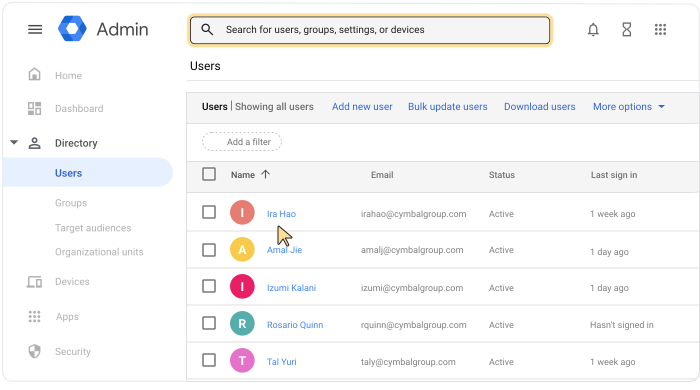
Kullanıcılar'a gidin.
Dizin
Kullanıcılar'a gidin.Uygun kullanıcı yönetimi ayrıcalığını gerektirir. Doğru ayrıcalığa sahip değilseniz bu adımları tamamlamak için gereken tüm kontrolleri göremezsiniz.
- Kullanıcının hesap sayfasını açın: Kullanıcının adını tıklayın. Dilerseniz en üstteki arama kutusuna kullanıcının adını girip hesap sayfasını da açabilirsiniz. Daha fazla seçenek için Kullanıcı hesabı bulma başlıklı makaleyi inceleyin.
- Aşağı kaydırın ve Lisanslar'ı tıklayın.
- Durum sütununda açık/kapalı anahtarlarını görmek için herhangi bir hizmeti tıklayın.
- Bir hizmetin yanındaki Durum sütununda, lisans atamak veya kaldırmak için anahtarı tıklayın.
- Kaydet'i tıklayın.
Birden fazla kullanıcıya lisans atama veya lisanslarını kaldırma
-
Google Yönetici Konsolu'nda Menü
Dizin
Kullanıcılar'a gidin.Uygun kullanıcı yönetimi ayrıcalığını gerektirir. Doğru ayrıcalığa sahip değilseniz bu adımları tamamlamak için gereken tüm kontrolleri göremezsiniz.
- Lisans atamak veya kaldırmak istediğiniz her kullanıcının adının yanındaki kutuyu işaretleyin.
- En üstte, Diğer Lisans Ata veya Lisansları Kaldır'ı tıklayın.
- Hizmet Ata veya Kaldır'ı tıklayın.
CSV dosyasından toplu olarak lisans atama
Kullanıcıları toplu olarak eklemek veya güncellemek için bir CSV dosyası kullandığınızda birden fazla kullanıcıya lisans atayabilirsiniz:
- CSV dosyasından birden fazla kullanıcı ekleme veya güncelleme başlıklı makalede açıklanan talimatları uygulayın.
- Lisans eklemek istediğiniz kullanıcılar için SKU kimliklerini CSV dosyasının New Licenses [UPLOAD ONLY] (Yeni Lisanslar [YALNIZCA YÜKLEME]) sütununa ekleyin.
Şu konumda listelenen SKU kimliklerini kullanın: https://developers.google.com/admin-sdk/licensing/v1/how-tos/products.
Bir e-tablo, yeni lisans atanacak en fazla 200 mevcut kullanıcı içerebilir.
Yalnızca lisansların çakışmadığı kullanıcılara lisans atayabilirsiniz. Örneğin, halihazırda Business Starter lisansına sahip bir kullanıcıya Business Standard lisansı atamaya çalışırsanız lisansı yeniden atama işlemi başarısız olur.
Bir CSV dosyası kullanarak lisansları iptal edemezsiniz.
Lisansları yeniden atama
Bir Google hizmetinin lisansını doğrudan bir kullanıcıdan diğerine yeniden atayamazsınız. Bunun yerine, lisansın orijinal kullanıcıdan atamasını kaldırmak ve ardından yeni kullanıcıya atamak için yukarıdaki prosedürlerden birini uygulayın.
Bir kullanıcıya eklenti lisansı atar ve ardından bu lisansı kaldırıp ay içinde farklı bir kullanıcıya atarsanız o ay için 2 lisans ücreti alınabilir.
Bir lisansın atamasını kaldırdıktan sonra, lisansı farklı bir kullanıcıya yeniden atayabilmeniz için 24 saatlik bir süre gerekebilir.