

Google 管理コンソールに表示される Google Workspace の各エディションおよびその他の有料サブスクリプションに適用されます。
サービスのライセンスが Google から組織内のすべてのユーザーに自動的に割り当てられることがありますが、管理者が組織全体、組織部門、ユーザー グループ、個々のユーザーに手動で割り当てることや、ユーザーにライセンスが自動的に割り当てられるよう設定することも可能です。
ライセンスの割り当てと管理は、Google 管理コンソールの次の 3 つのページで行います。
- [お支払い] ページ - 組織内のすべてのユーザーまたはアップロードしたユーザーリストのユーザーにライセンスを割り当てる、または、ライセンスの自動割り当てを設定する場合に使用します。
- [ユーザー] ページ - 組織内全員ではないものの、複数のユーザーを対象としてライセンスを割り当てるときに便利です。CSV ファイルを使用して複数のユーザーのライセンスを管理できます。
- 個々のユーザーのページ - ユーザーを個別に管理する場合に便利です。
ライセンスの割り当て、削除を行う
ここでは、ユーザー ライセンスの割り当てと削除の手順を説明します。ライセンス数を減らす手順については、ライセンス数を減らすをご覧ください。
アドオン ライセンスを削除した場合や、アドオン ライセンスを持つユーザーを月の途中で削除した場合、そのライセンスについては 1 か月分の料金が請求されることがあります。
すべてのユーザーにライセンスを自動的に割り当てる
[ライセンスの設定] ページで、組織内のすべてのユーザーにライセンスを自動的に割り当てることができます。
- 複数の Google サービスや同じサービスの複数のサブスクリプションをご利用の場合は、1 つのサービスまたはサブスクリプションに対してのみライセンスの自動割り当てをオンにすることができます。
- サービスのライセンスをすべてのユーザーに自動的に割り当てることを選択した場合、個々のユーザーのライセンスを削除することはできません。
- 最上位組織の下に組織部門がある場合は、特定の組織部門に対してライセンスの自動割り当てオプションを設定できます。
- ライセンスの自動割り当てが反映されるまでには、最長で 24 時間ほどかかることがあります。
- サブスクリプションのライセンスの自動割り当てをオンにすると、利用可能なライセンス数を超えるライセンスが割り当てられる場合があり、一部のユーザーにライセンスが割り当てられないことがあります。
Google Cloud Directory Sync を使用する場合は、以下で説明する Google 管理コンソールの設定を行うか、Google Cloud Directory Sync でライセンスの自動割り当てを行う必要があります。
-
Google 管理コンソールで、メニュー アイコン

 [
[ お支払い] [ライセンスの設定] に移動します。
アクセスするにはライセンスの管理者権限が必要です。
- ライセンスを割り当てるサービスをクリックします。
- [オフ] をクリック [オン] を選択します。
- 同じサービスの複数のサブスクリプションがある場合は、ライセンスの自動割り当てに使用するサブスクリプションを選択します。
- [保存] をクリックします。
1 人のユーザーのライセンスを割り当てるまたは削除する
-
Google 管理コンソールで、メニュー アイコン
 [ディレクトリ
] [ユーザー] に移動します。
[ディレクトリ
] [ユーザー] に移動します。アクセスするには、適切なユーザー管理権限が必要です。適切な権限がない場合は、これらの手順を完了するのに必要な設定が一部表示されません。
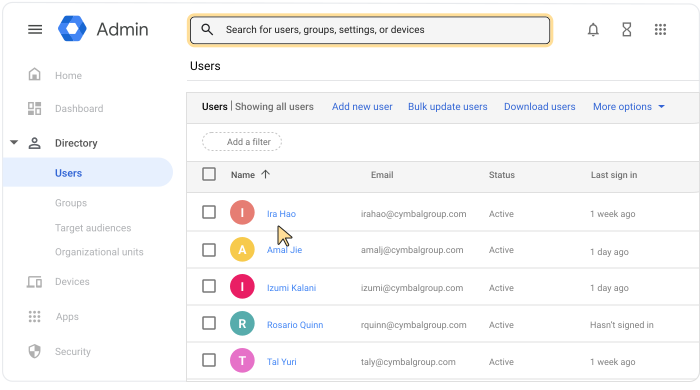
- ユーザーのアカウント ページを開いて、そのユーザーの名前をクリックします。または、上部の検索ボックスにユーザーの名前を入力して、そのユーザーのアカウント ページを開きます。その他のオプションについては、ユーザー アカウントの検索をご覧ください。
- 下にスクロールして [ライセンス] をクリックします。
- サービスをクリックして、[ステータス] 列にオンとオフのスイッチを表示させます。
- サービスの横にある [ステータス] 列で、スイッチをクリックしてライセンスを割り当てるかまたは削除します。
- [保存] をクリックします。
複数のユーザーのライセンスを割り当てるまたは削除する
-
Google 管理コンソールで、メニュー アイコン
[ディレクトリ
] [ユーザー] に移動します。アクセスするには、適切なユーザー管理権限が必要です。適切な権限がない場合は、これらの手順を完了するのに必要な設定が一部表示されません。
- ライセンスを割り当てる、または削除する各ユーザーのチェックボックスをオンにします。
- 上部にある [その他] [ライセンスを割り当て] または [ライセンスを削除] をクリックします。
- 該当のサービス [割り当て] または [削除] をクリックします。
CSV ファイルからライセンスを一括割り当てする
CSV ファイルを使用してユーザーを一括追加または一括更新する際に、複数のユーザーにライセンスを割り当てることができます。
- CSV ファイルから複数のユーザーを追加または更新するの手順で操作します。
- ライセンスを追加するユーザに対し、CSV ファイルの [New Licenses [UPLOAD ONLY]] 列に SKU ID を追加します。
こちらの SKU ID(https://developers.google.com/admin-sdk/licensing/v1/how-tos/products)を使用してください。
スプレッドシートには、新しいライセンスを割り当てる既存ユーザーを最大 200 人記載できます。
ユーザーにすでに相互排他的なライセンスが割り当てられていない場合に限り、ユーザーにライセンスを割り当てることができます。たとえば、すでに Business Starter ライセンスが割り当てられているユーザーに Business Standard ライセンスを割り当てようとすると、ライセンスの再割り当ては失敗します。
CSV ファイルを使用してライセンスを取り消すことはできません。
ライセンスの割り当てを変更する
Google サービスのライセンス割り当てをあるユーザーから別のユーザーに直接変更することはできません。上記の任意の手順に沿って最初のユーザーのライセンスの割り当てを解除してから、新しいユーザーに割り当てることができます。
アドオン ライセンスをユーザーに割り当てた後、そのライセンスを削除して別のユーザーに割り当てた場合、その月のライセンス 2 つ分の料金が請求されることがあります。
ライセンスの割り当てを解除してから、別のユーザーに再び割り当てられるようになるまでに、最長で 24 時間ほどかかる場合があります。