

Áp dụng cho các phiên bản Google Workspace và các gói thuê bao có tính phí khác trong Bảng điều khiển dành cho quản trị viên của Google.
Nếu đăng ký Workspace qua Gmail trên Android, bạn sẽ quản lý thông tin thanh toán và gói thuê bao trong Google Play.
Để thanh toán tự động cho một gói thuê bao trên Google, bạn cần có một phương thức thanh toán chính hợp lệ trong hồ sơ. Bạn có thể thêm thẻ mới làm thẻ chính hoặc đặt thẻ hiện có làm phương thức thanh toán chính.
Google chấp nhận thanh toán quốc tế bằng các thẻ tín dụng phổ biến, bao gồm Visa, Mastercard và American Express.
Bạn đang thêm thẻ để khắc phục lỗi thanh toán? Thay vào đó, hãy làm theo các bước sau.
Thêm thẻ tín dụng mới làm phương thức thanh toán chính
Sau khi chúng tôi uỷ quyền cho thẻ của bạn, Google sẽ ngừng tính phí thanh toán tự động vào phương thức thanh toán chính cũ và bắt đầu tính phí vào thẻ mới của bạn.
-
Trong Bảng điều khiển dành cho quản trị viên của Google, hãy chuyển đến phần Trình đơn


 Thanh toán
Tài khoản thanh toán.
Thanh toán
Tài khoản thanh toán.Bạn phải có đặc quyền Quản lý thanh toán.
- Bên cạnh gói thuê bao của bạn, hãy nhấp vào Xem phương thức thanh toán.
- Nhấp vào Thêm phương thức thanh toán.
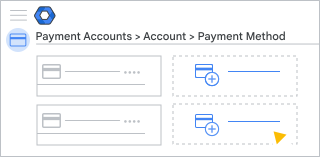
- Chọn Thêm thẻ tín dụng hoặc thẻ ghi nợ rồi nhập số thẻ và thông tin khác.
- Nhấp vào Lưu.
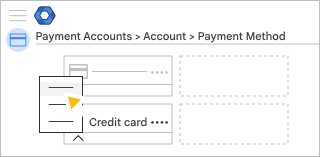
- Bên dưới biểu tượng thẻ, hãy nhấp vào biểu tượng Mũi tên xuống
 rồi chọn Chính.
- (Chỉ ở Ấn Độ) Nếu ngân hàng phát hành thẻ tín dụng của bạn ở Ấn Độ, hãy làm theo các bước sau để xác minh thẻ phát hành ở Ấn Độ.
Đặt một thẻ hiện có làm phương thức thanh toán chính
Khi bạn đặt một thẻ hiện có làm phương thức thanh toán chính, các khoản thanh toán tự động sẽ được thực hiện từ tài khoản của thẻ này.
-
Trong Bảng điều khiển dành cho quản trị viên của Google, hãy chuyển đến phần Trình đơn
Thanh toán
Tài khoản thanh toán.Bạn phải có đặc quyền Quản lý thanh toán.
- Bên cạnh gói thuê bao của bạn, hãy nhấp vào Xem phương thức thanh toán.
- Trên màn hình Phương thức thanh toán, hãy nhấp vào Không có bên dưới biểu tượng của thẻ mà bạn muốn đặt làm thẻ chính, rồi chọn Chính.
Bạn có câu hỏi?
Khi nào các khoản thanh toán tự động được thực hiện?
- Google Workspace, Essentials và Cloud Identity Premium – Sau khi thời gian dùng thử miễn phí kết thúc và gói thuê bao có tính phí bắt đầu, chúng tôi sẽ tính phí vào phương thức thanh toán của bạn vào đầu tháng tiếp theo. Ví dụ: Nếu dịch vụ trả phí của bạn bắt đầu vào tháng 5, thì chúng tôi sẽ tính phí vào đầu tháng 6. Sau đó, chúng tôi tự động tính phí vào đầu mỗi tháng.
- Đăng ký miền – Chúng tôi bắt đầu tính phí vào phương thức thanh toán của bạn tại thời điểm mua. Nếu bạn thiết lập chế độ tự động gia hạn cho miền, chúng tôi sẽ gia hạn miền của bạn 7 ngày trước ngày gia hạn hằng năm và tính phí vào phương thức thanh toán của bạn vào đầu tháng tiếp theo.
Tìm hiểu thêm về cách hiểu các khoản chi phí hằng tháng.
Điều gì sẽ xảy ra nếu quốc gia của tôi không có trong danh sách khi tôi cố gắng thêm địa chỉ thanh toán?
Ở một số quốc gia, địa chỉ thanh toán mà bạn chỉ định cho một phương thức thanh toán phải ở cùng quốc gia với quốc gia thanh toán mà bạn chọn khi thiết lập tài khoản thanh toán của mình trên Google. Nếu điều này đúng với vị trí của bạn, thì bạn không thể nhập bất kỳ quốc gia nào khác vào địa chỉ thanh toán, cũng như không thể thay đổi quốc gia thanh toán được liên kết với tài khoản của mình.
Nếu địa chỉ thanh toán của bạn không thuộc quốc gia mà bạn đã chọn cho tài khoản thanh toán, bạn có thể:
- Thêm một phương thức thanh toán mới có địa chỉ thanh toán ở quốc gia của tài khoản thanh toán.
- Chuyển tài khoản của bạn sang một trong các Đối tác của Google. Họ có thể thay đổi quốc gia trong tài khoản thanh toán cho bạn. Tìm một Đối tác của Google.
Tôi vừa thêm thẻ tín dụng. Sau bao lâu thì thiết bị có thể sạc?
Khi bạn thêm thẻ tín dụng, chúng tôi thường có thể uỷ quyền và bắt đầu tính phí ngay lập tức. Tuy nhiên, trong một số trường hợp, quá trình này có thể mất vài giờ.
Mất bao lâu để xử lý giao dịch thanh toán bằng thẻ tín dụng?
Khi thiết lập tài khoản thanh toán trên Google
Dịch vụ của bạn sẽ bắt đầu chạy gần như ngay lập tức sau khi bạn nhập thông tin thẻ tín dụng hợp lệ vào tài khoản thanh toán mới. Tuy nhiên, trong một số trường hợp, quá trình này có thể mất vài giờ.
Khi thanh toán thủ công
Khi bạn thanh toán thủ công, chúng tôi sẽ kiểm tra ngay với nhà cung cấp thẻ tín dụng của bạn để xem thẻ của bạn có thể chấp nhận khoản phí này hay không. Nếu có thể, chúng tôi sẽ uỷ quyền cho thẻ của bạn gần như ngay lập tức với số tiền thanh toán. Xem bài viết Thanh toán thủ công hoặc thanh toán trước thời hạn.
Nếu tài khoản của bạn bị tạm ngưng do khoản thanh toán tự động bị từ chối và bạn đang thanh toán số dư để được gỡ bỏ lệnh tạm ngưng, thì dịch vụ sẽ tiếp tục hoạt động sau khi bạn hoàn tất thanh toán.
Có thể mất vài giờ thì khoản thanh toán mới xuất hiện trong các giao dịch của bạn.