

רלוונטי למהדורות של Google Workspace ולמינויים אחרים בתשלום במסוף Google Admin.
אם נרשמתם ל-Workspace ב-Android או ב-iOS ואין לכם אפשרויות חיוב במסוף Admin, אתם יכולים לנהל את החיוב והמינויים דרך Google Play (Android) או דרך אפליקציית ההגדרות (iOS).
כדי להגדיר תשלומים אוטומטיים למינוי Google, צריך להגדיר אמצעי תשלום ראשי תקף. אפשר להוסיף כרטיס חדש כאמצעי התשלום הראשי, או להגדיר כרטיס קיים כאמצעי התשלום הראשי.
Google מקבלת תשלומים בינלאומיים מכרטיסי אשראי של חברות האשראי הגדולות ביותר, כולל ויזה, מאסטרקארד ואמריקן אקספרס.
האם אתם מוסיפים כרטיס כדי לפתור בעיה בתשלום? במקום זאת, צריך לפעול לפי השלבים האלה.
הוספת כרטיס אשראי חדש כאמצעי התשלום הראשי
אחרי שנאשר את הכרטיס, Google תפסיק לחייב את אמצעי התשלום הראשי הישן שלכם בתשלומים אוטומטיים ותתחיל לחייב את הכרטיס החדש.
-
במסוף Google Admin, נכנסים לתפריט


 חיוב
חשבונות תשלומים.
חיוב
חשבונות תשלומים.כדי לעשות את זה צריך את ההרשאה "ניהול החיוב".
- לצד המינוי שלכם, לוחצים על הצגת אמצעי התשלום.
- לוחצים על הוספת אמצעי תשלום.
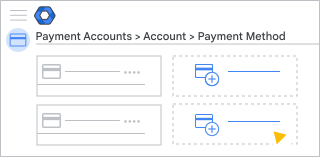
- לוחצים על הוספה של כרטיס אשראי או כרטיס חיוב מיידי ומזינים את מספר הכרטיס ופרטים נוספים.
- לוחצים על שמירה.
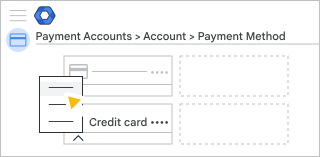
- מתחת לסמל הכרטיס, לוחצים על החץ למטה
 ובוחרים באפשרות ראשי.
- (בהודו בלבד) אם הבנק של כרטיס האשראי שלכם נמצא בהודו, אתם צריכים לפעול לפי השלבים האלה כדי לאמת כרטיס שמונפק בהודו.
הגדרת כרטיס קיים כאמצעי התשלום הראשי
כשמגדירים כרטיס קיים כאמצעי התשלום הראשי, התשלומים האוטומטיים מבוצעים מחשבון הכרטיס הזה.
-
במסוף Google Admin, נכנסים לתפריט
חיוב
חשבונות תשלומים.כדי לעשות את זה צריך את ההרשאה "ניהול החיוב".
- לצד המינוי שלכם, לוחצים על הצגת אמצעי התשלום.
- במסך אמצעי תשלום, לוחצים על ללא מתחת לסמל של הכרטיס שרוצים להגדיר כאמצעי התשלום הראשי, ובוחרים באפשרות ראשי.
שאלות?
מתי מתבצעים תשלומים אוטומטיים?
- Google Workspace, Essentials ו-Cloud Identity Premium – אחרי שתקופת הניסיון בחינם תסתיים והמינוי בתשלום יתחיל, נחייב את אמצעי התשלום שלכם בתחילת החודש העוקב. לדוגמה, אם השירות בתשלום מתחיל במאי, אנחנו נחייב אתכם בתחילת יוני. לאחר מכן, החיובים ימשיכו באופן אוטומטי בתחילת כל חודש.
- רישום דומיין – אנחנו מתחילים לחייב את אמצעי התשלום בזמן הרכישה. אם מגדירים את הדומיין לחידוש אוטומטי, נחדש אותו 7 ימים לפני תאריך החידוש השנתי ונחייב את אמצעי התשלום בתחילת החודש העוקב.
מה קורה אם המדינה שלי לא מופיעה ברשימה כשמנסים להוסיף את כתובת החיוב?
במדינות מסוימות, הכתובת לחיוב שמציינים לאמצעי התשלום חייבת להיות באותה מדינה שמוגדרת כמדינה לצורכי חיוב כשמגדירים את חשבון Google לחיוב. אם זה המצב במיקום שלכם, אתם לא יכולים להזין מדינה אחרת בכתובת לחיוב, וגם לא לשנות את המדינה לצורכי חיוב שמשויכת לחשבון שלכם.
אם הכתובת לחיוב לא נמצאת במדינה שבחרתם לחשבון לחיוב, אתם יכולים:
- מוסיפים אמצעי תשלום חדש עם כתובת לחיוב שנמצאת במדינה של החשבון לחיוב.
- להעביר את החשבון לאחד משותפי Google שלנו, שאולי יוכל לשנות בשבילכם את המדינה בחשבון לחיוב. מציאת שותף של Google
הרגע הוספתי את כרטיס האשראי שלי. כמה זמן צריך לחכות עד שאפשר לטעון אותו?
כשמוסיפים כרטיס אשראי, בדרך כלל אנחנו יכולים לאשר את החיוב ולהתחיל לחייב אותו באופן מיידי. עם זאת, במקרים מסוימים, יכול להיות שיחלפו כמה שעות עד שהשינוי יתעדכן.
כמה זמן לוקח לעבד תשלום בכרטיס אשראי?
כשמגדירים חשבון לחיוב ב-Google
השירות יתחיל לפעול כמעט מיד אחרי שתזינו פרטי כרטיס אשראי תקפים בחשבון החיוב החדש. עם זאת, במקרים מסוימים זה יכול לקחת כמה שעות.
כשמבצעים תשלום ידני
כשאתם מבצעים תשלום ידני, אנחנו בודקים מיד מול מנפיק הכרטיס אם אפשר לחייב את הכרטיס. אם אפשר, אנחנו מאשרים את החיוב בכרטיס שלכם כמעט מיד בסכום התשלום. ביצוע של תשלום ידני או תשלום מוקדם
אם החשבון שלכם הושעה כי תשלום אוטומטי נדחה ואתם משלמים את היתרה כדי לבטל את ההשעיה, השירות יחזור לפעול אחרי שהתשלום יושלם.
יכול להיות שיעברו כמה שעות עד שהתשלום יופיע בעסקאות.