

複数の Google Workspace エディションなど、1 つの Google サービスに対して複数のサブスクリプションをお持ちの場合は、別のサービスのサブスクリプションにライセンスを割り当てることで、ユーザーのライセンス設定を変更することができます。この場合、ユーザーに元々割り当てられていたライセンスは解放されます。
注:
- ユーザーのライセンスを変更した場合、以前のライセンスを別のユーザーに割り当てることができるようになるまでに、最長で 24 時間ほどかかることがあります。
- ライセンスの割り当てをあるユーザーから別のユーザーに変更する場合は、最初のユーザーのライセンスを削除してから、次のユーザーに割り当てます。ライセンスの割り当て、削除、再割り当てをご覧ください。
1 人のユーザーのライセンスを変更する
-
Google 管理コンソールで、メニュー アイコン


 [ディレクトリ] [ユーザー] に移動します。
アクセスするには、適切なユーザー管理権限が必要です。適切な権限がない場合は、これらの手順を完了するのに必要なコントロールがすべて表示されません。
- ユーザーのアカウント ページを開いて、そのユーザーの名前をクリックします。または、上部の検索ボックスにユーザーの名前を入力して、そのユーザーのアカウント ページを開きます。その他のオプションについては、ユーザー アカウントの検索をご覧ください。
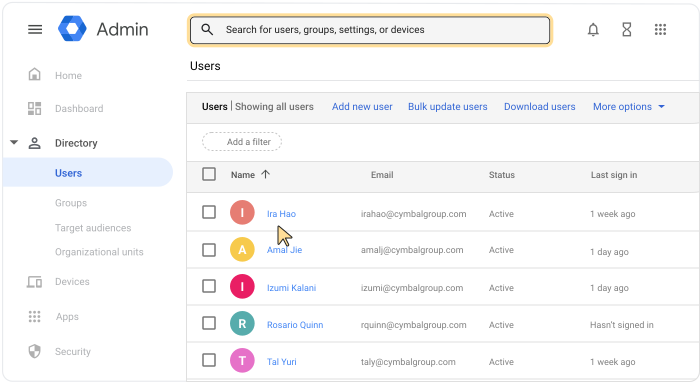
- 下にスクロールして [ライセンス] をクリックします。
- サービス名をクリックします。矢印が表示されている場合は、そのサービスで複数のサブスクリプションを利用できることを示しています。
- 下矢印
 をクリックして、利用可能なサブスクリプションを表示します。
 - 必要なサブスクリプションをクリックします。こうすると、現在ユーザーに割り当てられているライセンスの種類が新しいライセンスの種類に変わります。
- 手順 4 ~ 6 を繰り返して、別のサービスの定期購入を変更します。
- [保存] をクリックします。
複数のユーザーのライセンスを変更する
-
Google 管理コンソールで、メニュー アイコン
[ディレクトリ] [ユーザー] に移動します。アクセスするには、適切なユーザー管理権限が必要です。適切な権限がない場合は、これらの手順を完了するのに必要なコントロールがすべて表示されません。
- 各ユーザー名の横にあるチェックボックスをオンにします。
- 上部にある [その他] [ライセンスを割り当てる] をクリックします。
- 複数のサブスクリプションを利用できるサービスの場合、サービス名の横に矢印が表示されます。下矢印 をクリックして、定期購入のリストを開きます。
- 割り当てるサービスのサブスクリプションのライセンスをクリックします。
- 手順 4 と 5 を繰り返して、別のサービスの定期購入を変更します。
- [割り当て] をクリックします。こうすると、現在ユーザーに割り当てられているライセンスの種類が新しいライセンスの種類に変わります。