

Gilt für Google Workspace-Versionen und andere kostenpflichtige Abos in der Admin-Konsole.
Wenn Sie sich auf einem Android- oder iOS-Gerät für Workspace registrieren und in der Admin-Konsole keine Abrechnungsoptionen haben, verwalten Sie die Abrechnung und Abos stattdessen über Google Play (Android) oder die App „Einstellungen“ (iOS).
Die Kreditkarte bzw. das Bankkonto für die automatischen Zahlungen für Ihren Google-Dienst lässt sich ganz leicht ändern. Sie können auch Ihre Ersatzkreditkarte neu zuweisen.
Wechsel zu einer bestehenden Zahlungsmethode
Wenn die Zahlungsmethode, zu der Sie wechseln möchten, bereits Ihrem Google-Abrechnungskonto hinzugefügt wurde:
-
Öffnen Sie in der Admin-Konsole im Menü


 Abrechnung
Zahlungskonten.
Abrechnung
Zahlungskonten.Hierfür ist die Berechtigung „Abrechnungsverwaltung“ erforderlich.
- Klicken Sie neben Ihrem Abo auf Zahlungsmethoden aufrufen.
- Suchen Sie die Kreditkarte oder das Bankkonto, die bzw. das Sie als neue primäre oder sekundäre Zahlungsmethode verwenden möchten.
Klicken Sie unter dem Kartensymbol auf den Drop-down-Pfeil
 und wählen Sie eine der folgenden Optionen aus:
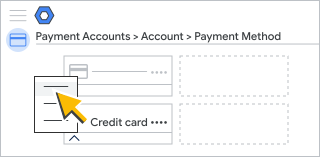
- Primär: Die Kreditkarte oder das Bankkonto wird als neue primäre Zahlungsmethode festgelegt. Google belastet nun diese Karte oder dieses Konto für Ihre automatischen Zahlungen.
Sekundäre Zahlungsmethode (nur Kreditkarten): Die Kreditkarte wird als sekundäre Zahlungsmethode für automatische Zahlungen verwendet. Wenn wir versuchen, Ihre primäre Methode zu belasten, und dies abgelehnt wird, belasten wir stattdessen Ihre Ersatzkarte.
Die hier angegebene Kreditkarte darf nicht dieselbe sein, die aktuell als primäres Zahlungsmittel angegeben ist.
Falls Sie Ihre automatischen Zahlungen von einem Bankkonto ändern, auf dem noch Zahlungen ausstehen, wird dieses Bankkonto dennoch belastet. Ausstehende Zahlungen sind auf der Seite „Zahlungen“ als In Bearbeitung angegeben.
Neue Zahlungsmethode hinzufügen
Lesen Sie folgende Artikel, wenn Sie Ihrem Rechnungskonto noch keine Zahlungsmethode hinzugefügt haben: