

Gilt für Versionen von Google Workspace und andere kostenpflichtige Abos in Ihrer Admin-Konsole.
Wenn Sie Ihren Dienst bei einem Reseller erworben haben, klicken Sie stattdessen hier | Habe ich einen Reseller?
Wenn Sie ein Rechnungskonto mit monatlicher Abrechnung (nicht automatische Zahlungen) haben, lesen Sie stattdessen hier weiter.
Wenn Sie sich auf Android oder iOS für Workspace registrieren und keine Abrechnungsoptionen in der Admin-Konsole haben, verwalten Sie die Abrechnung und Abos stattdessen über Google Play (Android) oder die Einstellungen (iOS).
Sie erhalten für Ihr Google Workspace-Abo monatlich eine Rechnung per E‑Mail. In der Admin-Konsole können Sie außerdem jederzeit eine Rechnungskopie erstellen.
Google Workspace-Rechnung verstehen
Allgemeine Informationen zur Berechnung der Gebühren, einschließlich der Änderungen an Ihrem Abo während eines Abrechnungszeitraums, finden Sie im Hilfeartikel Rechnungen und Gebühren für Google Workspace.
Wir senden Ihnen zu Beginn eines jeden Monats Ihre Rechnung über die Aktivitäten des Vormonats als PDF-Datei. Diese dient nur zur Information. Sie müssen nichts weiter tun.
In der PDF-Datei finden Sie eine Zusammenfassung der Gesamtkosten, die Sie für den Abrechnungszeitraum schulden, die Rechnungsnummer, Ihren Kontonamen und die Abrechnungs-ID sowie eine Anleitung, wie Sie Ihre Zahlungsinformationen aufrufen oder aktualisieren können. Außerdem können Sie die folgenden Rechnungspositionen prüfen:
| Rechnungsbestandteil | Beschreibung |
|---|---|
| Abo |
Das Abo, für das wir dir im Rechnungszeitraum Kosten in Rechnung gestellt haben. Wenn Sie mehrere Einträge für denselben Abonamen sehen, wurden Änderungen am Abo während des Abrechnungszeitraums vorgenommen, was zu einer Änderung der Gebühren geführt hat. Dazu gehören unter anderem:
Sehen Sie sich die anderen Elemente in dieser Tabelle an, um zu verstehen, warum ein Abo mehrmals angezeigt wird. |
| Beschreibung |
Eine kurze Übersicht über die Gebühren, die Ihrem Abo in Rechnung gestellt werden. In diesem Abschnitt verwendete gängige Begriffe:
|
| Intervall |
Der Zeitraum für die Gebühren. |
| Menge | Die Anzahl der vergebenen Lizenzen (für den Jahrestarif/Vertrag mit fester Laufzeit) oder der Nutzer (für den flexiblen Tarif) für die in dieser Rechnung genannten Gebühren. |
| Betrag | Zu zahlender Gesamtbetrag (ohne anfallende Steuern). |
| Servicekorrektur |
Der Betrag einer Erstattung oder Gutschrift, die Sie im Abrechnungszeitraum erhalten haben. Dieser Betrag wird als negativer Wert angezeigt und vom Gesamtbetrag abgezogen, der Ihnen für diesen Zeitraum in Rechnung gestellt wird. Wenn die Gutschrift oder Erstattung höher ist als der Betrag, den Sie für den Abrechnungszeitraum schulden, wird der Restbetrag auf zukünftige Rechnungen übertragen. |
Kopie der monatlichen Rechnung herunterladen oder drucken
Es besteht die Möglichkeit, die Rechnung als PDF- oder CSV-Datei herunterzuladen. Drucken Sie die PDF-Datei oder importieren Sie die CSV-Datei in ein Tabellenkalkulationsprogramm.
-
Öffnen Sie in der Admin-Konsole das Dreistrich-Menü


 Abrechnung
Zahlungskonten.
Abrechnung
Zahlungskonten.Hierfür ist die Berechtigung „Abrechnungsverwaltung“ erforderlich.
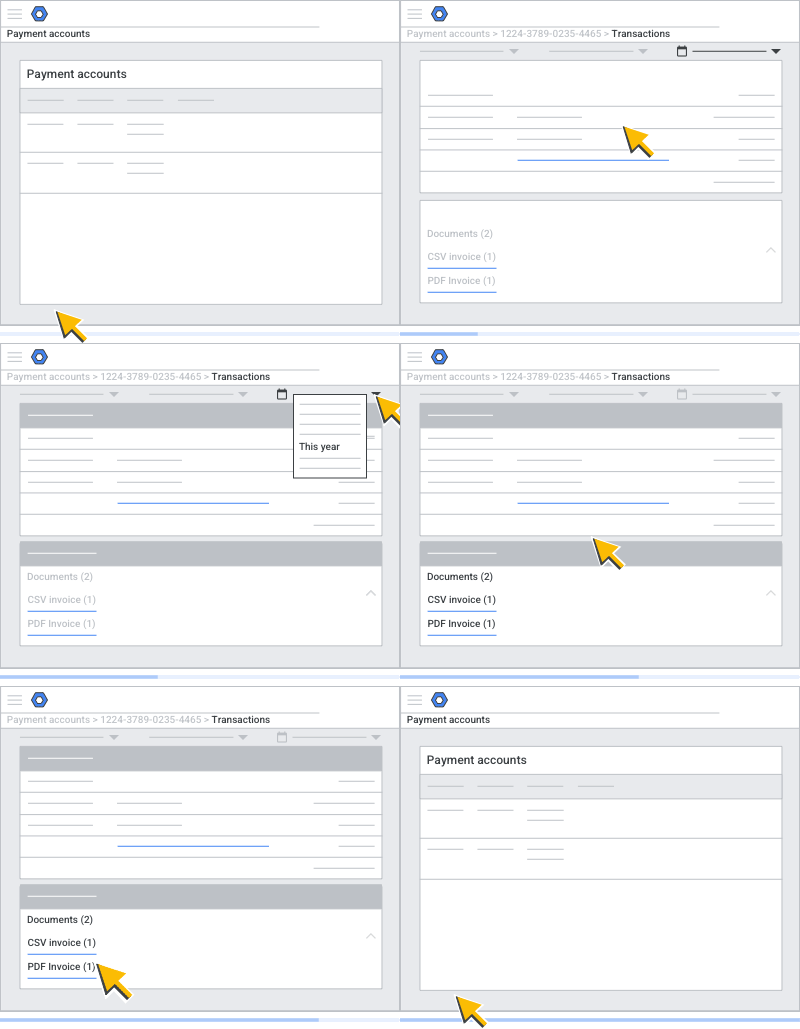
Klicken Sie neben Ihrem Abo auf Rechnungen ansehen.
Suchen Sie nach Ihren beiden letzten Rechnungen.
Klicken Sie unter Dokumente auf die Rechnungsnummer für das gewünschte Dateiformat:
- CSV-Rechnung: Rechnung wird im CSV-Format heruntergeladen.
- PDF-Rechnung: Wählen Sie Herunterladen oder Rechnung mit aktualisierten Informationen erneut erstellen aus.
Optional: Klicken Sie auf „Drucken“
 , um die Rechnung auszudrucken.
Ein Fenster mit einem druckbaren Beleg wird angezeigt.
, um die Rechnung auszudrucken.
Ein Fenster mit einem druckbaren Beleg wird angezeigt.Optional: So finden Sie eine ältere Rechnung, die nicht angezeigt wird:
- Klicken Sie rechts oben neben „Kalender“
 auf den Abwärtspfeil
  und wählen Sie einen Zeitraum aus.
- Klicken Sie rechts oben neben „Kalender“
Haben Sie vor Kurzem Ihre Zahlungsinformationen geändert? Sie können eine Rechnung neu erstellen, um aktualisierte Kontoinformationen wie Ihre Rechnungsadresse, Bestellnummer oder USt-IdNr. anzuzeigen. Klicken Sie auf PDF-Rechnung Rechnung mit aktualisierten Informationen erneut erstellen. Bei dieser Option werden keine Transaktionen wie Zahlungen oder Gutschriften aktualisiert. Diese Option ist für Konten in Indien nicht verfügbar.
Hinweis:Wenn sich Ihr Konto nicht in Indien befindet und die Option zum erneuten Erstellen einer neuen Rechnung nicht angezeigt wird, wenden Sie sich bitte an den Google Workspace-Support.
Sie finden die Rechnung für diesen Monat nicht? Möglicherweise ist sie noch nicht verfügbar. Die Rechnung für den jeweiligen Monat ist ab dem ersten Tag des Folgemonats verfügbar. So ist beispielsweise Ihre Rechnung für April erst nach dem 1. Mai verfügbar. Außerdem kann es bis zu eine Woche dauern, bis CSV-Rechnungen auch als PDF zur Verfügung stehen.
Zahlungen werden auf der Rechnung nicht ausgewiesen, mit Ausnahme der unten aufgeführten Regionen. Ihre Zahlungsinformationen finden Sie unter Transaktionen herunterladen oder drucken oder Zahlungsbelege drucken.
Rechnungen und Umsatzsteuer (Kunden in der Europäischen Union)
Wenn sich das Land Ihrer Rechnungsadresse in der Europäischen Union (EU) befindet, enthalten Rechnungen die folgenden Informationen:
- Ihre Zahlungen
- Unsere Umsatzsteuer-Identifikationsnummer (Value-Added Tax Identification Number, VAT ID)
- Ihre Umsatzsteuer-Identifikationsnummer (falls in Ihrem Abrechnungsprofil angegeben)
Diese Rechnungen erfüllen die Anforderungen der Richtlinie über das gemeinsame Mehrwertsteuersystem der Europäischen Union (Artikel 226, Richtlinie 2006/112/EG des Rates) und gelten für Ihre zuständige Finanzbehörde. Wenn Sie Fragen haben, wenden Sie sich bitte an Ihren Steuerberater oder die zuständige Finanzbehörde.
Hinweis:Der europäische Hauptsitz von Google befindet sich in Dublin (Google Ireland Ltd.). Kunden mit einer Rechnungsadresse innerhalb der EU erhalten ihre Rechnungen und Dienste von Google Ireland Ltd. Für Servicekosten wird keine Umsatzsteuer berechnet, wenn sich Ihre Geschäftsadresse innerhalb der EU, aber außerhalb Irlands befindet. Falls dies auf Sie zutrifft, sind Sie selbst dafür verantwortlich, die Umsatzsteuer gemäß dem in Ihrem Mitgliedsstaat gültigen Umsatzsteuersatz zu veranlagen.
Rechnungen für nicht für GST registrierte Kunden in Indien
Um Änderungen an der indischen Gesetzgebung im Hinblick auf die Goods and Services Tax (GST) zu entsprechen, wird auf der ersten Seite Ihrer Rechnung ein dynamischer UPI-QR-Code angezeigt, wenn Sie nicht zu GST-Zwecken angemeldet sind und es für Ihr Konto ausstehende Kosten gibt. Sie können die Rechnung mit einer beliebigen UPI-verknüpften Zahlungs-App begleichen. Hierzu müssen Sie einfach diesen QR-Code mit der App scannen.
Wenn Sie während des Abrechnungszeitraums eine Zahlung ausgeführt haben, werden das Datum und die Uhrzeit der Zahlung, der Betrag, die Transaktions-ID und die Zahlungsmethode auf der Rechnung aufgeführt.