

यह जानकारी, Google Workspace के सभी वर्शन और Google Admin console में मौजूद, पैसे चुकाकर ली जाने वाली अन्य सदस्यताओं पर लागू होती है.
अगर आपने रीसेलर से सेवा खरीदी है, तो इसके बजाय यहां जाएं | क्या मेरे पास रीसेलर है?
अगर आपके पास बिलिंग के लिए इनवॉइस पाने वाला खाता है (ऑटोमैटिक पेमेंट की सुविधा वाला खाता नहीं), तो इसके बजाय यहां जाएं.
अगर आपने Android पर Gmail से Workspace के लिए साइन अप किया है, तो बिलिंग और सदस्यताओं को Google Play में जाकर मैनेज करें.
आपको Google Workspace की सदस्यता के लिए, हर महीने ईमेल से इनवॉइस मिलता है. इसके अलावा, Google Admin console में जाकर, किसी भी समय इसकी कॉपी पाई जा सकती है.
Google Workspace के इनवॉइस के बारे में जानकारी
हम आपको हर महीने की शुरुआत में, पिछले महीने के लेन-देन के लिए इनवॉइस की पीडीएफ़ भेजते हैं. यह इनवॉइस सिर्फ़ जानकारी के लिए है. आपको इस पर कोई कार्रवाई करने की ज़रूरत नहीं है.
पीडीएफ़ में, बिलिंग की अवधि के दौरान चुकाए जाने वाले कुल शुल्क की खास जानकारी, इनवॉइस नंबर, आपके खाते का नाम और बिलिंग आईडी, और बिलिंग की जानकारी देखने या अपडेट करने के तरीके के बारे में निर्देश दिए जाते हैं. इसके अलावा, इनवॉइस में शामिल इन आइटम की समीक्षा की जा सकती है:
| इनवॉइस में शामिल आइटम | ब्यौरा |
|---|---|
| Subscription |
वह सदस्यता जिसके लिए हमने इनवॉइस की अवधि के दौरान आपसे शुल्क लिया है. अगर आपको एक ही सदस्यता के नाम के लिए कई एंट्री दिखती हैं, तो इसका मतलब है कि बिलिंग की अवधि के दौरान सदस्यता में बदलाव किए गए थे. इस वजह से, शुल्क में भी बदलाव हुआ है. इन बदलावों में ये शामिल हो सकते हैं:
यह समझने के लिए कि कोई सदस्यता कई बार क्यों दिख रही है, इस टेबल में मौजूद अन्य आइटम की समीक्षा करें. |
| ब्यौरा |
आपकी सदस्यता के लिए बिल किए गए खास शुल्क की खास जानकारी. इस सेक्शन में इस्तेमाल किए जाने वाले कुछ सामान्य शब्द यहां दिए गए हैं:
|
| इंटरवल |
शुल्क के लिए तय की गई समयावधि. |
| संख्या | इस इनवॉइस में बताए गए शुल्क के लिए, तय किए गए लाइसेंस की संख्या (सालाना/तय समय वाले प्लान के लिए) या उपयोगकर्ताओं की संख्या (ज़रूरत के हिसाब से प्लान के लिए). |
| रकम | चुकाई जाने वाली कुल रकम (इसमें लागू होने वाले टैक्स शामिल नहीं हैं). |
| सेवा में बदलाव |
बिलिंग की अवधि के दौरान, आपको मिला कोई रिफ़ंड या क्रेडिट. यह रकम, नेगेटिव वैल्यू के तौर पर दिखती है और उस अवधि के लिए लिए जाने वाले कुल शुल्क में से काट ली जाती है. अगर क्रेडिट या रिफ़ंड की रकम, बिलिंग की अवधि के लिए चुकाई जाने वाली रकम से ज़्यादा है, तो इसे आने वाले इनवॉइस में अडजस्ट किया जाता है. |
हर महीने मिलने वाले इनवॉइस की कॉपी डाउनलोड या प्रिंट करना
इनवॉइस को पीडीएफ़ या CSV फ़ाइल के तौर पर डाउनलोड किया जा सकता है. पीडीएफ़ को प्रिंट करें या CSV को स्प्रेडशीट प्रोग्राम में इंपोर्ट करें.
-
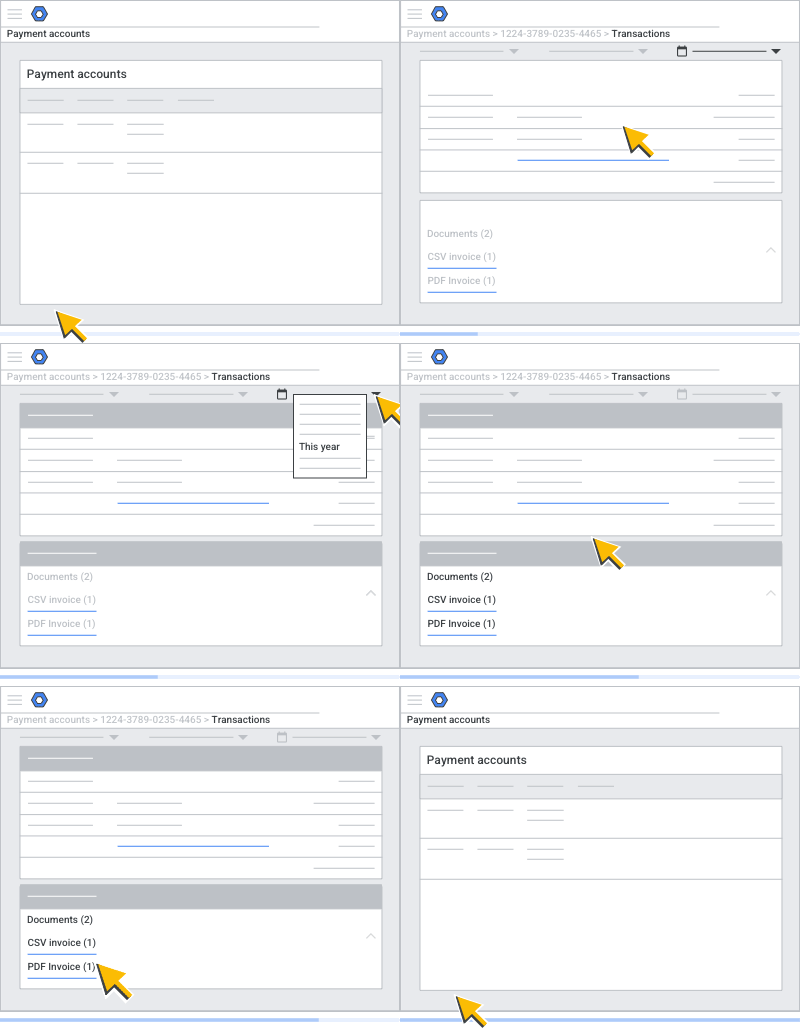
Google Admin console में, मेन्यू


 बिलिंग
पेमेंट खाते पर जाएं.
बिलिंग
पेमेंट खाते पर जाएं.इसके लिए, आपके पास बिलिंग मैनेजमेंट का खास अधिकार होना ज़रूरी है.
अपनी सदस्यता के बगल में, इनवॉइस देखें पर क्लिक करें.
अपने सबसे नए दो इनवॉइस देखें.
दस्तावेज़ में जाकर, उस फ़ाइल फ़ॉर्मैट के लिए इनवॉइस नंबर पर क्लिक करें जिसमें आपको इनवॉइस डाउनलोड करना है:
- CSV इनवॉइस—इनवॉइस को CSV फ़ॉर्मैट में डाउनलोड करता है.
- पीडीएफ़ इनवॉइस—डाउनलोड करें या अपडेट की गई जानकारी के साथ इनवॉइस को फिर से जनरेट करें को चुनें.
(ज़रूरी नहीं) इनवॉइस प्रिंट करने के लिए, प्रिंट करें
 पर क्लिक करें.
एक विंडो खुलती है, जिसमें प्रिंट किया जा सकने वाला इनवॉइस दिखता है.
पर क्लिक करें.
एक विंडो खुलती है, जिसमें प्रिंट किया जा सकने वाला इनवॉइस दिखता है.(ज़रूरी नहीं) कोई पुराना इनवॉइस ढूंढने के लिए, जो नहीं दिख रहा है:
- सबसे ऊपर दाईं ओर, Calendar
 के बगल में, डाउन ऐरो
  पर क्लिक करें और तारीख की कोई सीमा चुनें.
- सबसे ऊपर दाईं ओर, Calendar
क्या आपने हाल ही में, बिलिंग की जानकारी में बदलाव किया है? अपडेट की गई खाते की जानकारी दिखाने के लिए, इनवॉइस को फिर से जनरेट किया जा सकता है. जैसे, बिलिंग का पता, परचेज़ ऑर्डर नंबर या वैट आईडी. PDF इनवॉइस अपडेट की गई जानकारी
के साथ इनवॉइस को फिर से जनरेट करें पर क्लिक करें. इस विकल्प से, लेन-देन की जानकारी अपडेट नहीं होती. जैसे, पेमेंट या क्रेडिट. यह विकल्प, भारत में मौजूद खातों के लिए उपलब्ध नहीं है.
ध्यान दें: अगर आपका खाता भारत में नहीं है और आपको नया इनवॉइस जनरेट करने का विकल्प नहीं दिख रहा है, तो कृपया Google Workspace की सहायता टीम से संपर्क करें.
क्या आपको इस महीने का इनवॉइस नहीं मिल रहा है? हो सकता है कि यह अब तक उपलब्ध न हुआ हो. हर महीने का इनवॉइस, अगले महीने की पहली तारीख के बाद उपलब्ध होता है. उदाहरण के लिए, अप्रैल का इनवॉइस 1 मई के बाद उपलब्ध होगा. इसके अलावा, CSV इनवॉइस के बाद, आधिकारिक पीडीएफ़ इनवॉइस उपलब्ध होने में एक हफ़्ते तक का समय लग सकता है.
इनवॉइस पर पेमेंट की जानकारी नहीं दिखती. हालांकि, नीचे बताए गए खास इलाकों में यह जानकारी दिखती है. पेमेंट की जानकारी देखने के लिए, लेन-देन डाउनलोड या प्रिंट करना या पेमेंट की रसीदें प्रिंट करना पर जाएं.
इनवॉइस और वैट (यूरोपियन यूनियन के ग्राहक)
अगर आपका बिलिंग देश यूरोपियन यूनियन (ईयू) में है, तो आपके इनवॉइस में ये जानकारी शामिल होती है:
- आपके पेमेंट
- हमारा वैल्यू-ऐडेड टैक्स (वैट) आईडी
- आपका वैट आईडी (अगर आपने इसके बारे में अपनी बिलिंग प्रोफ़ाइल में बताया है)
ये इनवॉइस, ईयू के वैट डायरेक्टिव (अनुच्छेद 226, काउंसिल डायरेक्टिव 2006/112/EC) की ज़रूरी शर्तों के मुताबिक होते हैं. साथ ही, ये आपके स्थानीय टैक्स विभाग के लिए मान्य होते हैं. अगर आपको कोई सवाल पूछना है, तो अपने टैक्स सलाहकार या स्थानीय प्रशासन से संपर्क करें.
ध्यान दें: Google का यूरोपीय मुख्यालय डबलिन में है (Google Ireland Ltd.). ईयू के बिलिंग पते वाले ग्राहकों को, Google Ireland Ltd. के मुताबिक बिल भेजा जाता है और सेवा दी जाती है. अगर आपका कारोबारी पता आयरलैंड के बाहर, लेकिन ईयू के अंदर है, तो आपकी सेवा की लागतों में वैट शामिल नहीं किया जाएगा. अगर यह जानकारी आपके लिए लागू होती है, तो आपको ईयू के सदस्य देश की स्थानीय दरों के मुताबिक अपने वैट का आकलन खुद करना होगा.
भारत के उन ग्राहकों के लिए इनवॉइस जो जीएसटी के दायरे में नहीं आते
भारत के जीएसटी कानून में हुए बदलावों के हिसाब से, आपके इनवॉइस के पहले पेज पर एक डाइनैमिक UPI क्यूआर कोड दिखेगा. यह कोड तब दिखेगा, जब आपने जीएसटी के तहत रजिस्ट्रेशन नहीं कराया है और आपके ऊपर कोई रकम बकाया है. UPI की सुविधा वाले किसी भी पेमेंट ऐप्लिकेशन से इस क्यूआर कोड को स्कैन करके, इनवॉइस का पेमेंट किया जा सकता है.
अगर आपने बिलिंग की अवधि के दौरान कोई पेमेंट किया है, तो आपके इनवॉइस पर पेमेंट की तारीख और समय, रकम, लेन-देन आईडी, और पेमेंट का तरीका दिखेगा.