

Berlaku untuk edisi Google Workspace dan langganan berbayar lainnya di konsol Google Admin Anda.
Jika Anda membeli layanan Anda dari reseller, buka di sini | Apakah saya memiliki reseller?
Jika Anda memiliki akun penagihan dengan invoice (bukan pembayaran otomatis), buka di sini.
Jika Anda mendaftar ke Workspace dari Gmail di Android, Anda dapat mengelola penagihan dan langganan di Google Play.
Anda akan mendapatkan invoice bulanan untuk langganan Google Workspace melalui email, atau Anda bisa mendapatkan salinannya kapan saja di konsol Google Admin.
Memahami invoice Google Workspace Anda
Jika Anda mencari informasi umum tentang cara kami menghitung tagihan, termasuk untuk perubahan langganan Anda selama periode penagihan, buka Memahami tagihan & biaya Google Workspace.
Kami akan mengirim invoice Anda dalam bentuk PDF melalui email setiap awal bulan untuk aktivitas Anda bulan sebelumnya. Invoice ini hanya sebagai informasi. Anda tidak perlu melakukan apa pun.
Dalam PDF tersebut, Anda akan melihat ringkasan total tagihan yang harus dibayar pada periode penagihan itu, nomor invoice-nya, nama akun dan ID penagihan Anda, serta petunjuk cara melihat atau memperbarui informasi penagihan Anda. Anda juga dapat meninjau item invoice berikut:
| Item invoice | Deskripsi |
|---|---|
| Langganan |
Langganan yang kami tagihkan kepada Anda selama periode invoice. Jika Anda melihat beberapa entri untuk nama langganan yang sama, hal tersebut disebabkan karena adanya perubahan pada langganan yang telah dilakukan selama periode penagihan yang menyebabkan perubahan tagihan. Perubahan ini dapat mencakup:
Tinjau item lainnya di tabel ini untuk memahami alasan langganan dapat muncul beberapa kali. |
| Deskripsi |
Ringkasan singkat tentang biaya tertentu yang ditagihkan ke langganan Anda. Beberapa istilah umum yang digunakan di bagian ini adalah:
|
| Interval |
Jangka waktu tagihan. |
| Jumlah | Jumlah lisensi terpakai (untuk Paket Tahunan/Jangka Waktu Tetap) atau pengguna (untuk Paket Fleksibel) untuk tagihan yang disebutkan di invoice ini. |
| Jumlah | Jumlah total yang akan dibayar (tidak termasuk pajak yang berlaku). |
| Penyesuaian layanan |
Jumlah pengembalian dana atau kredit yang Anda terima selama periode penagihan. Jumlah ini muncul sebagai nominal negatif dan dikurangkan dari jumlah total yang kami tagihkan kepada Anda untuk periode tersebut. Jika jumlah kredit atau pengembalian dana lebih besar dari jumlah terutang Anda untuk periode penagihan saat itu, kredit atau pengembalian dana akan diteruskan ke invoice berikutnya. |
Mendownload atau mencetak salinan invoice bulanan
Anda dapat mendownload invoice sebagai file PDF atau CSV. Cetak PDF atau impor CSV ke program spreadsheet.
-
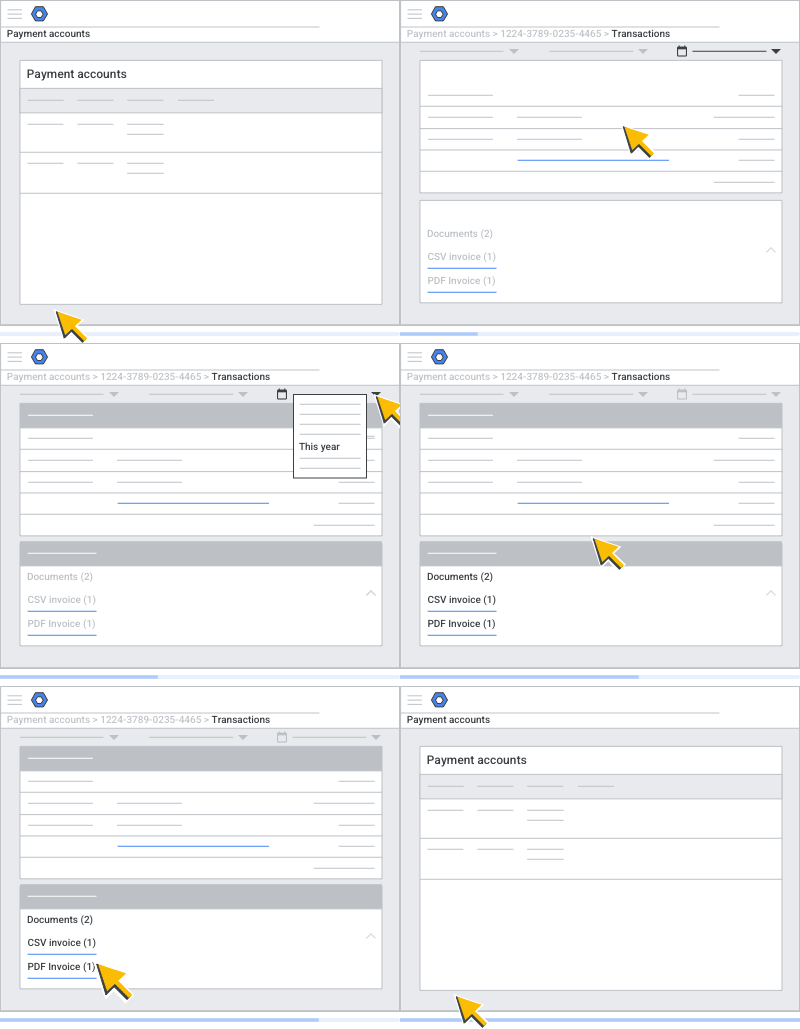
Di konsol Google Admin, buka Menu


 Penagihan
Akun pembayaran.
Penagihan
Akun pembayaran.Anda harus memiliki hak istimewa Pengelolaan penagihan.
Di samping langganan Anda, klik Lihat invoice.
Cari 2 invoice terbaru Anda.
Di bagian Dokumen, klik nomor invoice untuk format file yang Anda inginkan:
- Invoice CSV—Mendownload invoice dalam format CSV.
- Invoice PDF—Pilih Download atau Buat kembali invoice dengan informasi yang diperbarui.
(Opsional) Untuk mencetak invoice, klik Cetak
 .
Jendela yang terbuka akan menampilkan invoice yang dapat dicetak.
.
Jendela yang terbuka akan menampilkan invoice yang dapat dicetak.(Opsional) Untuk menemukan invoice lama yang tidak ditampilkan:
- Di kanan atas, di samping Kalender
 , klik
Panah bawah
, klik
Panah bawah  , lalu pilih rentang tanggal.
- Di kanan atas, di samping Kalender
Apakah Anda baru saja mengubah informasi penagihan? Anda dapat membuat ulang invoice untuk menampilkan informasi akun yang diperbarui, seperti alamat penagihan, nomor pesanan pembelian, atau ID PPN. Klik Invoice PDF Buat ulang invoice dengan informasi yang diperbarui. Opsi ini tidak memperbarui transaksi, seperti pembayaran atau kredit. Opsi ini tidak tersedia untuk akun di India.
Catatan: Jika akun Anda tidak berada di India dan Anda tidak dapat melihat opsi untuk membuat ulang invoice baru, hubungi dukungan Google Workspace.
Tidak dapat menemukan invoice untuk bulan ini? Mungkin invoicenya belum tersedia. Invoice setiap bulan tersedia setelah hari pertama bulan berikutnya. Misalnya, invoice bulan April akan tersedia setelah tanggal 1 Mei. Selain itu, invoice PDF resmi mungkin membutuhkan waktu hingga satu minggu agar tersedia setelah invoice CSV.
Pembayaran tidak ditampilkan di invoice, kecuali jika untuk wilayah tertentu seperti yang disebutkan di bawah ini. Untuk melihat informasi pembayaran Anda, buka Mendownload atau mencetak transaksi atau Mencetak tanda terima pembayaran.
Invoice dan PPN (pelanggan Uni Eropa)
Jika negara penagihan Anda berada di Uni Eropa (UE), invoice Anda mencakup:
- Pembayaran Anda
- ID Pajak Pertambahan Nilai (PPN) kami
- ID PPN Anda (jika Anda menunjukkannya di profil penagihan)
Invoice tersebut mematuhi persyaratan Uni Eropa mengenai VAT Directive (Pasal 226, Council Directive 2006/112/EC) dan berlaku untuk otoritas pajak setempat. Hubungi konsultan pajak atau pemerintah setempat jika ada pertanyaan.
Catatan: Kantor pusat Google Eropa berada di Dublin (Google Ireland Ltd.). Pelanggan dengan alamat penagihan Uni Eropa (EU) akan ditagih dan dilayani sesuai dengan Google Ireland Ltd. PPN tidak akan disertakan dalam biaya layanan jika alamat bisnis Anda berada di EU, tetapi di luar Irlandia. Jika hal ini berlaku bagi Anda, Anda memenuhi syarat untuk menghitung sendiri PPN Anda sesuai tarif lokal negara anggota Uni Eropa.
Invoice untuk pelanggan India yang tidak terdaftar dalam peraturan GST
Untuk mematuhi perubahan peraturan GST India, halaman pertama invoice Anda akan menampilkan kode QR UPI Dinamis jika Anda tidak terdaftar dalam peraturan GST dan memiliki saldo terutang. Anda dapat melakukan pembayaran untuk invoice tersebut dengan memindai kode QR ini menggunakan aplikasi pembayaran yang mendukung UPI.
Tanggal dan waktu pembayaran, jumlah, ID transaksi, dan metode pembayaran akan muncul di invoice jika Anda melakukan pembayaran selama siklus penagihan.