
في عام 2022، نقلنا حسابات المؤسسات المعروفة إلى Google Workspace. وأوضحنا أيضًا أنّ الإصدار المجاني القديم من G Suite والإصدار المجاني من Google Workspace متاحان فقط للاستخدام الشخصي غير التجاري.
في هذه الصفحة
- لمحة عن مراجعات الحسابات
- كيفية الانتقال إلى اشتراك مدفوع في Workspace
- كيفية الانتقال من إصدار مجاني من Workspace إلى Business Starter
- أسئلة حول الانتقال من الإصدار المجاني
- لمحة عن الخدمات ومساحة التخزين في الإصدار المجاني
لمحة عن مراجعات الحسابات
قد تُراجع Google أحيانًا الحسابات التي تتضمّن اشتراكات في الإصدار المجاني. إذا اشتبهنا بأنّ الاشتراك يُستخدَم لأغراض تجارية، يجوز لنا:
- التواصل مع مشرفي الحسابات وطلب التبديل إلى خطة Workspace مدفوعة
- تعليق الحسابات التي تواصل استخدام اشتراكات الإصدار المجاني لأغراض تجارية
ملاحظة مُهمة: لا تستخدم Google بيانات العملاء الخاصة لفرض السياسات.
يجب نقل الحسابات التي تستخدم إصدارًا مجانيًا لأغراض تجارية إلى اشتراك مدفوع في Google Workspace.
كيفية الانتقال إلى اشتراك مدفوع في Workspace
للانتقال من إصدار مجاني من Workspace إلى اشتراك مدفوع في Business Starter، يُرجى الرجوع إلى القسم الانتقال من إصدار مجاني من Workspace إلى Business Starter (لاحقًا في هذه الصفحة).
يمكنك الانتقال إلى اشتراك مدفوع في Workspace للحصول على دعم على مدار الساعة طوال أيام الأسبوع والاستفادة من ميزات التعاون المدفوعة ومساحة تخزين إضافية وأفضل ميزات ذكاء Google الاصطناعي.
إذا لم تكن متأكدًا أي اشتراك هو الأنسب لك، انتقِل إلى مقالة اختيار إصدار Google Workspace.
للانتقال إلى اشتراك مدفوع:
-
في "وحدة تحكُّم المشرف في Google"، انتقِل إلى "القائمة"


 الفوترة
الشراء أو الترقية.
الفوترة
الشراء أو الترقية.يجب الحصول على امتياز إدارة الفوترة.
- بجانب الإصدار الذي تريد التبديل إليه، انقر على الترقية أو التبديل.
- اطّلِع على تأثير هذا التغيير، ثم انقر على التالي.
- اختَر خطة دفع:
- الخطة المرنة: بدون اشتراك طويل الأجل، يمكنك الدفع مقابل المستخدمين لديك كل شهر وإضافة المستخدمين أو إزالتهم حسب الحاجة.
- الخطة السنوية (دفع شهري): تتطلب هذه الخطة عقدًا لعامٍ واحد ويتم الدفع شهريًا مقابل عدد المستخدمين المشتركين مقدمًا، كما يمكنك إضافة مستخدمين حسب الحاجة. يمكنك زيادة عدد المستخدمين في الحقل المستخدمون المطلوبون. في حال اختيار هذه الخطة، ستبدأ الفوترة على الفور.
- انقر على الدفع.
- أدخِل معلومات الفوترة انقر على تقديم طلب.
كيفية الانتقال من إصدار مجاني من Workspace إلى Business Starter
-
في "وحدة تحكُّم المشرف في Google"، انتقِل إلى "القائمة"
الفوترة
الشراء أو الترقية.يجب الحصول على امتياز إدارة الفوترة.
- في Google Workspace Business Starter، انقر على عرض اشتراكي.
- انقر على إعداد الفوترة.
- اطّلِع على تأثير هذا التغيير، ثم انقر على التالي.
- اختَر خطة دفع:
- الخطة المرنة: بدون اشتراك طويل الأجل، يمكنك الدفع مقابل المستخدمين لديك كل شهر وإضافة المستخدمين أو إزالتهم حسب الحاجة.
- الخطة السنوية (دفع شهري): تتطلب هذه الخطة عقدًا لعامٍ واحد ويتم الدفع شهريًا مقابل عدد المستخدمين المشتركين مقدمًا، كما يمكنك إضافة مستخدمين حسب الحاجة. يمكنك زيادة عدد المستخدمين في الحقل المستخدمون المطلوبون. في حال اختيار هذه الخطة، ستبدأ الفوترة على الفور.
- انقر على الدفع.
- أدخِل معلومات الفوترة انقر على تقديم طلب.
أسئلة حول الانتقال من الإصدار المجاني
في ما يلي بعض الأسئلة الشائعة حول الانتقال من إصدار مجاني.
ما الفائدة من الترقية إلى اشتراك مدفوع في Google Workspace؟
استنادًا إلى خطة Google Workspace التي تختارها، سيمكنك الاستفادة من عدد من الميزات والمزايا:
- إمكانية استخدام أفضل ميزات ذكاء Google الاصطناعي، بالإضافة إلى Google Vids وNotebookLM
- دعم طوال 24 ساعة على مدار الأسبوع
- مساحة تخزين مجمّعة لكل مستخدم تتميّز بالمرونة وتتم مشاركتها على مستوى المؤسسة
تم تصنيف حسابي الشخصي كحساب مؤسسة بشكلٍ خاطئ. ماذا يجب أن أفعل؟
على مشرف الحساب الرئيسي البحث في بريده الإلكتروني عن رسالة بعنوان:
الترقية إلى اشتراك مدفوع في Google Workspace
تتضمّن هذه الرسالة الإلكترونية المخطط الزمني لعملية الترقية، بالإضافة إلى تفاصيل حول كيفية تقديم طلب إعادة نظر إلى Google. يمكننا مراجعة طلبات إعادة النظر التي تصلنا فقط من المشرف الأساسي للحساب.
لماذا يجب ضبط إعدادات الفوترة؟
إذا أردت مواصلة استخدام Google Workspace، عليك ضبط إعدادات الفوترة في Google Workspace، وإلّا سيتم تعليق اشتراكك ثم إلغاؤه بعد 60 يومًا. يمكنك معرفة المزيد من المعلومات عن الحسابات المعلّقة أدناه في هذه الصفحة.
ماذا يحدث في حال تم تعليق حسابي؟
في أول 60 يومًا من تاريخ تعليق الحساب، سيظل بإمكان المشرف الوصول إلى "وحدة تحكُّم المشرف" وضبط إعدادات الفوترة لإلغاء التعليق أو تصدير بيانات حسابك. ولن تتمكن من الوصول إلى خدمات Google Workspace الأساسية وبياناتها، بما في ذلك Gmail و"تقويم Google" وDrive وMeet. سيظل بإمكانك الوصول إلى الخدمات الإضافية من Google مثل YouTube و"خرائط Google" و"صور Google".
عند محاولة تسجيل الدخول إلى خدمات Google Workspace الأساسية، ستصلك إحدى الرسائل التالية:
- "عذرًا، ليس لديك إذن للوصول إلى <الخدمة>. يُرجى التواصل مع مشرف مؤسستك لمنحك الإذن بالوصول إليها".
- "تم تعليق حساب مؤسستك على Google Workspace. يُرجى التواصل مع مشرف Google Workspace في مؤسستك لإعادة تفعيل حساب المؤسسة.
لاستعادة حسابك المُعلَّق، على المشرف ضبط إعدادات الفوترة في Google Workspace. في حال لم يكن المشرف متاحًا، يمكنك الانتقال إلى القسم إذا لم يكن المشرف متاحًا، هل يمكن لمستخدم أن يصبح مشرفًا؟
بعد مرور 60 يومًا من تاريخ التعليق، سيتم إلغاء اشتراكك. يمكنك التعرّف على معلومات عن عملية إلغاء اشتراك Google Workspace. لاستعادة حسابك، يُرجى ملء نموذج استرداد الحساب هذا.
هل يمكنني نقل بياناتي خارج Google؟
إذا أردت نقل بياناتك، يمكنك تصدير بيانات مؤسستك وإلغاء اشتراكك القديم. وفي حال أردت استرداد البيانات من الخدمات الإضافية من Google، يمكنك تصدير بياناتك (بما في ذلك بيانات Google Workspace والخدمات الإضافية من Google) باستخدام Google Takeout على takeout.google.com. وسيكون على المشرف تفعيل Google Takeout.
لمحة عن الخدمات ومساحة التخزين في الإصدار المجاني
لماذا لا يمكنني الوصول إلى خدمة الدعم؟
كما أعلنّا سابقًا، لا نوفّر الدعم للإصدار المجاني القديم من G Suite والإصدار المجاني من Workspace. عند الترقية إلى اشتراك مدفوع في Workspace، يمكنك الحصول على دعم على مدار الساعة طوال أيام الأسبوع.
إذا لم يكن المشرف متوفرًا، هل يمكن لمستخدم أن يصبح مشرفًا؟
نعم. يمكن للمستخدمين الحاليين ملء نموذج استرداد الحساب لتولي مهام المشرف على الحساب. للحصول على تعليمات تفصيلية، يُرجى الاطّلاع على مقالة المستخدمون الذين لا يمكنهم التواصل مع المشرف.
إذا تم التحقق من تسجيل النطاق بنجاح بدون أي اعتراض من المشرفين الحاليين، ستتم ترقية المستخدم إلى دور المشرف المتميز.
مَن هو مشرفي؟ المشرف هو الشخص الذي سجّل اشتراكك في الأصل في حساب الإصدار المجاني.
ماذا يحدث لمساحة التخزين الإضافية في Drive إذا احتفظتُ بالإصدار المجاني؟
يمكن مواصلة استخدام مساحة التخزين الإضافية الحالية في Drive مع الإصدار المجاني. إذا كانت لديك مساحة تخزين إضافية قديمة واحتفظت بالاشتراك بدون تكلفة للاستخدام الشخصي، يمكنك مواصلة استخدام مساحة التخزين التي اشتريتها سابقًا. بعد استخدام مساحة التخزين المجمّعة، يمكنك شراء مساحة تخزين إضافية لمؤسستك بسعر مخفَّض في "وحدة تحكُّم المشرف". لمزيد من التفاصيل، يُرجى الانتقال إلى مقالة إخلاء جزء من مساحة التخزين أو زيادة حجمها لمؤسستك.
تلقّيتُ إشعارًا بشأن مساحة التخزين المجمّعة. ما تأثير ذلك في تجربتي؟
- إذا أكملت عملية الترقية إلى اشتراك مدفوع في Workspace، هذا يعني أنّه تم نقل حسابك من مساحة التخزين المحدَّدة لكل مستخدم إلى مساحة التخزين المجمّعة.
- إذا كان لديك إصدار مجاني للاستخدام الشخصي، هذا يعني أنّه اعتبارًا من 1 مايو 2025، سينتقل حسابك من مساحة التخزين المحدَّدة لكل مستخدم إلى مساحة التخزين المجمّعة. ولن نقلل إجمالي مساحة التخزين المتاحة لك حاليًا نتيجة لهذا التغيير.
مزيد من المعلومات حول مساحة التخزين في Google Workspace
ماذا يحدث لحسابي على Voice عند التبديل إلى اشتراك مدفوع؟
إذا كنت تستخدم Google Voice، ستظل إعدادات الضبط الحالية وأرقام الهواتف المرتبطة كما هي ولن يفقد المستخدمون أي بيانات حالية في Voice. بعد الانتقال إلى اشتراك مدفوع في Workspace، عليك إعداد Voice مع Workspace في مؤسستك. وبعد ذلك، يمكن للمستخدمين الاشتراك في حسابات Voice جديدة. لمعرفة التفاصيل، يُرجى الانتقال إلى إعداد Voice في مؤسستك.
بعد الترقية، لم تعُد خلاصة "الاقتراحات" متاحة لي. كيف يمكنني استعادتها؟
إذا لم تعُد تتلقّى خلاصة "الاقتراحات" بعد الترقية إلى اشتراك مدفوع في Workspace، على المشرف اتّباع التعليمات الواردة في تفعيل خدمتَي "بحث Google" و"مساعد Google" أو إيقافهما للمستخدمين.
في حال كانت مؤسستك تدير جهازك الجوّال، على المشرف أيضًا اتّخاذ الخطوات التالية:
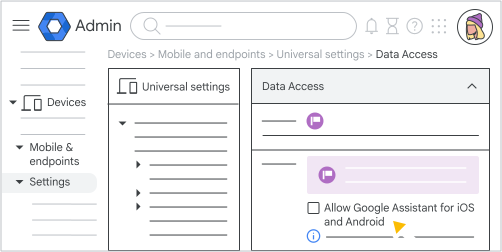
-
في "وحدة تحكّم المشرف في Google"، انتقِل إلى "القائمة"
 الأجهزة
 الجوّالة ونقاط النهاية
الإعدادات
الإعدادات العامة.
الأجهزة
الأجهزة الجوّالة ونقاط النهاية
الإعدادات
الإعدادات العامة.يتطلب هذا الإجراء الحصول على امتيازات المشرف لإدارة الأجهزة الجوّالة.
- انقر على الوصول إلى البيانات مساعد Google.
- ضَع علامة في المربّع بجانب السماح باستخدام "مساعد Google" لنظامي التشغيل iOS وAndroid.