
在 2022 年,我們將已知的企業帳戶遷移至 Google Workspace,並說明舊版免費 G Suite 和免費版 Google Workspace 僅供個人使用,不得用於商業用途。
本頁內容
關於帳戶審查
Google 會不定期審查訂閱免費版的帳戶,如果我們認為訂閱方案疑似用於商業用途,可能會採取以下措施:
- 聯絡帳戶管理員,引導他們改用 Workspace 付費方案。
- 對於繼續將免費版訂閱方案用於商業用途的帳戶,做出停權處分。
重要事項:Google 不會使用客戶的私密資料來執行政策。
若將免費版帳戶用於商業用途,必須轉換至 Google Workspace 付費訂閱方案。
改用 Workspace 付費訂閱方案
如要從免費版 Workspace 轉換為 Business Starter 付費訂閱方案,請改為參閱本頁下方的「從免費版 Workspace 轉換至 Business Starter」。
改用 Workspace 付費訂閱方案後,即可享有 24 小時全年無休的支援服務、進階協作功能、更多儲存空間,以及最先進的 Google AI。
不知道該選擇哪個訂閱方案嗎?請參閱「選擇您的 Google Workspace 版本」。
如何改用付費訂閱方案:
-
在 Google 管理控制台中,依序點選「選單」圖示

 「帳單」圖示
  「購買或升級」。
必須具備帳單管理權限。
- 在要切換的版本旁邊,按一下「升級」或「切換」。
- 查看變更版本後的影響,然後點選「下一步」。
- 選取付款方案:
- 彈性方案:不必長期綁約,只需按每月的使用者人數付費,並可視需求新增或移除使用者。
- 年約方案 (按月付款):須簽約 1 年,每月依據預先約定的使用者人數支付費用,並可視需要新增使用者。您可以在「使用者總人數」欄位中增加使用者人數。如果選擇這個方案,即須立即支付費用。
- 按一下「結帳」。
- 輸入帳單資訊 點選「下單」。
從免費版 Workspace 轉換至 Business Starter
-
在 Google 管理控制台中,依序點選「選單」圖示
「帳單」圖示 「購買或升級」。必須具備帳單管理權限。
- 找到「Google Workspace Business Starter」,按一下「查看我的訂閱方案」。
- 按一下「設定帳單」。
- 查看變更版本後的影響,然後點選「下一步」。
- 選取付款方案:
- 彈性方案:不必長期綁約,只需按每月的使用者人數付費,並可視需求新增或移除使用者。
- 年約方案 (按月付款):須簽約 1 年,每月依據預先約定的使用者人數支付費用,並可視需要新增使用者。您可以在「使用者總人數」欄位中增加使用者人數。如果選擇這個方案,即須立即支付費用。
- 按一下「結帳」。
- 輸入帳單資訊 點選「下單」。
免費版轉換問題
以下是從免費版轉換的常見問題。
為什麼要升級至 Google Workspace 付費訂閱方案?
視所選 Google Workspace 方案而定,您將享有許多功能與福利:
- 最先進的 Google AI,以及 Google Vids 和 NotebookLM
- 24 小時全年無休的支援服務
- 每位使用者都能彈性使用全組織共用的集區儲存空間
我的個人帳戶遭誤標為企業帳戶,該怎麼辦?
「主要帳戶管理員」應檢查是否收到以下主旨的郵件:
升級至 Google Workspace 付費訂閱方案
這封郵件包含轉換時程,並詳細說明如何向 Google 提出申訴。請注意,我們只受理帳戶主要管理員提出的申訴。
為什麼需要設定帳單資訊?
如果想繼續使用 Google Workspace,就必須設定 Google Workspace 帳單資訊,否則訂閱方案將會中止,並於 60 天後取消。如要進一步瞭解停權帳戶,請參閱本頁後續內容。
如果帳戶遭到停權,會有什麼影響?
在停權的前 60 天內,管理員仍可透過管理控制台設定帳單資訊以解除停權,或匯出資料。您將無法存取 Gmail、日曆、雲端硬碟、Meet 等 Google Workspace 核心服務及相關資料,但可以繼續使用額外的 Google 服務,例如 YouTube、Google 地圖和 Google 相簿。
嘗試登入 Google Workspace 核心服務時,您將看到以下其中一則訊息:
- 「很抱歉,您沒有 <服務> 的存取權。如需存取這項服務,請與貴組織的管理員聯絡。」
- 「貴組織的 Google Workspace 帳戶已遭停權。請與您的 Google Workspace 組織管理員聯絡,要求對方為貴組織重新啟用帳戶。」
如要還原停權帳戶,管理員必須設定 Google Workspace 帳單資訊。如果管理員無法提供協助,請參閱「如果管理員無法提供協助,使用者可以成為管理員嗎?」
我可以將資料從 Google 服務移出嗎?
如要移動資料,您可以先匯出組織資料,然後取消訂閱舊版方案。如果想擷取 Google 額外服務的資料,也可以前往 takeout.google.com 使用 Google 匯出,將 Google Workspace 和 Google 額外服務的資料匯出。不過,管理員必須先啟用 Google 匯出。
關於免費版服務和儲存空間
為何我無法使用支援服務?
如先前所述,舊版免費 G Suite 和免費版 Workspace 不提供支援服務。升級至 Workspace 付費訂閱方案後,即可享有 24 小時全年無休的支援服務。
如果管理員無法提供協助,使用者可以成為管理員嗎?
可以,現有使用者可填寫這份帳戶救援表單,要求成為帳戶管理員。如需詳細操作說明,請參閱「如果您是使用者,但無法聯絡管理員」。
如果網域註冊驗證成功,現有管理員也不反對,使用者便會升級為超級管理員。
歡迎參閱這篇文章,瞭解如何確認管理員是誰。您的管理員是當初替您申請免費版帳戶的人員。
如果繼續使用免費版,我加購的雲端硬碟儲存空間會怎麼樣?
現有的雲端硬碟加購空間,仍可在免費版中繼續使用。如果您使用舊版儲存空間加購方案,並保留個人用的免付費訂閱方案,就能繼續使用原先購買的儲存空間。改用集區儲存空間後,您可以在管理控制台以折扣價為組織加購儲存空間。詳情請參閱「為貴組織釋出或取得更多儲存空間」。
我收到關於集區儲存空間的通知,這對我有什麼影響?
- 如果您已升級為付費 Workspace 訂閱方案,您的帳戶將從個別使用者的儲存空間改為採用集區儲存空間。
- 如果您使用的是個人免費版,從 2025 年 5 月 1 日起,您的帳戶會從個別使用者的儲存空間改為採用集區儲存空間。目前的儲存空間總量不會因此減少。
進一步瞭解 Google Workspace 儲存空間。
改成付費訂閱方案後,我的 Voice 帳戶會受到什麼影響?
如果您正在使用 Google Voice,目前設定和連結的電話號碼都會保持不變,使用者也不會失去現有的 Voice 資料。改用 Workspace 付費訂閱方案後,您必須使用 Workspace 為貴組織設定 Voice,使用者才能註冊新的 Voice 帳戶。詳情請參閱「為貴組織設定 Voice」。
升級後,「探索」動態消息不見了,要怎麼找回來?
更新至 Workspace 付費訂閱方案後,如果系統停止顯示「探索」動態消息,管理員就必須按照「為使用者開啟或關閉 Google 搜尋與 Google 助理服務」一文的說明操作。
如果您的行動裝置是由貴組織管理,管理員也必須執行以下步驟:
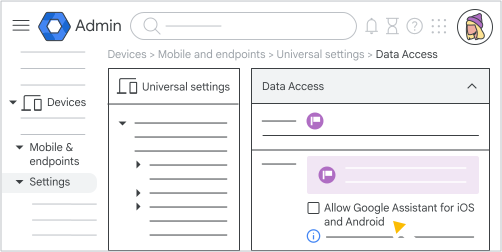
- 依序按一下「資料存取權」「Google 助理」。
- 勾選「允許在 iOS 和 Android 裝置上使用 Google 助理」方塊。
