
Nel 2022 abbiamo eseguito la transizione degli account aziendali noti a Google Workspace. Abbiamo anche spiegato che la versione precedente di G Suite senza costi e la versione di Google Workspace senza costi sono disponibili solo per uso personale non commerciale.
In questa pagina
- Informazioni sulla revisione degli account
- Passa a un abbonamento a Workspace a pagamento
- Passa da una versione di Workspace senza costi a Business Starter
- Domande sul passaggio dalla versione senza costi
- Informazioni su servizi e spazio di archiviazione della versione senza costi
Informazioni sulla revisione degli account
Google potrebbe occasionalmente sottoporre a revisione gli account con abbonamenti alla versione senza costi. Se sospettiamo che l'abbonamento venga utilizzato per scopi commerciali, potremmo:
- Contattare gli amministratori dell'account e invitarli a passare a un piano Workspace a pagamento.
- Sospendere gli account che continuano a utilizzare gli abbonamenti alla versione senza costi per scopi commerciali.
Importante: Google non utilizza i dati privati dei clienti per l'applicazione delle norme.
Gli account che utilizzano una versione senza costi per scopi commerciali devono passare a un abbonamento a Google Workspace a pagamento.
Passa a un abbonamento a Workspace a pagamento
Per passare da una versione senza costi di Workspace a un abbonamento Business Starter a pagamento, vai a Passa da una versione di Workspace senza costi a Business Starter (più avanti in questa pagina).
Passa a un abbonamento a Workspace a pagamento per usufruire dell'assistenza 24 ore su 24, 7 giorni su 7 e accedere a funzionalità premium di collaborazione, spazio di archiviazione aggiuntivo e al meglio di Google AI.
Non sai quale abbonamento scegliere? Vai a Scegli la versione di Google Workspace.
Per passare a un abbonamento a pagamento:
-
Nella Console di amministrazione Google, vai a Menu


 Fatturazione
Acquista o esegui l'upgrade.
Fatturazione
Acquista o esegui l'upgrade.È necessario disporre del privilegio Gestione fatturazione.
- Accanto alla versione a cui vuoi passare, fai clic su Esegui l'upgrade o Cambia.
- Esamina l'impatto di questa modifica e poi fai clic su Avanti.
- Seleziona un piano di pagamento:
- Piano flessibile: puoi pagare in base al numero di utenti che hai ogni mese e aggiungerne o rimuoverne, senza un impegno a lungo termine.
- Piano annuale (pagamento mensile): richiede la sottoscrizione di un contratto di un anno. I pagamenti vengono effettuati mensilmente per un numero di utenti per il quale ti impegni in anticipo, con la possibilità di aggiungere altri utenti in base alle tue esigenze. Puoi aumentare il numero di utenti utilizzando il campo relativo agli utenti totali. Se selezioni questo piano, la fatturazione inizia immediatamente.
- Fai clic su Checkout.
- Inserisci i tuoi dati di fatturazione fai clic su Effettua ordine.
Passa da una versione di Workspace senza costi a Business Starter
-
Nella Console di amministrazione Google, vai a Menu
Fatturazione
Acquista o esegui l'upgrade.È necessario disporre del privilegio Gestione fatturazione.
- Per Google Workspace Business Starter, fai clic su Visualizza il mio abbonamento.
- Fai clic su Configura la fatturazione.
- Esamina l'impatto di questa modifica e poi fai clic su Avanti.
- Seleziona un piano di pagamento:
- Piano flessibile: puoi pagare in base al numero di utenti che hai ogni mese e aggiungerne o rimuoverne, senza un impegno a lungo termine.
- Piano annuale (pagamento mensile): richiede la sottoscrizione di un contratto di un anno. I pagamenti vengono effettuati mensilmente per un numero di utenti per il quale ti impegni in anticipo, con la possibilità di aggiungere altri utenti in base alle tue esigenze. Puoi aumentare il numero di utenti utilizzando il campo relativo agli utenti totali. Se selezioni questo piano, la fatturazione inizia immediatamente.
- Fai clic su Checkout.
- Inserisci i tuoi dati di fatturazione fai clic su Effettua ordine.
Domande sul passaggio dalla versione senza costi
Ecco alcune domande comuni sul passaggio da una versione senza costi.
Perché dovrei eseguire l'upgrade a un abbonamento a Google Workspace a pagamento?
A seconda del piano Google Workspace scelto, avrai accesso a una serie di funzionalità e vantaggi:
- Accesso al meglio di Google AI, insieme a Google Vids e NotebookLM
- Assistenza 24 ore su 24, 7 giorni su 7
- Spazio di archiviazione in pool flessibile per utente, condiviso all'interno dell'organizzazione
Il mio account personale è stato segnalato erroneamente come account aziendale. Che cosa devo fare?
L'amministratore principale dell'account deve controllare se nella sua email è presente un messaggio con il seguente oggetto:
Esegui l'upgrade a un abbonamento a Google Workspace a pagamento
Questa email include le tempistiche di transizione, nonché i dettagli su come presentare ricorso a Google. Possiamo esaminare solo i ricorsi presentati dall'amministratore principale dell'account.
Perché devo configurare la fatturazione?
Se vuoi continuare a utilizzare Google Workspace, devi configurare la fatturazione di Google Workspace. In caso contrario, il tuo abbonamento verrà sospeso e poi cancellato dopo 60 giorni. Per saperne di più sugli account sospesi, leggi quanto riportato più avanti in questa pagina.
Cosa succede se il mio account viene sospeso?
Nei primi 60 giorni di sospensione, l'amministratore può comunque accedere alla Console di amministrazione e configurare la fatturazione per fare in modo che la sospensione sia revocata o per esportare i dati. Non potrai accedere ai dati e ai servizi principali di Google Workspace, inclusi Gmail, Calendar, Drive e Meet. I servizi Google aggiuntivi, ad esempio YouTube, Google Maps e Google Foto, continueranno a essere disponibili.
Se provi ad accedere ai servizi principali di Google Workspace, riceverai uno dei seguenti messaggi:
- "Spiacenti, non disponi dell'accesso a <servizio>. Per richiederlo, contatta l'amministratore della tua organizzazione."
- "L'account Google Workspace della tua organizzazione è stato sospeso. Rivolgiti all'amministratore della tua organizzazione Google Workspace per riattivarlo."
Per ripristinare il tuo account sospeso, l'amministratore deve configurare la fatturazione per Google Workspace. Se l'amministratore non è disponibile, vai a Se l'amministratore non è disponibile, un utente può diventare amministratore?
Dopo 60 giorni di sospensione, l'abbonamento verrà annullato. Scopri di più sulla procedura per annullare Google Workspace. Per ripristinare l'account, compila questo modulo per il recupero dell'account.
Posso trasferire i miei dati da Google?
Se vuoi spostare i tuoi dati, puoi esportare i dati della tua organizzazione e annullare il tuo abbonamento precedente. Se vuoi recuperare i dati dai servizi Google aggiuntivi, puoi esportarli (inclusi quelli di Google Workspace e dei servizi Google aggiuntivi) con Google Takeout all'indirizzo takeout.google.com. È necessario che Google Takeout sia stato attivato dall'amministratore.
Informazioni su servizi e spazio di archiviazione della versione senza costi
Perché non riesco ad accedere all'assistenza?
Come già comunicato, la versione precedente di G Suite senza costi e la versione senza costi di Workspace non includono l'assistenza. Quando esegui l'upgrade a un abbonamento a Workspace a pagamento, ottieni l'accesso all'assistenza 24 ore su 24, 7 giorni su 7.
Se l'amministratore non è disponibile, un utente può diventare amministratore?
Sì. Gli utenti attuali possono compilare il modulo per il recupero dell'account per chiedere di diventare amministratori dell'account. Per istruzioni dettagliate, vedi Se sei un utente e non riesci a contattare l'amministratore.
Se la verifica della registrazione del dominio ha esito positivo e nessuno degli amministratori esistenti solleva obiezioni, l'utente verrà promosso al ruolo di super amministratore.
Chi è il mio amministratore? L'amministratore è la persona che ha originariamente eseguito per te la registrazione all'account della versione senza costi.
Che cosa succede allo spazio di archiviazione aggiuntivo di Drive se mantengo una versione senza costi?
Lo spazio di archiviazione aggiuntivo di Drive esistente continuerà a funzionare con una versione senza costi. Se hai spazio di archiviazione aggiuntivo precedente e mantieni l'abbonamento senza costi per uso personale, puoi continuare a utilizzare lo spazio di archiviazione acquistato in precedenza. Una volta attivato lo spazio di archiviazione in pool, puoi acquistare spazio di archiviazione aggiuntivo a prezzo scontato per la tua organizzazione nella Console di amministrazione. Per maggiori dettagli, vedi Libera o acquista altro spazio di archiviazione per l'organizzazione.
Ho ricevuto una notifica sullo spazio di archiviazione in pool. Cosa significa per me?
- Se hai completato l'upgrade a un abbonamento a Workspace a pagamento, il tuo account è stato trasferito dallo spazio di archiviazione per utente allo spazio di archiviazione in pool.
- Se hai una versione senza costi per uso personale, a partire dal 1° maggio 2025 il tuo account sarà trasferito dallo spazio di archiviazione per utente allo spazio di archiviazione in pool. La quantità totale di spazio di archiviazione attualmente a tua disposizione non verrà ridotta nell'ambito di questa modifica.
Scopri di più sullo spazio di archiviazione di Google Workspace.
Cosa succede al mio account Voice quando passo a un abbonamento a pagamento?
Se utilizzi Google Voice, le impostazioni di configurazione esistenti e i numeri di telefono collegati rimarranno invariati e gli utenti non perderanno i dati esistenti di Voice. Dopo aver eseguito il passaggio a un abbonamento a Workspace a pagamento, devi configurare Voice con Workspace per la tua organizzazione. A questo punto, gli utenti possono registrarsi a nuovi account Voice. Per informazioni dettagliate, vedi Configura Voice per la tua organizzazione.
Dopo l'upgrade, ho perso il mio Feed personalizzato. Come faccio a recuperarlo?
Se hai smesso di ricevere il Feed personalizzato dopo aver eseguito l'aggiornamento a un abbonamento a pagamento a Workspace, un amministratore deve seguire le istruzioni riportate nell'articolo Attiva o disattiva Ricerca e l'assistente per gli utenti.
Se il tuo dispositivo mobile è gestito dall'organizzazione, un amministratore dovrà anche svolgere i seguenti passaggi:
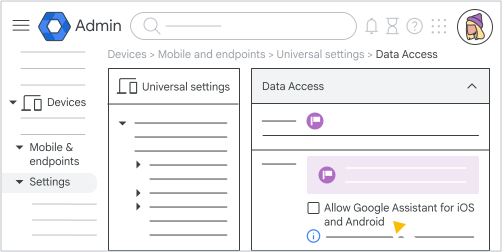
-
Nella Console di amministrazione Google, vai a Menu
 Dispositivi
 mobili ed endpoint
Impostazioni
Universale.
Dispositivi
Dispositivi mobili ed endpoint
Impostazioni
Universale.È necessario disporre del privilegio di amministratore Gestione dei dispositivi mobili.
- Fai clic su Accesso ai dati Assistente Google.
- Seleziona la casella Consenti l'utilizzo dell'Assistente Google per iOS e Android.