

Es posible que debas agregar un registro CNAME al host de tu dominio para verificarlo o restablecer tu contraseña de administrador. Por lo general, el host de tu dominio es donde compraste el nombre de dominio (como GoDaddy, Enom o Name.com). Es posible que también debas agregar un registro CNAME al host de tu dominio si estás en proceso de asignar tu sitio web.
Paso 1. Accede al host de tu dominio
- Si no sabes quién es, lee Cómo identificar el host de tu dominio.
- Abre una pestaña o ventana del navegador y accede al sitio web de tu host.
Paso 2: Obtén tu registro CNAME único
Obtendrás un registro CNAME único para tu dominio cuando configures Google Workspace o cuando restablezcas tu contraseña de administrador.
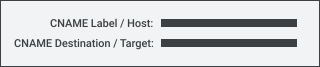
Mantén abierta la página con este registro. La usarás más adelante.
Paso 3: Agrega el registro CNAME a los registros DNS de tu dominio
Si no estás familiarizado con los registros CNAME, comunícate con el host de tu dominio, que puede ayudarte. Puedes usar la siguiente plantilla de correo electrónico cuando llames o envíes un correo electrónico a su equipo de asistencia.
Para agregar el registro CNAME al host de tu dominio, sigue los pasos que se indican a continuación. Consulta la documentación del host de tu dominio para obtener instrucciones más específicas.
- Ve a los registros DNS de tu dominio.
- Agrega un registro a la configuración de DNS y selecciona CNAME como el tipo de registro.
- Vuelve a la primera ventana o pestaña y copia el contenido del campo Etiqueta/host.
- Pega el contenido copiado en el campo Etiqueta o Host con tus registros DNS.
- Vuelve a la primera ventana o pestaña y copia el contenido del campo Destino/meta.
-
Pega el contenido copiado en el campo Destino o Meta con tus registros DNS.
El registro debe tener un aspecto similar al de una de las tablas que aparecen a continuación:
Registro CNAME de verificación
Tipo de registro Campo Etiqueta/host Tiempo de vida (TTL) Campo Destino/meta CNAME XXXXXXXXXXXX 3600 o deja el valor predeterminado xx-XXXXXXXXXXXXXXXXXXXXXXXX
XXXXXXXXXXXXXXXXXXXXXXXXXXXX
.domainverify.googlehosted.comRegistro CNAME de restablecimiento de contraseña
Tipo de registro Campo Etiqueta/host Tiempo de vida (TTL) Campo Destino/meta CNAME googleXXXXXXXXXXXXXXXX 3600 google.com - Guarde el registro.
Los cambios en los registros CNAME pueden tardar hasta 72 horas en aplicarse, pero suelen ocurrir mucho antes. - Vuelve al panel de configuración o de restablecimiento de contraseña en la otra ventana del navegador y sigue los próximos pasos.
Plantilla de correo electrónico para obtener ayuda del host del dominio
Usa esta plantilla para enviar un correo electrónico al host de tu dominio y solicitar ayuda para agregar tu registro CNAME único a tus registros DNS. Ingresa tu texto único de Etiqueta/host y Destino/meta en el correo electrónico antes de enviarlo al equipo de asistencia del host de tu dominio.
Agrega un CNAME para asignar tu sitio web
Google, Google Workspace y las marcas y los logotipos relacionados son marcas comerciales de Google LLC. Todos los demás nombres de productos y empresas son marcas comerciales de las empresas con las que se encuentran asociados.