

Il est possible que vous deviez ajouter un enregistrement CNAME sur le site de votre hébergeur de domaine afin de valider votre domaine ou de réinitialiser votre mot de passe d'administrateur. Il s'agit généralement de l'hébergeur auprès duquel vous avez acheté votre nom de domaine, par exemple, GoDaddy, Enom ou Name.com. Il vous faudra peut-être également ajouter un enregistrement CNAME sur le site de votre hébergeur de domaine si vous êtes en train de mapper votre site Web.
Étape 1 : Connectez-vous à l'hébergeur de votre domaine
- Si vous ne savez pas qui est votre hébergeur de domaine, consultez Identifier votre hébergeur de domaine.
- Ouvrez un onglet ou une fenêtre du navigateur, et connectez-vous au site Web de votre hébergeur.
Étape 2 : Récupérez votre enregistrement CNAME unique
Lorsque vous configurez Google Workspace ou que vous réinitialisez votre mot de passe d'administrateur, vous obtenez un enregistrement CNAME unique pour votre domaine.
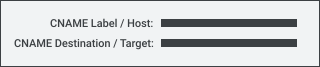
Ne fermez pas la page affichant l'enregistrement : vous en aurez besoin plus tard.
Étape 3 : Ajoutez l'enregistrement CNAME aux enregistrements DNS de votre domaine
Si vous ne connaissez pas le fonctionnement des enregistrements CNAME, contactez votre hébergeur de domaine, qui pourra vous aider. Vous pouvez utiliser le modèle d'e-mail ci-dessous lorsque vous appelez ou envoyez un e-mail à son équipe d'assistance.
Pour ajouter l'enregistrement CNAME sur le site de votre hébergeur de domaine, suivez la procédure ci-dessous. Pour obtenir des instructions plus détaillées, consultez la documentation fournie par l'hébergeur de votre domaine.
- Accédez aux enregistrements DNS de votre domaine.
- Ajoutez un enregistrement à vos paramètres DNS, en sélectionnant CNAME comme type d'enregistrement.
- Revenez au premier onglet ou à la première fenêtre, puis copiez le contenu du champ Libellé/Hôte.
- Collez-le dans le champ Libellé ou Hôte, avec les enregistrements DNS.
- Ensuite, revenez au premier onglet ou à la première fenêtre, puis copiez le contenu du champ Destination/Cible.
-
Collez-le dans le champ Destination ou Cible, avec les enregistrements DNS.
Votre enregistrement doit ressembler à l'un des tableaux suivants :
Enregistrement CNAME de validation
Type d'enregistrement Champ Libellé/Hôte Valeur TTL (Time to Live) Champ Destination/Cible CNAME XXXXXXXXXXXX 3600, ou valeur par défaut xx-XXXXXXXXXXXXXXXXXXXXXXXX
XXXXXXXXXXXXXXXXXXXXXXXXXXXX
.domainverify.googlehosted.comEnregistrement CNAME de réinitialisation de mot de passe
Type d'enregistrement Champ Libellé/Hôte Valeur TTL (Time to Live) Champ Destination/Cible CNAME googleXXXXXXXXXXXXXXXX 3600 google.com - Sauvegardez votre enregistrement.
Un délai maximal de 72 heures peut être nécessaire pour que les changements apportés aux enregistrements CNAME soient pris en compte. Cependant, le processus est généralement beaucoup plus rapide. - Revenez au panneau de configuration ou de réinitialisation du mot de passe ouvert dans l'autre fenêtre du navigateur, puis suivez la procédure indiquée.
Modèle d'e-mail de demande d'assistance auprès de l'hébergeur du domaine
Pour demander à l'hébergeur de votre domaine de vous aider à ajouter votre enregistrement CNAME unique à vos enregistrements DNS, vous pouvez utiliser le modèle d'e-mail ci-dessous. Saisissez dans cet e-mail le texte unique figurant dans les champs Libellé/Hôte et Destination/Cible avant de l'envoyer au service d'assistance de l'hébergeur.
Ajouter un enregistrement CNAME pour mapper votre site Web
Google, Google Workspace et les marques et logos associés sont des marques de Google LLC. Tous les autres noms de sociétés et de produits sont des marques des sociétés auxquelles ils sont associés.