

您可能需要在網域代管商網站上新增 CNAME 記錄,才能驗證網域或重設管理員密碼。一般而言,您購買網域名稱的公司就是您的網域代管商 (例如 GoDaddy、Enom 或 Name.com)。在設定網站對應的過程中,您可能也需要將 CNAME 記錄新增至網域代管商網站。
步驟 1:登入您的網域代管商網站
- 如果您不確定自己的網域代管商名稱,請參閱「辨識您的網域代管商」。
- 開啟瀏覽器分頁或視窗,然後登入代管商的網站。
步驟 2:取得您的專屬 CNAME 記錄
設定 Google Workspace 或重設管理員密碼時,您會取得網域專屬的 CNAME 記錄。
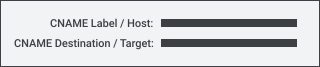
請勿關閉列有記錄的頁面,稍後會用到。
步驟 3:在網域的 DNS 記錄中新增 CNAME 記錄
如果您不熟悉 CNAME 記錄,請與網域代管商聯絡,向對方尋求協助。撥打電話或傳送電子郵件給代管商的支援團隊時,您可以使用下列的電子郵件範本。
如要將 CNAME 記錄新增至網域代管商網站,請按照以下步驟操作。如需更具體的操作說明,請參閱網域代管商提供的說明文件。
- 前往網域的 DNS 記錄。
- 將記錄新增至您的 DNS 設定,選取 [CNAME] 做為記錄類型。
- 返回您在步驟 1 中開啟的視窗或分頁,然後複製 [標籤/主機] 欄位的內容。
- 將複製的內容貼到 DNS 記錄的「標籤」或「主機」欄位。
- 返回您在步驟 1 中開啟的視窗或分頁,然後複製 [目的位置/目標] 欄位的內容。
-
將複製的內容貼到 DNS 記錄的「目的位置」或「目標」欄位。
您的記錄應與下列其中一個表格所列的記錄類似:
驗證 CNAME 記錄
紀錄類型 [標籤/主機] 欄位 存留時間 (TTL) [目的位置/目標] 欄位 CNAME XXXXXXXXXXXX 3600 或保留預設值 xx-XXXXXXXXXXXXXXXXXXXXXXXX
XXXXXXXXXXXXXXXXXXXXXXXXXXXX
.domainverify.googlehosted.com密碼重設 CNAME 記錄
紀錄類型 [標籤/主機] 欄位 存留時間 (TTL) [目的位置/目標] 欄位 CNAME googleXXXXXXXXXXXXXXXX 3600 google.com - 儲存記錄。
CNAME 記錄的變更最多可能需要 72 小時才會生效,但通常不會這麼久。 - 在另一個瀏覽器視窗中返回用於設定或重設密碼的面板,然後繼續執行後續步驟。
向網域代管商尋求協助時的電子郵件範本
您可以使用這個範本撰寫要傳送給網域代管商的電子郵件,請對方協助您在 DNS 記錄中新增您專屬的 CNAME 記錄。請先在電子郵件中提供您專屬的「標籤/主機」和「目的位置/目標」資訊,再將郵件傳送給網域代管商的支援小組。
Google、Google Workspace 和其他相關符號及標誌均為 Google LLC 的商標。所有其他公司名稱和產品名稱則為相關公司的商標。