

หากคุณมีโดเมนอื่น คุณสามารถเพิ่มโดเมนนั้นลงในบัญชี Google Workspace หรือ Cloud Identity ได้ ตัวอย่างเช่น หากคุณจัดการธุรกิจหรือแบรนด์หลายแห่ง โดยแต่ละแห่งมีโดเมนของตัวเอง คุณก็เพิ่มโดเมนหนึ่งเป็นโดเมนชื่อแทนผู้ใช้หรือโดเมนรองได้ตามความต้องการของคุณ
หากคุณพยายามเพิ่มโดเมนที่มี "gmail" อยู่ในชื่อ ระบบจะไม่ยอมรับโดเมนนั้น ตัวอย่างเช่น หากพยายามเพิ่มโดเมนเช่น xxgmailxx.com คุณก็จะได้รับข้อผิดพลาด
| ให้อีเมลที่อยู่ในโดเมนอื่นแก่ผู้ใช้ | จัดการทีมผู้ใช้แต่ละทีมหรือธุรกิจแต่ละประเภทในโดเมนแยกกัน |
|---|---|
 |
 |
|
|
* ยกเว้นองค์กรที่ใช้รุ่น Education Fundamentals และรุ่น Google Workspace for Nonprofits ซึ่งไม่มีค่าธรรมเนียมรายเดือนสำหรับการเพิ่มบัญชีผู้ใช้
เคล็ดลับในการเลือก
ข้อมูลเพิ่มเติมเกี่ยวกับโดเมนอีเมลแทนผู้ใช้และโดเมนรอง
เกี่ยวกับโดเมนอีเมลแทนผู้ใช้
มอบอีเมลแทนแก่ผู้ใช้ในโดเมนอื่น
เช่น คุณลงชื่อสมัครใช้ Google Workspace ด้วย your-company.com (โดเมนหลัก) คุณเป็นเจ้าของโดเมน example.com และเพิ่มโดเมนนี้เป็นโดเมนชื่อแทนผู้ใช้
- ผู้ใช้แต่ละคนจะได้รับอีเมลทั้งในโดเมนหลักและโดเมนชื่อแทนผู้ใช้
-
ทุกคนจะส่งและรับอีเมลจากอีเมลในโดเมนใดก็ได้

แอดเดรสของ Ann ann@your-company.com อีเมลแทนของ Ann ann@example.com - กลุ่มรับส่งอีเมลแต่ละกลุ่มจะได้รับอีเมลที่อยู่ในโดเมนอีเมลแทนผู้ใช้ด้วย เช่น หากคุณมี info@your-company.com คุณก็จะได้รับ info@example.com โดยอัตโนมัติ
- ไม่มีค่าใช้จ่ายเพิ่มเติมต่อผู้ใช้หรือกลุ่ม เพิ่มโดเมนชื่อแทนผู้ใช้สูงสุด 20 รายการในบัญชี Google Workspace
หมายเหตุ: ผู้ใช้คนอื่นอาจเห็นอีเมลแทนของผู้ใช้ ตัวอย่างเช่น เมื่อผู้รับค้นหาอีเมลที่ส่งจาก "Ann" ใน Gmail ก็อาจพบอีเมลจากทั้ง ann@your-company.com และ ann@example.com ในผลการค้นหา
ดูข้อมูลเพิ่มเติมได้ในคำถามที่พบบ่อยและข้อจำกัดในกรณีที่มีหลายโดเมน
หากคุณจัดการองค์กรขนาดใหญ่: ผู้ใช้อาจมีบัญชี Google ส่วนบุคคลที่ใช้โดเมนของคุณอยู่แล้ว เมื่อคุณเพิ่มโดเมนชื่อแทนผู้ใช้ ระบบจะเปลี่ยนชื่อบัญชีของผู้ใช้ที่ใช้บัญชีส่วนบุคคลโดยอัตโนมัติ ข้อมูลทั้งหมดในบัญชีจะยังคงอยู่นอกเหนือการจัดการขององค์กร หากต้องการค้นหาผู้ใช้ที่มีบัญชี ให้เพิ่มโดเมนเป็นโดเมนรองก่อน ระบบจะสร้างรายการบัญชีภายใน 24 ชั่วโมง ดูข้อมูลเพิ่มเติมเกี่ยวกับบัญชีที่ทับซ้อนกัน
เกี่ยวกับโดเมนรอง
สำหรับทีมที่อยู่กันคนละโดเมน
เช่น คุณลงชื่อสมัครใช้ Google Workspace ด้วย your-company.com (โดเมนหลัก) คุณจัดการทีมที่มีโดเมนของตนเอง ซึ่งก็คือ example.com ได้โดยเพิ่ม example.com เป็นโดเมนรองในบัญชี Google Workspace
- แต่ละโดเมนมีกลุ่มผู้ใช้คนละกลุ่ม
- ผู้ใช้จะได้รับบัญชี Google Workspace, อีเมล และกล่องจดหมายสำหรับโดเมนของตน
- มีค่าใช้จ่ายสำหรับบัญชีผู้ใช้แต่ละบัญชี (ยกเว้นองค์กรที่ใช้รุ่น Education Fundamentals)
- จัดการโดเมนและผู้ใช้ทั้งหมดในคอนโซลผู้ดูแลระบบสำหรับโดเมนหลัก
- เพิ่มโดเมนรองได้สูงสุด 599 โดเมน
- คุณสามารถเพิ่มโดเมนชื่อแทนผู้ใช้ไปยังโดเมนรองได้ (ต้องใช้ Directory API) หรือเปลี่ยนโดเมนรองเป็นโดเมนหลักสำหรับบัญชี Google Workspace ดูข้อมูลเพิ่มเติม
ข้อสำคัญ: ข้อมูลและฟีเจอร์บางอย่างจะลิงก์กับโดเมนหลักของคุณเท่านั้น ตัวอย่างเช่น คุณจะตั้งค่าที่อยู่สำหรับการเรียกเก็บเงินหรือโลโก้ของบริษัทแยกต่างหากสำหรับโดเมนรองไม่ได้
ดูข้อมูลเพิ่มเติมได้ในคำถามที่พบบ่อยและข้อจำกัดในกรณีที่มีหลายโดเมน
เพิ่มโดเมนในบัญชี
-
ในคอนโซลผู้ดูแลระบบของ Google ให้ไปที่เมนู


 บัญชี
โดเมน
จัดการโดเมน
บัญชี
โดเมน
จัดการโดเมนต้องมีสิทธิ์ของผู้ดูแลระบบในการตั้งค่าโดเมน
-
ในส่วนจัดการโดเมน ให้คลิกเพิ่มโดเมน
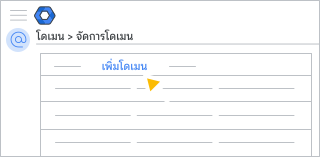
หมายเหตุ: Google Workspace รุ่นเดิมที่ใช้งานฟรีจะไม่มีตัวเลือก "เพิ่มโดเมน"
-
ป้อนชื่อโดเมนที่จะเพิ่ม
หากเพิ่งลบโดเมนนี้ออกจากบัญชี Google Workspace ไปเมื่อเร็วๆ นี้ คุณต้องรออย่างน้อย 24 ชั่วโมงก่อนที่จะเพิ่มโดเมนดังกล่าวได้อีกครั้ง ดูเคล็ดลับการแก้ปัญหา
- เลือกประเภทโดเมนต่อไปนี้
- โดเมนรอง
- หากวางแผนที่จะแทนที่โดเมนหลักด้วยโดเมนใหม่นี้
- หากต้องการเพิ่มโดเมนใหม่สำหรับทีมหรือหน่วยธุรกิจเฉพาะ
- โดเมนชื่อแทนของผู้ใช้ ให้ทำดังนี้
- หากต้องการเพิ่มอีเมลแทน (อีเมลอื่น) ให้กับผู้ใช้ปัจจุบัน Google Workspace จะสร้างอีเมลแทนโดยอัตโนมัติหลังจากที่คุณเพิ่มโดเมนแล้ว
- โดเมนรอง
-
คลิกเพิ่มโดเมนและเริ่มการยืนยัน
ทำตามวิธีการเพื่อยืนยันการเป็นเจ้าของโดเมน
- หากการเพิ่มโดเมนต้องได้รับการอนุมัติจากผู้ที่มีสิทธิ์ ให้รอการอนุมัติก่อนทำตามขั้นตอนถัดไป โปรดดูรายละเอียดที่หัวข้อการอนุมัติจากผู้ที่มีสิทธิ์สำหรับการดำเนินการที่มีความละเอียดอ่อน
-
หากต้องการใช้ Gmail กับโดเมนนี้ ให้กลับไปที่จัดการโดเมนหลังจากยืนยันโดเมนแล้ว ค้นหาโดเมนใหม่แล้วคลิกเปิดใช้ Gmail
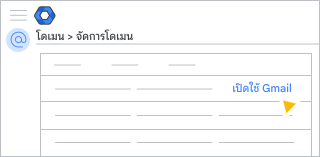
ทำตามวิธีการเพื่อตั้งค่า Gmail ให้กับโดเมนใหม่
เริ่มใช้โดเมนใหม่
รับส่งข้อความด้วยอีเมลอื่น
เมื่อโดเมนอีเมลแทนผู้ใช้ใช้ได้แล้ว ผู้ใช้จะใช้อีเมลอื่นที่เพิ่งได้รับเพื่อรับส่งข้อความได้
เคล็ดลับ: แชร์วิธีการกับผู้ใช้ของคุณ
วิธีการทำงานร่วมกันของอีเมลหลักและอีเมลแทน
- ผู้ใช้จะแชร์ไฟล์กับอีเมลหลักหรืออีเมลแทนของคุณได้
- คุณและผู้ใช้จะลงชื่อเข้าใช้บัญชี Google Workspace ด้วยอีเมลหลัก ไม่ใช่อีเมลแทน
- คุณและผู้ใช้จะสร้างเอกสารและไฟล์ได้โดยใช้อีเมลหลักเท่านั้น
- ระบบจะส่งคำเชิญใน Google ปฏิทินและคำเชิญในการแชร์จากอีเมลหลักเท่านั้น
ส่งข้อความจากอีเมลแทน
หากต้องการส่งข้อความ ให้เพิ่มอีเมลของอีเมลแทนไปยังบัญชี Gmail
- เปิด Gmail ในคอมพิวเตอร์
- ที่ด้านขวาบน ให้คลิกการตั้งค่า
 การตั้งค่า
 - คลิกแท็บบัญชีและการนำเข้าหรือบัญชี
- ในส่วนส่งอีเมลในชื่อ ให้คลิกเพิ่มอีเมลอื่น
- ป้อนชื่อและอีเมลแทน
- เลือกช่องใช้เป็นอีเมลแทน
- คลิกขั้นตอนถัดไปแล้วทำตามขั้นตอนการยืนยัน
เมื่อคุณส่งอีเมลใน Gmail ให้คลิกจาก  เพื่อเลือกอีเมลแทน
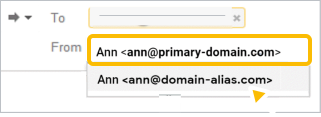
รับข้อความที่แอดเดรสอีเมลแทนของคุณ
ข้อความที่ส่งถึงอีเมลแทนจะเข้าสู่กล่องจดหมายโดยอัตโนมัติ หากต้องการทดสอบ ให้ส่งอีเมลจากบัญชีอื่น (ที่ไม่ใช่บัญชี Google Workspace) ไปยังอีเมลแทนใหม่
หากไม่ได้รับข้อความทดสอบภายใน 48-72 ชั่วโมง โปรดติดต่อโฮสต์ของโดเมน เนื่องจากโฮสต์จะตรวจสอบว่าคุณตั้งค่าการยืนยันโดเมนและระเบียน MX (สำหรับอีเมล) ไว้ถูกต้องแล้วหรือไม่
เพิ่มผู้ใช้และอีเมลในโดเมนรอง
เมื่อโดเมนรองใช้ได้แล้ว ให้ทำดังนี้
- ทำตามขั้นตอนเพื่อเพิ่มบัญชีผู้ใช้ในโดเมนรอง
- หลังจากป้อนอีเมลหลักของผู้ใช้แล้ว ให้เลือกโดเมน คลิกลูกศรลง และเลือกโดเมนของผู้ใช้ที่ด้านขวาของเครื่องหมาย @
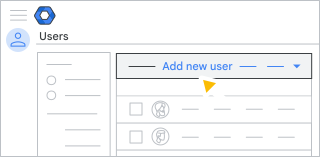
โปรดดูเคล็ดลับในการจัดการบัญชีผู้ใช้ในข้อจำกัดในกรณีที่มีหลายโดเมน