

Diese Seite richtet sich an Administratoren. Wenn Sie den Namen einer Adresse ändern möchten, die auf @gmail.com endet, folgen Sie stattdessen dieser Anleitung.
Wenn Sie eine neue Domain erhalten oder Ihr Unternehmen umbenennen, sollten Sie die Domain für Ihr Google Workspace-Konto ändern. Anschließend können Sie die neue Domain für Ihre E-Mail-Adressen, die Google Drive-Freigabe, Google Meet und andere Dienste verwenden. Sie können Ihre alte Domain als Domain-Alias behalten. E‑Mails werden dann sowohl an die alte als auch an die neue E‑Mail-Adresse der Nutzer gesendet.
Hinweis
Der Wechsel der primären Domain ist sehr aufwendig. Sie können die andere Domain stattdessen auch einfach Ihrem Konto hinzufügen. Weitere Informationen zu Alternativen zum Ändern der primären Domain
Unter folgenden Bedingungen können Sie Ihre primäre Domain nicht ändern:
- Sie haben Ihre Domain bei der Registrierung für Google Workspace erworben.
- Sie befinden sich noch im kostenlosen Testzeitraum und haben sich mit der falschen Domain registriert. Sie müssen Ihr Probeabo kündigen.
- Ihre Domain ist nicht bestätigt. Sie können Ihre Domain bestätigen oder Ihr-Konto kündigen.
- Sie sind Google Workspace- oder Google Cloud-Reseller.
- Sie nutzen die alte kostenlose Version der G Suite.
Wenden Sie sich an den Support, wenn Sie Hilfe beim Ändern der primären Domains für diese Dienste benötigen:
- Google Meet-Hardware
- Upgrade für Kioske und Beschilderung
- Google Workspace for Nonprofits
- Über einen autorisierten Partner erworbene Lizenzen für das Chrome Enterprise-Upgrade oder das Chrome Education-Upgrade
- Eigenständiges Chrome Enterprise-Upgrade, das über einen autorisierten Partner erworben wurde, Testzeiträume für Chrome Enterprise und eigenständiges Chrome Education-Upgrade
Weitere Informationen finden Sie unter Google Workspace-Support kontaktieren und Google Cloud-Supportinformationen.
Primäre Domain ändern
Schritt 1: Vorbereitungen für die Umstellung treffen
-
Prüfen Sie, ob Sie sich beim Domainhost Ihrer neuen primären Domain anmelden können, z. B. bei GoDaddy oder Enom. Sie müssen die Domaineinstellungen aktualisieren. Ihr Domainhost kann Ihnen dabei helfen.
-
Falls Sie Ihr Konto von einem Reseller erworben haben: Benachrichtigen Sie den Reseller, bevor Sie wechseln. Er kann Ihnen bei der Umstellung helfen.
- Informieren Sie die Nutzer über die Umstellung und die erforderlichen Schritte. Weiter unten auf dieser Seite finden Sie ein Beispiel für eine Benachrichtigung.
Schritt 2: Neue Domain hinzufügen und E-Mail-Adresse einrichten
Das Hinzufügen einer neuen Domain wirkt sich nicht auf Ihre aktuelle E-Mail-Adresse aus und ändert diese auch nicht.
Hinweis:Wenn Sie Ihre neue Domain bereits als Alias hinzugefügt haben, rufen Sie Domain entfernen auf. Sie können diese Domain später als sekundäre Domain hinzufügen und dann zu Ihrer primären Domain erklären. Es kann bis zu 24 Stunden dauern, bis die Bestätigung abgeschlossen ist und Sie die sekundäre Domain in Ihre primäre Domain ändern können.
-
Öffnen Sie in der Admin-Konsole das Dreistrich-Menü


 Konto
Domains
Domains verwalten.
Konto
Domains
Domains verwalten.Hierfür ist die Administratorberechtigung „Domaineinstellungen“ erforderlich.
- Klicken Sie auf Domain hinzufügen.
- Geben Sie für Domainname den Namen Ihrer neuen Domain ein. Sie müssen Inhaber des Namens sein und der Domainname darf mit keinem anderen Google-Konto verwendet werden. Wenn Sie eine Fehlermeldung erhalten, lesen Sie diese Tipps zur Fehlerbehebung.
- Wählen Sie unter Domaintyp auswählen die Option Sekundäre Domain aus klicken Sie auf Domain hinzufügen und Bestätigung starten.
- Wenn für das Hinzufügen einer Domain eine Genehmigung durch mehrere Parteien erforderlich ist, warten Sie, bis die Genehmigung erfolgt ist, bevor Sie mit den nächsten Schritten fortfahren. Weitere Informationen finden Sie unter Genehmigung durch mehrere Parteien für sensible Aktionen.
- Folgen Sie dazu dieser Anleitung.
Tipp: Die Bestätigung ist nicht schwierig, ein wenig Fachjargon gibt es allerdings. Wenden Sie sich bitte an Ihren Domainhost oder an das Unternehmen, bei dem Sie die Domain erworben haben. Das Supportteam dort kann Ihnen beim Bestätigen Ihrer Domain und beim Einrichten der E-Mail-Adressen helfen. - Klicken Sie auf Fortfahren und Domaininhaberschaft bestätigen.
- Richten Sie Gmail ein, indem Sie die MX-Einträge der neuen Domain aktualisieren. Die Einrichtung wirkt sich nicht auf Ihre aktuelle E-Mail-Adresse aus und ändert diese auch nicht. Eine Anleitung finden Sie unter MX-Einträge für Google Workspace einrichten.
- Klicken Sie auf Ich habe diese Schritte durchgeführt.
- Optional: Richten Sie SPF und DKIM ein, um zu verhindern, dass Spammer Nachrichten versenden, die angeblich von Ihnen stammen (Spoofing). Die Einrichtung dauert nur ein paar Minuten und Sie verhindern so, dass Ihre E-Mails als Spam markiert werden. Eine Anleitung finden Sie unter SPF einrichten und DKIM.
Schritt 3: Zur neuen primären Domain wechseln
Tipp: Versuchen Sie es mit dem Direktlink auf der Startseite. Klicken Sie auf der Startseite der Admin-Konsole auf Primäre Domain ändern fahren Sie mit Schritt 3 fort.
-
Öffnen Sie in der Admin-Konsole das Dreistrich-Menü
Konto
Domains
Domains verwalten.Hierfür ist die Administratorberechtigung „Domaineinstellungen“ erforderlich.
- Klicken Sie auf Primäre Domain ändern. Wenn Sie diese Option nicht sehen:
- Sie haben einen Domain-Alias. Um fortzufahren, gehen Sie zu Schritt 2 auf dieser Seite und folgen Sie den Informationen unter „Hinweis“, um die Domain zu entfernen und wieder als sekundäre Domain hinzuzufügen.
- Der Wechsel primärer Domains wird von Ihrem Konto nicht unterstützt. Sehen Sie sich zur Bestätigung den Abschnitt Unter folgenden Bedingungen können Sie Ihre primäre Domain nicht ändern auf dieser Seite an.
- Klicken Sie im Feld Primäre Domain ändern auf Weiter.
- Geben Sie im Suchfeld Ihre neue primäre Domain ein oder wählen Sie sie aus der Liste aus.
- Klicken Sie auf Primäre Domain ändern.
- Wenn für die Änderung einer primären Domain die Genehmigung durch mehrere Parteien erforderlich ist, warten Sie, bis die Genehmigung erfolgt ist, bevor Sie mit den nächsten Schritten fortfahren. Weitere Informationen finden Sie unter Genehmigung durch mehrere Parteien für sensible Aktionen.
Es kann bis zu 48 Stunden dauern, bis Änderungen wirksam werden – normalerweise geschieht dies jedoch eher. Weitere Informationen
Schritt 4: Nutzer und Gruppen auf die neue Domain umstellen
Nutzer auf die neue Domain aktualisieren
Wenn Sie Ihr eigenes Administratorkonto aktualisieren, werden Sie abgemeldet. Anschließend müssen Sie sich mit Ihrem neuen Nutzernamen anmelden.
Hinweise:
- Lesen Sie die Informationen unter Änderung der E-Mail-Adresse eines Nutzers: Auswirkungen auf Google-Apps.
- Wenn Sie viele Nutzer haben, können Sie die Nutzernamen mithilfe einer Tabelle aktualisieren. Weitere Informationen finden Sie unter Nutzeradressen per Bulk-Verfahren umbenennen, nachdem Sie die primäre Domain geändert haben.
-
Öffnen Sie in der Admin-Konsole im Menü
 Verzeichnis
Nutzer.
Verzeichnis
Nutzer.Hierfür ist die Berechtigung Nutzerverwaltung erforderlich. Andernfalls sehen Sie möglicherweise nicht alle Steuerelemente, die für diese Schritte nötig sind.
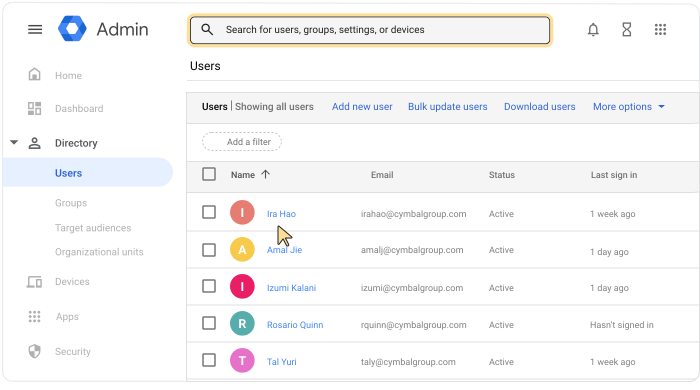
- Öffnen Sie die Kontoseite des Nutzers: Klicken Sie auf den Namen des Nutzers. Alternativ können Sie oben in das Suchfeld den Namen des Nutzers eingeben und die Kontoseite des Nutzers öffnen. Weitere Optionen finden Sie im Hilfeartikel Nutzerkonten finden.
- Klicken Sie auf Nutzer aktualisieren.
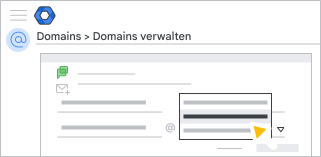
- Klicken Sie unter Primäre E-Mail-Adresse auf den Drop-down-Pfeil
 und wählen Sie die neue primäre Domain aus.
- Klicken Sie auf Nutzer aktualisieren.
Mailing-Gruppen auf Grundlage der neuen Domain umbenennen
Aktualisieren Sie Ihre Gruppenadressen, um Ihren neuen primären Domainnamen zu verwenden. Ersetzen Sie auch in Gruppen-E-Mail-Adressen die bisherige durch die neue primäre Domain, also beispielsweise info@alte-domain.de durch info@neue-domain.de.
-
Öffnen Sie in der Admin-Konsole das Dreistrich-Menü
Verzeichnis
Gruppen.Hierfür ist die Administratorberechtigung Gruppen erforderlich.
- Klicken Sie auf eine Gruppe, die Sie umbenennen möchten, um ihre Seite zu öffnen.
- Klicken Sie oben auf der Seite der Gruppe auf „Bearbeiten“
 .
. - Klicken Sie auf den Abwärtspfeil und wählen Sie die neue primäre Domain aus.
- Klicken Sie auf Gruppeninformationen speichern.
Schritt 5: Alte primäre Domain verwenden oder entfernen
Wählen Sie aus, wie Sie Ihre alte Domain mit Google Workspace verwenden möchten:
- E-Mails unter der alten und der neuen Domain erhalten
Verwenden Sie die alte Domain als Domain-Alias. Anschließend können Sie E-Mails ohne zusätzliche Kosten sowohl mit der neuen primären als auch mit der alten Domainadresse senden und empfangen. Weitere Informationen

- Alte Domain als sekundäre Domain beibehalten (Standardeinstellung)
Sie können der sekundären Domain eine separate Gruppe von Nutzern hinzufügen. Die Nutzer haben ihre eigene E-Mail-Adresse in der sekundären Domain und Sie zahlen für jedes Konto. - Alte Domain entfernen
Falls Sie die ursprüngliche primäre Domain nicht verwenden möchten, entfernen Sie sie.
Schritt 6: Google Workspace-Einstellungen aktualisieren
- Damit wichtige Abrechnungsbenachrichtigungen an die richtige E-Mail-Adresse gesendet werden, sollten Sie die Kontaktdaten Ihres Unternehmens überprüfen.
- Wenn Sie Domain-Aliasse haben, entfernen Sie sie und fügen Sie sie Ihrem Konto wieder hinzu.
Hinweis: Domain-Aliasse sind mit der alten primären Domain verknüpft. Nachdem Sie den Domain-Alias entfernt haben, kann es bis zu 24 Stunden dauern, bis Sie ihn wieder hinzufügen können.
-
Wenn Sie Apps aus dem Google Workspace Marketplace installiert haben, fragen Sie den App-Entwickler, ob Sie sie neu installieren müssen. Speichert eine App Daten auf Grundlage des Domainnamens oder der E-Mail-Adresse eines Nutzers, gehen unter Umständen Daten verloren.
- Optional: Wenn in der URL von Dateien in Google Sites noch der alte Domainname verwendet wird, bitten Sie die Nutzer, den neuen Domainnamen in die URL einzugeben. Statt sites.google.com/a/alte_domain.de ändern Sie die URL beispielsweise in sites.google.com/a/neue_domain.de.
- Optional: Aktualisieren Sie benutzerdefinierte Logos und benutzerdefinierte URLs, die im Google Workspace-Konto Ihrer Nutzer angezeigt werden.
- Wenn Sie mit einem Reseller zusammenarbeiten, informieren Sie ihn über Ihre neue Domain.
Wenn Sie ein Google Cloud-Konto haben, gibt es keine Auswirkungen auf Ihre Projekte oder Ressourcen. Die Aktualisierung des angezeigten Namens der Google Cloud-Ressource „Organisation“ kann mehrere Tage dauern.
Optional: Anleitungen an die Nutzer weitergeben
Informieren Sie Ihre Nutzer über die Änderung und die erforderlichen Schritte. Dazu können Sie die folgenden Beispielbenachrichtigungen verwenden und anpassen. Weitere Schritte und Tipps, auf die Sie die Nutzer hinweisen können, finden Sie im Hilfeartikel Auswirkungen der Änderung der E-Mail-Adresse eines Nutzers.
Beispielbenachrichtigung: Neue Domain verwenden
Wir haben die E-Mail-Adressen von <IhrUnternehmen.de> auf <beispiel.de> umgestellt. So können Sie Ihre neue E-Mail-Adresse verwenden:
Neuer Name: Ihre neue E‑Mail-Adresse lautet <yourname@newdomain.com>. Damit melden Sie sich in Ihrem Google Workspace-Konto an. Das Passwort hat sich nicht geändert.
Unsere E-Mail-Verteiler wie info@ und vertrieb@ wurden ebenfalls auf die neuen Namen umgestellt.
Empfohlene Vorgehensweise
- Aktualisieren Sie den Domainnamen in Ihrer E-Mail-Signatur.
- Wenn Sie <Marketplace- oder benutzerdefinierte Apps> verwenden, melden Sie sich ab und mit Ihrer neuen E-Mail-Adresse wieder an.
Beispielbenachrichtigung: Neue und alte Domain für E-Mails verwenden
Wir haben die E-Mail-Adressen von <IhrUnternehmen.de> auf <beispiel.de> umgestellt. So können Sie Ihre neue E-Mail-Adresse verwenden:
Neuer Name: Ihre neue E‑Mail-Adresse lautet <yourname@newdomain.com>. Damit melden Sie sich in Ihrem Google Workspace-Konto an. Das Passwort hat sich nicht geändert.
E-Mails: Alle E-Mails, die an Ihre alte Adresse gesendet werden, gehen wie gewohnt in Ihrem Posteingang ein. Diese Adresse wird zu einem Alias (zusätzliche Adresse) für Ihre neue E-Mail-Adresse.
Unsere E-Mail-Verteiler wie info@ und vertrieb@ wurden ebenfalls auf die neuen Namen umgestellt. Sie erhalten jedoch weiterhin alle E‑Mails, die an die alte E‑Mail-Adresse gesendet werden.
Empfohlene Vorgehensweise
- Aktualisieren Sie den Domainnamen in Ihrer E-Mail-Signatur.
- Konfigurieren Sie Gmail so, dass Sie Nachrichten auch von Ihrer alten Adresse senden können.
Geben Sie in das Feld E-Mail-Adresse Ihre alte Adresse ein.
- Wenn Sie Google Workspace Marketplace- oder benutzerdefinierte Apps verwenden, melden Sie sich ab und mit Ihrer neuen E-Mail-Adresse wieder an.
Google, Google Workspace und zugehörige Warenzeichen und Logos sind Marken von Google LLC. Alle anderen Unternehmens- und Produktnamen sind Marken der jeweiligen Unternehmen.