

Esta página es para administradores. Para cambiar tu nombre en una dirección que termina en @gmail.com, sigue estos pasos.
Si obtienes un dominio nuevo o cambias la marca de tu empresa, es posible que quieras cambiar el dominio de tu cuenta de Google Workspace. Luego, puedes usar el nuevo dominio para tus direcciones de correo electrónico, el uso compartido de Google Drive, Google Meet y otros servicios. Puedes conservar tu dominio anterior como un alias de dominio para recibir correos electrónicos en tus direcciones de correo electrónico nuevas y anteriores.
Antes de comenzar
Cambiar tu dominio principal es un proceso complejo. En su lugar, puedes considerar agregar otro dominio a tu cuenta. Obtén información sobre las alternativas para cambiar tu dominio principal.
No puedes cambiar tu dominio principal en los siguientes casos:
- Compraste el dominio cuando te registraste en Google Workspace.
- Aún estás en el período de prueba gratuita y te registraste con el dominio incorrecto. Debes cancelar la prueba.
- Tu dominio no está verificado. Puedes verificar tu dominio o cancelar tu prueba.
- Eres revendedor de Google Workspace o Google Cloud.
- Tienes la edición gratuita heredada de G Suite.
Comunícate con el equipo de asistencia para obtener ayuda para cambiar los dominios principales de estos servicios:
- Hardware de Google Meet
- Actualización de Kiosk & Signage
- Google Workspace for Nonprofits
- Licencias de Chrome Enterprise Upgrade o Chrome Education Upgrade compradas a través de un socio autorizado
- Actualización de Chrome Enterprise independiente comprada a través de un socio autorizado, pruebas de Chrome Enterprise y actualización de Chrome Education independiente
Para obtener más detalles, consulta Cómo comunicarse con el equipo de asistencia de Google Workspace y Información de asistencia de Google Cloud.
Cambiar su dominio principal
Paso 1: Prepárate para el cambio
-
Asegúrate de poder acceder al host del dominio (por ejemplo, GoDaddy o Enom) de tu nuevo dominio principal. Debes actualizar la configuración del dominio, y el host de tu dominio puede ayudarte.
-
Si compraste tu cuenta a un revendedor, notifícalo antes de cambiar. Pueden ayudarte con el cambio.
- Notifica a tus usuarios sobre el cambio y los pasos que deben seguir. Puedes revisar una notificación de muestra (más adelante en esta página).
Paso 2: Agrega tu nuevo dominio y configura el correo electrónico
Agregar un dominio nuevo no afectará ni cambiará tu correo electrónico actual.
Antes de comenzar: Si ya agregaste tu nuevo dominio como alias, ve a Cómo quitar un dominio. Puedes volver y agregar ese dominio como dominio secundario y, luego, cambiarlo a tu dominio principal. Es posible que debas esperar hasta 24 horas para que se realice la verificación antes de poder cambiar el dominio secundario a tu dominio principal.
-
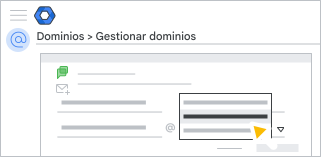
En la Consola del administrador de Google, ve a Menú


 Cuenta
Dominios
Administrar dominios.
Cuenta
Dominios
Administrar dominios.Requiere tener privilegios de administrador para la Configuración de dominio.
- Haz clic en Agregar un dominio.
- En Nombre de dominio, ingresa el nombre de tu nuevo dominio. Debes ser el propietario del nombre de dominio, y este no se puede utilizar con ninguna otra Cuenta de Google. Si recibes un error, consulta estas sugerencias para solucionar problemas.
- En Selecciona un tipo de dominio, selecciona Dominio secundario haz clic en Agregar un dominio y comenzar la verificación.
- Si agregar un dominio requiere la aprobación de varias partes, espera a que se apruebe antes de completar los siguientes pasos. Para obtener más información, consulta Aprobación de varias partes para acciones sensibles.
- Sigue las instrucciones de verificación.
Nota: La verificación no es difícil, pero incluye mucha jerga técnica. Comunícate con el host de tu dominio o la empresa en la que compraste el dominio. Su equipo de asistencia al cliente puede ayudarte a verificar tu dominio y configurar el correo electrónico. - Haz clic en Continuar y verificar la propiedad del dominio.
- Actualiza los registros MX del dominio nuevo para configurar Gmail. La configuración no afectará ni cambiará tu correo electrónico actual. Para conocer los pasos, consulta Cómo configurar los registros MX de Google Workspace.
- Haz clic en He realizado estos pasos.
- (Opcional) Para evitar la falsificación de identidad (generadores de spam que envían mensajes que parecen provenir de ti), configura SPF y DKIM. La configuración tarda unos minutos, pero ayuda a evitar que tu correo electrónico se bloquee como spam. Para conocer los pasos, consulta Cómo configurar SPF y DKIM.
Paso 3: Cambia al nuevo dominio principal
Sugerencia: Prueba el vínculo rápido a la página principal. En la página principal de la Consola del administrador, haz clic en Cambiar tu dominio principal ve al paso 3.
-
En la Consola del administrador de Google, ve a Menú
Cuenta
Dominios
Administrar dominios.Requiere tener privilegios de administrador para la Configuración de dominio.
- Haz clic en Cambiar el dominio principal. Si no tienes esta opción, haz lo siguiente:
- Tienes un alias de dominio. Para continuar, ve al paso 2 de esta página y sigue la información de Antes de comenzar para quitar el dominio y volver a agregarlo como dominio secundario.
- Tu cuenta no admite el cambio de dominios principales. Para verificarlo, en esta página, consulta y revisa la sección No puedes cambiar tu dominio principal si….
- En el cuadro Cambiar dominio principal, haz clic en Continuar.
- En el cuadro de búsqueda, ingresa tu nuevo dominio principal o selecciónalo de la lista.
- Haz clic en Cambiar dominio principal.
- Si cambiar un dominio principal requiere la aprobación de varias partes, espera a que se apruebe antes de completar los siguientes pasos. Para obtener más información, consulta Aprobación de varias partes para acciones sensibles.
Los cambios pueden tardar hasta 48 horas en aplicarse, aunque suelen ocurrir antes. Más información
Paso 4: Cambia los usuarios y los grupos a tu nuevo dominio
Informa a los usuarios sobre tu nuevo dominio
Cuando actualices tu propia cuenta de administrador, se cerrará tu sesión. Luego, deberás acceder con el nombre de usuario nuevo.
Antes de comenzar:
- Revisa la información en Impacto en las apps de Google cuando se cambia la dirección de correo electrónico de un usuario.
- Si tienes muchos usuarios, puedes usar una hoja de cálculo para actualizar los nombres de usuario. Para obtener más información, consulta Cómo cambiar el nombre de las direcciones de usuario de forma masiva después de cambiar tu dominio principal.
-
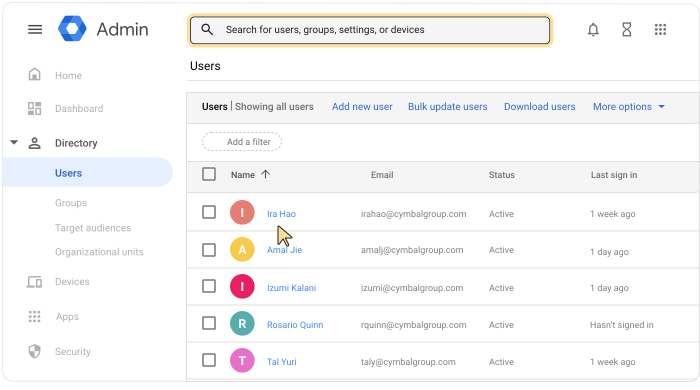
En la Consola del administrador de Google, ve a Menú
 Directorio
Usuarios.
Directorio
Usuarios.Es necesario tener el privilegio de administración de usuarios adecuado. Sin el privilegio correcto, no verás todos los controles necesarios para completar estos pasos.
- Abre la página de la cuenta del usuario: Haz clic en el nombre del usuario. También puedes ingresar el nombre del usuario en el cuadro de búsqueda que se encuentra en la parte superior y abrir su página de cuenta. Para obtener más opciones, consulta Cómo buscar una cuenta de usuario.
- Haga clic en Actualizar usuario.
- En Correo electrónico principal, haz clic en la flecha hacia abajo
 y selecciona tu nuevo dominio principal.
- Haga clic en Actualizar usuario.
Cambia el nombre de los grupos de correo con tu nuevo dominio
Actualiza las direcciones de tu grupo para usar el nuevo nombre de dominio principal. Por ejemplo, cambia la dirección info@dominio-anterior.com a info@dominio-nuevo.com.
-
En la Consola del administrador de Google, ve a Menú
Directorio
Grupos.Requiere tener privilegios de administrador de Grupos.
- Haz clic en el grupo al que deseas cambiarle el nombre para abrir su página.
- En la parte superior de la página del grupo, haz clic en Editar
 .
. - Haz clic en la flecha hacia abajo y selecciona tu nuevo dominio principal.
- Haz clic en Guardar información del grupo.
Paso 5: Usa o quita el dominio principal anterior
Elige cómo usar tu dominio anterior con Google Workspace:
- Recibe correos electrónicos en tu dominio anterior y en el nuevo
Usa tu dominio anterior como un alias de dominio. Luego, podrás enviar y recibir correos electrónicos en tu nuevo dominio principal y en el dominio anterior sin costo adicional. Más información

- Conserva tu dominio anterior como dominio secundario (opción predeterminada)
Puedes agregar un conjunto independiente de usuarios al dominio secundario. Los usuarios tienen su propia dirección de correo electrónico en el dominio secundario, y tú pagas por cada cuenta. - Quita el dominio anterior
Si no quieres usar el dominio principal original, quítalo.
Paso 6: Actualiza la configuración de Google Workspace
- Asegúrate de que las notificaciones de facturación importantes se envíen a la dirección de correo electrónico correcta y verifica la información de contacto de tu empresa.
- Si tenías alias de dominio, quítalos y, luego, vuelve a agregarlos a tu cuenta.
Nota: Los alias de dominio están vinculados al dominio principal anterior. Después de quitar el alias de dominio, pueden transcurrir 24 horas antes de que puedas volver a agregarlo.
-
Si instalaste apps desde Google Workspace Marketplace, consulta con el desarrollador de la app si debes reinstalarla. Si una app guarda datos según el nombre de dominio o la dirección de correo electrónico de un usuario, es posible que se pierdan algunos datos.
- (Opcional) Para editar archivos en Google Sites con el dominio anterior (que se ven con la URL anterior), pídeles a los usuarios que ingresen el nuevo nombre de dominio en la URL. Por ejemplo, en lugar de sites.google.com/a/dominio_antiguo.com, cambia la URL a sites.google.com/a/dominio_nuevo.com.
- (Opcional) Actualiza los logotipos personalizados y las URLs personalizadas que aparecen en la cuenta de Google Workspace de tus usuarios.
- Si trabajas con un revendedor, infórmale sobre tu nuevo dominio.
Si tienes una cuenta de Google Cloud, no habrá ningún impacto en tus proyectos ni recursos. Es posible que el nombre visible del recurso de organización de Google Cloud tarde varios días en actualizarse.
Comparte instrucciones con tus usuarios (opcional)
Informa a los usuarios sobre el cambio y los pasos que deben seguir. Aquí tienes una notificación de muestra que puedes personalizar. Para conocer los pasos o las sugerencias adicionales que debes incluir, consulta el impacto de cambiar un nombre de usuario.
Notificación de ejemplo: Usa tu nuevo dominio
Cambiamos nuestro correo electrónico de <old-domain.com> a <new-domain.com>. Sigue estos pasos para usar tu nueva dirección de correo electrónico:
Nombre nuevo: Tu nueva dirección será <tunombre@nuevodominio.com>. Usarás esta dirección para acceder a tu cuenta de Google Workspace (tu contraseña no cambiará).
Nuestros grupos de distribución, como info@ y ventas@, cambiaron a nuestro nuevo nombre.
Pasos recomendados
- Actualiza tu firma de correo electrónico con nuestro nuevo nombre.
- Si usas <alguna app personalizada o de Marketplace>, sal de la cuenta y, luego, vuelve a acceder con tu nueva dirección.
Notificación de ejemplo: Usa tu correo electrónico de dominio nuevo y anterior
Cambiamos nuestro correo electrónico de <old-domain.com> a <new-domain.com>. Sigue estos pasos para usar tu nueva dirección de correo electrónico:
Nombre nuevo: Tu nueva dirección será <tunombre@nuevodominio.com>. Usarás esta dirección para acceder a tu cuenta de Google Workspace (no se cambiará tu contraseña).
Correo electrónico: Los mensajes que se envíen a tu dirección anterior llegarán a tu carpeta Recibidos como de costumbre. Tu dirección anterior es un alias (dirección adicional) de tu dirección nueva.
Nuestros grupos de distribución, como info@ y ventas@, cambiaron a nuestro nuevo nombre. Sin embargo, seguirás recibiendo correos electrónicos enviados a los nombres de nuestros grupos anteriores.
Pasos recomendados
- Actualiza tu firma de correo electrónico con nuestro nuevo nombre.
- Configura Gmail para enviar mensajes desde tu dirección anterior.
En el campo Dirección de correo electrónico, ingresa tu dirección de correo electrónico anterior.
- Si usas apps personalizadas o de Google Workspace Marketplace, sal de ellas y, luego, accede con tu nueva dirección.
Google, Google Workspace y las marcas y los logotipos relacionados son marcas comerciales de Google LLC. Todos los demás nombres de productos y empresas son marcas comerciales de las empresas con las que se encuentran asociados.