

Эта статья предназначена для администраторов. Чтобы изменить имя пользователя в адресе, заканчивающемся на @gmail.com, следуйте этим инструкциям.
Если вы приобрели новый домен или сменили бренд компании, то можете изменить домен для своего аккаунта Google Workspace. Новый домен можно будет использовать для адресов электронной почты, доступа к Google Диску, проведения видеовстреч в Google Meet и работы с другими сервисами. Предыдущий домен можно оставить в качестве псевдонима – тогда пользователи смогут получать почту, отправленную и на новый, и на старый адрес.
Подготовка
Изменение основного домена – это сложный процесс. Вместо этого вы можете добавить в аккаунт ещё один домен. Подробнее о том, что можно сделать вместо смены основного домена…
Вы не можете сменить основной домен, если…
- Вы купили домен при оформлении подписки Google Workspace.
- Пробный период ещё не закончился, а при регистрации был указан не тот домен. Вам нужно отменить пробную подписку.
- Вы не подтвердили право собственности на домен. Вы можете подтвердить домен или отменить пробную подписку.
- Вы реселлер Google Workspace или Google Cloud.
- У вас устаревшая бесплатная версия G Suite.
Чтобы сменить основные домены для указанных ниже сервисов, обратитесь в службу поддержки.
- Оборудование Google Meet
- Лицензия для режима киоска или цифровой вывески
- Google Workspace for Nonprofits
- Лицензии Chrome Enterprise или Chrome Education, приобретенные у авторизованного партнера.
- Отдельная лицензия Chrome Enterprise, приобретенная у авторизованного партнера, пробные подписки Chrome Enterprise и отдельная лицензия Chrome Education.
Подробнее об обращении в службу поддержки Google Workspace и о службе поддержки Google Cloud…
Как изменить основной домен
Шаг 1. Подготовьтесь к переключению домена
-
Убедитесь, что вы можете войти в аккаунт на сайте регистратора своего основного домена, например GoDaddy или Enom. Вам потребуется обновить настройки домена. Если возникнут вопросы, обратитесь к регистратору.
-
Если вы приобрели аккаунт у реселлера, свяжитесь с ним до перехода, чтобы получить помощь.
- Сообщите пользователям об изменении основного домена и действиях, которые им необходимо выполнить. Ниже на этой странице показан пример уведомления.
Шаг 2. Добавьте новый домен и настройте электронную почту
Добавление нового домена не повлияет на текущие настройки вашей электронной почты.
Подготовка. Если вы уже добавили новый домен в качестве псевдонима, сначала необходимо удалить домен. После этого можно добавить этот домен в качестве дополнительного, а затем назначить его основным. Возможно, вам придется подождать до 24 часов, прежде чем проверка будет завершена и вы сможете сделать дополнительный домен основным.
-
В консоли администратора Google нажмите на значок меню


 Аккаунт
Домены
Управление доменами.
Аккаунт
Домены
Управление доменами.У вас должны быть права администратора с доступом к настройкам домена.
- Нажмите Добавить домен.
- В поле Доменное имя введите имя нового домена. Вы должны быть владельцем доменного имени, и оно не должно использоваться в другом аккаунте Google. Если возникнет ошибка, воспользуйтесь советами по устранению неполадок.
- В списке Выберите тип домена выберите Дополнительный домен нажмите Добавить домен и начать подтверждение.
- Если для добавления домена требуется групповое одобрение, дождитесь его, прежде чем выполнять следующие шаги. Подробнее о групповом одобрении для действий, связанных с безопасностью…
- Следуйте инструкциям по подтверждению домена для своего регистратора.
Совет. Процедура подтверждения несложна, но в инструкциях по ее проведению встречается много технических терминов. Вы можете обратиться к регистратору своего домена или в компанию, у которой его приобрели, чтобы специалисты службы поддержки помогли вам подтвердить право собственности на домен и настроить электронную почту. - Нажмите Продолжить.
- Чтобы настроить Gmail, обновите записи MX нового домена. Это не повлияет на текущие настройки вашей электронной почты. Инструкции вы найдете в статье Как настроить записи MX для Google Workspace.
- Нажмите кнопку Эти действия выполнены.
- Чтобы предотвратить спуфинг (отправку спамерами писем якобы из вашего домена), настройте записи SPF и DKIM. Настройка займет всего несколько минут, но благодаря ей ваши электронные письма будут намного реже попадать в спам. Следуйте инструкциям по настройке SPF и DKIM.
Шаг 3. Переключитесь на новый основной домен
Совет. Воспользуйтесь быстрой ссылкой. На главной странице консоли администратора нажмите Изменить основной домен перейдите к шагу 3.
-
В консоли администратора Google нажмите на значок меню
Аккаунт
Домены
Управление доменами.У вас должны быть права администратора с доступом к настройкам домена.
- Нажмите Изменить основной домен. Если эта возможность недоступна:
- У вас настроен псевдоним домена. Перейдите к шагу 2 на этой странице и выполните инструкции по подготовке, чтобы удалить домен и добавить его в качестве дополнительного.
- Ваш аккаунт не предусматривает смену основного домена. Чтобы узнать, так ли это, ознакомьтесь с разделом Вы не можете сменить основной домен, если…
- В поле Изменить основной домен нажмите Продолжить.
- В поле поиска введите или выберите из списка имя нового основного домена.
- Нажмите Изменить основной домен.
- Если для смены основного домена требуется групповое одобрение, дождитесь его, прежде чем выполнять следующие шаги. Подробнее о групповом одобрении для действий, связанных с безопасностью…
Изменения вступают в силу в течение 48 часов (обычно быстрее). Подробнее…
Шаг 4. Переведите пользователей и группы на новый домен
Как после смены домена обновить почтовые адреса пользователей
Когда вы измените свой аккаунт администратора, вы выйдете из системы. После этого вам потребуется войти в нее с новым именем пользователя.
Подготовка
- Ознакомьтесь с информацией в статье Как изменение адреса электронной почты влияет на работу с приложениями Google.
- Если пользователей много, измените их имена с помощью электронной таблицы. Подробнее о том, как после смены основного домена изменить почтовые адреса нескольких пользователей сразу…
-
В консоли администратора Google нажмите на значок меню
 Каталог
Пользователи.
Каталог
Пользователи.Вам потребуются права на управление пользователями. В противном случае некоторые элементы управления будут недоступны.
- Откройте страницу аккаунта пользователя и нажмите на имя пользователя. Или же вверху страницы в окне поиска введите имя пользователя и откройте страницу его аккаунта. Подробнее о том, как найти аккаунт пользователя…
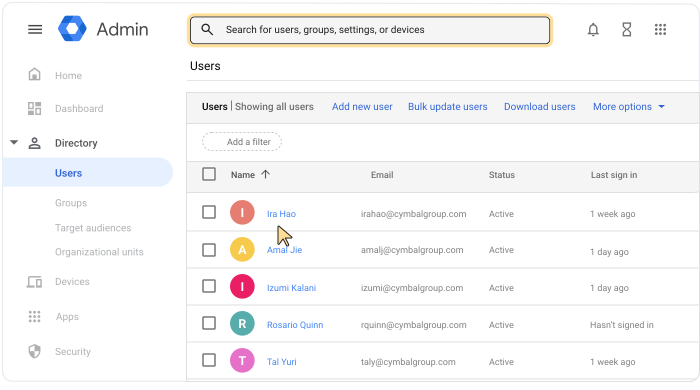
- Нажмите Обновить пользователя.
- В разделе Основной адрес электронной почты нажмите на стрелку вниз
 и выберите новый основной домен.
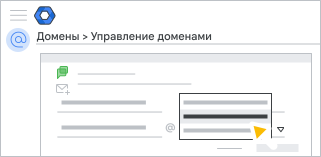
- Нажмите Обновить пользователя.
Как переименовать группы рассылки с указанием для них нового домена
Обновите адреса групп, указав новый основной домен. Например, измените адрес info@old-domain.com на info@new-domain.com.
-
В консоли администратора Google нажмите на значок меню
Каталог
Группы.У вас должны быть права администратора с доступом к управлению Группами.
- Нажмите на группу, которую нужно переименовать, чтобы открыть ее страницу.
- В верхней части страницы группы нажмите "Изменить"
 .
. - Нажмите на стрелку вниз и выберите новый основной домен.
- Нажмите Сохранить информацию о группе.
Шаг 5. Перепрофилируйте или удалите старый основной домен
Старый домен в Google Workspace можно использовать следующим образом:
- Сохранить возможность вести переписку с адресов в старом домене
Прежнее доменное имя можно сделать псевдонимом. Так вы сможете отправлять и получать электронные письма и в новом основном, и в старом домене без дополнительной оплаты. Подробнее…
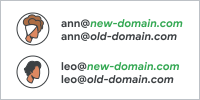
- Сохранить старый домен как дополнительный (по умолчанию)
Вы можете добавить отдельный набор пользователей в дополнительный домен. У всех пользователей будет свой адрес электронной почты в этом домене, но вам придется платить за каждый почтовый аккаунт. - Удалить старый домен
Если вы не хотите использовать старый основной домен, удалите его.
Шаг 6. Обновите настройки Google Workspace
- Убедитесь, что важные уведомления об оплате приходят на правильный адрес электронной почты, и проверьте контактную информацию своей компании.
- Если у вас есть псевдонимы домена, удалите и снова добавьте их в свой аккаунт.
Примечание. Псевдонимы связаны со старым основным доменом. После удаления псевдонима домена может пройти до 24 часов, прежде чем его можно будет снова добавить в аккаунт.
-
Если вы устанавливали приложения из каталога Google Workspace Marketplace, уточните у разработчиков приложений, требуется ли переустановка. Если в приложении есть данные, привязанные к доменному имени или пользовательским адресам электронной почты, после внесения изменений они будут утеряны.
- При необходимости попросите пользователей изменить старое доменное имя в URL сайтов, созданных на платформе Google, на новое, чтобы они могли редактировать их. Например, вместо sites.google.com/a/old_domain.com следует указать sites.google.com/a/new_domain.com.
- При необходимости замените логотипы и собственные URL, которые показываются в аккаунтах Google Workspace пользователей.
- Если вы работаете с реселлером, сообщите ему о смене домена.
Если у вас есть аккаунт Google Cloud, смена основного домена не повлияет на ваши проекты и ресурсы. Отображаемое название ресурса "Организация" в Google Cloud изменится в течение нескольких дней.
Как отправить пользователям уведомление о смене основного домена и соответствующие инструкции (необязательно)
Сообщите пользователям об изменении основного домена и действиях, которые им необходимо выполнить. Ниже приведен пример такого уведомления, которое вы можете отредактировать по своему усмотрению. Если вы хотите добавить в него дополнительные инструкции или советы, вам поможет эта статья.
Пример уведомления о смене домена
Наш электронный адрес был изменен с <old-domain.com> на <new-domain.com>. Информация о том, как использовать ваш новый адрес, приведена ниже.
Новый адрес электронной почты. Ваш новый адрес электронной почты выглядит следующим образом: <yourname@new-domain.com>. Используйте этот адрес для входа в аккаунт Google Workspace (пароль остался прежним).
В наших группах рассылки, таких как info@ и sales@, теперь также используется новое доменное имя.
Рекомендуемые действия
- Измените домен в подписи для электронных писем.
- Если вы используете <приложение из каталога Marketplace или собственное приложение>, выйдите из него, а затем войдите с новым адресом электронной почты.
Пример уведомления о смене домена и особенностях работы с почтой в новом и старом доменах
Наш электронный адрес был изменен с <old-domain.com> на <new-domain.com>. Информация о том, как использовать ваш новый адрес, приведена ниже.
Новый адрес электронной почты. Ваш новый адрес электронной почты выглядит следующим образом: <yourname@new-domain.com>. Используйте этот адрес для входа в аккаунт Google Workspace (пароль остался прежним).
Электронная почта. Письма, отправленные на ваш прежний адрес, будут как и раньше доставляться в ваш почтовый ящик. Ваш старый адрес теперь является псевдонимом (дополнительным адресом) для нового.
В наших группах рассылки, таких как info@ и sales@, теперь также используется новое доменное имя. Однако вы по-прежнему будете получать письма, отправленные на старые групповые адреса.
Рекомендуемые действия
- Измените домен в подписи для электронных писем.
- Задайте в Gmail настройки, позволяющие отправлять письма со старого адреса.
В поле Адрес электронной почты укажите свой старый адрес.
- Если вы используете приложение из каталога Google Workspace Marketplace или собственное приложение, выйдите из него, а затем войдите с новым адресом электронной почты.
Google, Google Workspace и связанные наименования и логотипы являются товарными знаками компании Google LLC. Все другие названия компаний и продуктов являются товарными знаками соответствующих компаний.