

Cette page est destinée aux administrateurs. Pour changer votre nom dans une adresse @gmail.com, suivez plutôt cette procédure.
Si vous obtenez un nouveau domaine ou si votre entreprise change de nom, vous pouvez modifier le domaine de votre compte Google Workspace. Vous pourrez ensuite utiliser le nom de ce nouveau domaine dans vos adresses e-mail, le partage Google Drive, Google Meet et d'autres services. Vous pouvez garder votre ancien domaine comme alias de domaine afin de recevoir des e-mails sur votre nouvelle adresse et sur l'ancienne.
Avant de commencer
Le changement de domaine principal est un processus complexe. Il peut être plus pertinent d'ajouter un autre domaine à votre compte. Découvrez des alternatives au changement de domaine principal.
Vous ne pouvez pas changer de domaine principal si...
- Vous avez acheté votre domaine lors de votre inscription à Google Workspace.
- Votre période d'essai sans frais supplémentaires est toujours en cours et vous vous êtes inscrit avec le mauvais domaine. Vous devez résilier votre essai.
- Votre domaine n'est pas validé. Vous pouvez valider votre domaine ou résilier votre essai.
- Vous êtes un revendeur Google Workspace ou Google Cloud.
- Vous disposez de l'ancienne édition sans frais de G Suite.
Contactez l'assistance pour obtenir de l'aide pour modifier les domaines principaux des services suivants :
- Matériel Google Meet
- Kiosk & Signage Upgrade
- Google Workspace for Nonprofits
- Licence Chrome Enterprise Upgrade ou Chrome Education Upgrade achetée auprès d'un partenaire autorisé
- Licence Chrome Enterprise Upgrade autonome achetée auprès d'un partenaire autorisé, essais de Chrome Enterprise et licence Chrome Education Upgrade autonome
Pour en savoir plus, consultez Contacter l'assistance Google Workspace et Informations sur l'assistance Google Cloud.
Changer de domaine principal
Étape 1 : Préparez le changement
-
Vérifiez que vous pouvez vous connecter à l'hébergeur de domaine (GoDaddy ou Enom, par exemple) de votre nouveau domaine principal. Vous devez mettre à jour les paramètres de votre domaine. Votre hébergeur de domaine peut vous y aider.
-
Si vous avez acheté votre compte auprès d'un revendeur, informez-le avant le changement. afin qu'il puisse vous aider.
- Informez vos utilisateurs du changement et de la procédure qu'ils doivent suivre. Vous trouverez un exemple de notification plus bas sur cette page.
Étape 2 : Ajoutez votre nouveau domaine et configurez la messagerie
L'ajout d'un nouveau domaine n'aura aucune incidence sur votre messagerie actuelle, qui restera inchangée.
Avant de commencer : Si vous avez déjà ajouté votre nouveau domaine en tant qu'alias, accédez à Supprimer un domaine. Vous pouvez revenir à cette section et ajouter ce domaine en tant que domaine secondaire, puis le définir comme domaine principal. La validation pouvant prendre 24 heures, vous devrez peut-être patienter pour pouvoir changer le domaine secondaire en domaine principal.
-
Dans la console d'administration Google, accédez à Menu


 Compte
Domaines
Gérer les domaines.
Compte
Domaines
Gérer les domaines.Vous devez disposer du droit d'administrateur Paramètres du domaine.
- Cliquez sur Ajouter un domaine.
- Dans le champ Nom de domaine, saisissez le nom de votre nouveau domaine. Vous devez être propriétaire du nom de domaine. De plus, celui-ci ne peut être utilisé avec aucun autre compte Google. Si un message d'erreur s'affiche, consultez les conseils de dépannage.
- Pour Sélectionner un type de domaine, choisissez Domaine secondaire cliquez sur Ajouter le domaine et commencer la validation.
- Si l'ajout d'un domaine nécessite une approbation multipartite, attendez qu'elle soit accordée avant de passer aux étapes suivantes. Pour en savoir plus, consultez Approbation multipartite pour les actions sensibles.
- Suivez les instructions de validation.
Conseil : La validation est sans difficulté, mais la procédure contient beaucoup de jargon technique. Contactez votre hébergeur de domaine ou la société auprès de qui vous avez acheté votre domaine. Leur équipe de support peut vous aider à valider votre domaine et à configurer votre adresse e-mail. - Cliquez sur Poursuivre et valider la propriété du domaine.
- Configurez Gmail en mettant à jour les enregistrements MX du nouveau domaine. La configuration n'aura aucune incidence sur votre messagerie actuelle, qui restera inchangée. Pour connaître la procédure à suivre, consultez Configurer des enregistrements MX pour Google Workspace.
- Cliquez sur J'ai effectué cette procédure.
- (Facultatif) Pour éviter le spoofing, c'est-à-dire les messages envoyés par des spammeurs mais semblant provenir de vous, configurez les enregistrements SPF et DKIM. La configuration prend quelques minutes, mais permet véritablement d'éviter que vos e-mails soient considérés comme du spam. Pour connaître la procédure à suivre, consultez Configurer SPF et DKIM.
Étape 3 : Passez au nouveau domaine principal
Conseil : Essayez le lien rapide sur la page d'accueil. Sur la page d'accueil de votre console d'administration, cliquez sur Changer de domaine principal passez à l'étape 3.
-
Dans la console d'administration Google, accédez à Menu
Compte
Domaines
Gérer les domaines.Vous devez disposer du droit d'administrateur Paramètres du domaine.
- Cliquez sur Changer de domaine principal. Si vous ne voyez pas cette option :
- Vous avez un alias de domaine. Pour continuer, accédez à l'étape 2 de cette page et suivez les instructions de la section "Avant de commencer" pour supprimer le domaine et l'ajouter de nouveau en tant que domaine secondaire.
- Votre compte ne vous permet pas de changer de domaine principal. Pour vérifier, accédez à la section Cas dans lesquels vous ne pouvez pas changer de domaine principal de cette page.
- Dans la zone Changer de domaine principal, cliquez sur Continuer.
- Dans le champ de recherche, saisissez votre nouveau domaine principal ou sélectionnez-le dans la liste.
- Cliquez sur Changer de domaine principal.
- Si la modification d'un domaine principal nécessite une approbation multipartite, attendez qu'elle soit accordée avant de passer aux étapes suivantes. Pour en savoir plus, consultez Approbation multipartite pour les actions sensibles.
Il peut s'écouler jusqu'à 48 heures avant que les modifications soient appliquées, mais ce délai est généralement plus court. En savoir plus
Étape 4 : Migrez des utilisateurs et des groupes vers votre nouveau domaine
Mettre à jour les utilisateurs pour prendre en compte le nouveau domaine
Lorsque vous modifiez votre propre compte administrateur, vous êtes automatiquement déconnecté. Vous devez ensuite vous connecter avec votre nouveau nom d'utilisateur.
Avant de commencer :
- Consultez les informations figurant dans Modifier l'adresse e-mail d'un utilisateur : quel impact sur les applications Google ?.
- Si vous avez de nombreux utilisateurs, vous pouvez utiliser une feuille de calcul pour mettre à jour leur nom d'utilisateur. Pour en savoir plus, consultez Renommer les comptes utilisateur de manière groupée après avoir changé de domaine principal.
-
Dans la console d'administration Google, accédez à Menu
 Annuaire
Utilisateurs.
Annuaire
Utilisateurs.Vous devez disposer du droit de gestion des utilisateurs approprié. Sans quoi, vous n'aurez pas accès à toutes les commandes requises.
- Ouvrez la page du compte de l'utilisateur : cliquez sur son nom. Vous pouvez également saisir le nom de l'utilisateur dans le champ de recherche en haut de la page, puis ouvrir la page de son compte. Pour connaître les autres options disponibles, consultez Rechercher un compte utilisateur.
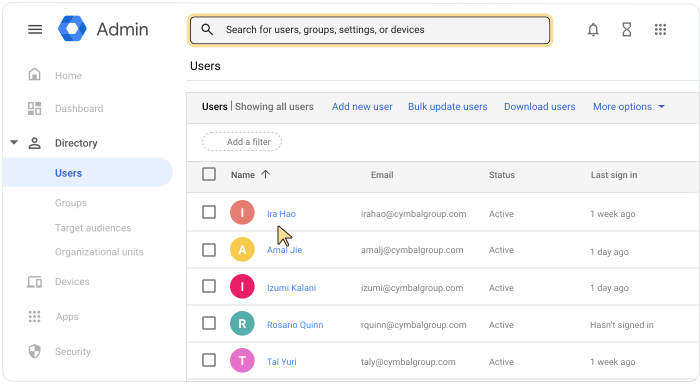
- Cliquez sur Mettre à jour le compte.
- À côté du champ Adresse e-mail principale, cliquez sur la flèche vers le bas
 , puis sélectionnez votre nouveau domaine principal.
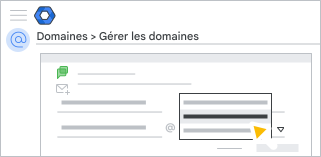
- Cliquez sur Mettre à jour le compte.
Renommer les groupes de diffusion pour prendre en compte votre nouveau domaine
Renommez vos adresses de groupe pour y inclure votre nouveau nom de domaine principal. Par exemple, remplacez l'adresse info@ancien-domaine.com par info@nouveau-domaine.com.
-
Dans la console d'administration Google, accédez à Menu
Annuaire
Groupes.Vous devez disposer du droit d'administrateur Groupes.
- Cliquez sur un groupe que vous souhaitez renommer pour ouvrir la page de ce groupe.
- En haut de la page du groupe, cliquez sur Modifier
 .
. - Cliquez sur la flèche vers le bas , puis sélectionnez votre nouveau domaine principal.
- Cliquez sur Enregistrer les informations sur le groupe.
Étape 5 : Utilisez ou supprimez l'ancien domaine principal
Choisir comment utiliser votre ancien domaine avec Google Workspace :
- Recevoir des e-mails dans votre ancien domaine tout comme dans le nouveau
Utilisez votre ancien domaine en tant qu'alias de domaine. Vous pourrez ensuite envoyer et recevoir des e-mails sur votre nouveau domaine principal et votre ancien domaine, sans frais supplémentaires. En savoir plus
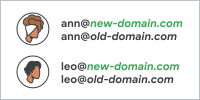
- Conserver votre ancien domaine en tant que domaine secondaire (option par défaut)
Vous pouvez ajouter un ensemble d'utilisateurs distinct au domaine secondaire. Les utilisateurs possèdent leur propre adresse e-mail dans le domaine secondaire, et vous payez pour chaque compte. - Supprimer l'ancien domaine
Si vous ne souhaitez pas utiliser le domaine principal d'origine, supprimez-le.
Étape 6 : Mettez à jour vos paramètres Google Workspace
- Assurez-vous que les notifications de facturation importantes sont envoyées à la bonne adresse e-mail et vérifiez les coordonnées de votre entreprise.
- Si vous aviez des alias de domaine, supprimez-les avant de les rajouter à votre compte.
Remarque : Les alias de domaine sont liés à l'ancien domaine principal. Une fois l'alias de domaine supprimé, un délai de 24 heures peut être nécessaire avant de pouvoir le réactiver.
-
Si vous avez installé des applications depuis Google Workspace Marketplace, vérifiez auprès du développeur d'applications si vous devez réinstaller l'application. Si une application enregistre des données liées au nom de domaine ou à l'adresse e-mail d'un utilisateur, certaines données pourraient être perdues.
- (Facultatif) Pour modifier les fichiers dans Google Sites avec l'ancien domaine (visibles à l'aide de l'ancienne URL), demandez aux utilisateurs de saisir le nouveau nom de domaine dans l'URL. Par exemple, remplacez l'URL sites.google.com/a/ancien_domaine.com par sites.google.com/a/nouveau_domaine.com.
- (Facultatif) Mettez à jour les logos personnalisés et les URL personnalisées qui s'affichent dans le compte Google Workspace de vos utilisateurs.
- Si vous travaillez avec un revendeur, informez-le de votre nouveau domaine.
Si vous possédez un compte Google Cloud, ces modifications n'auront aucune incidence sur vos projets et ressources. Plusieurs jours peuvent être nécessaires pour mettre à jour le nom à afficher de la ressource d'organisation Google Cloud.
(Facultatif) Envoyez des instructions à vos utilisateurs.
Informez vos utilisateurs du changement et de la procédure à suivre. Voici un exemple de notification que vous pouvez personnaliser. Pour connaître la procédure à suivre ou les conseils à inclure, consultez Modifier l'adresse e-mail d'un utilisateur : quel impact ?.
Exemple de notification : Utiliser le nouveau domaine
Notre domaine de messagerie <ancien-domaine.com> a été modifié. Nous utiliserons maintenant <nouveau-domaine.com>. Voici comment utiliser votre nouvelle adresse :
Nouveau nom : votre nouvelle adresse sera <votrenom@nouveaudomaine.com>. Vous utiliserez cette adresse pour vous connecter à votre compte Google Workspace. Votre mot de passe reste inchangé.
Nos groupes de diffusion, tels que info@ et sales@, affichent désormais notre nouveau nom.
Procédure recommandée
- Mettez à jour votre signature d'e-mail en y ajoutant notre nouveau nom.
- Si vous utilisez <des applications Marketplace ou personnalisées>, déconnectez-vous, puis connectez-vous avec votre nouvelle adresse.
Exemple de notification : Utiliser l'adresse e-mail du nouveau domaine et de l'ancien
Notre domaine de messagerie <ancien-domaine.com> a été modifié. Nous utiliserons maintenant <nouveau-domaine.com>. Voici comment utiliser votre nouvelle adresse :
Nouveau nom : votre nouvelle adresse sera <votrenom@nouveaudomaine.com>. Vous utiliserez cette adresse pour vous connecter à votre compte Google Workspace. Votre mot de passe reste inchangé.
E-mail : tous les messages envoyés à votre ancienne adresse arriveront dans votre boîte de réception comme d'habitude. Votre ancienne adresse deviendra un alias (adresse supplémentaire) de votre nouvelle adresse.
Nos groupes de diffusion, tels que info@ et sales@, affichent désormais notre nouveau nom. Toutefois, vous recevrez toujours les e-mails envoyés à nos anciens noms de groupe.
Procédure recommandée
- Mettez à jour votre signature d'e-mail en y ajoutant notre nouveau nom.
- Configurez Gmail pour envoyer des messages à partir de votre ancienne adresse.
Dans le champ Adresse e-mail, saisissez votre ancienne adresse e-mail.
- Si vous utilisez des applications Google Workspace Marketplace ou personnalisées, déconnectez-vous, puis connectez-vous avec votre nouvelle adresse.
Google, Google Workspace et les marques et logos associés sont des marques de Google LLC. Tous les autres noms de sociétés et de produits sont des marques des sociétés auxquelles ils sont associés.