

Ta strona jest przeznaczona dla administratorów. Aby zmienić swoją nazwę w adresie kończącym się na @gmail.com, wykonaj te czynności.
Jeśli masz nową domenę lub zmienia się nazwa Twojej firmy, możesz zaktualizować domenę podstawową swojego konta Google Workspace. Po dokonaniu aktualizacji możesz używać nowej domeny w adresach e-mail, w Google Meet, do udostępniania plików na Dysku Google, a także w innych usługach. Starą domenę możesz zachować jako alias domeny, aby użytkownicy mogli odbierać pocztę przychodzącą zarówno na stare, jak i nowe adresy e-mail.
Zanim zaczniesz
Zmienianie domeny podstawowej jest skomplikowanym procesem. Możesz zamiast tego dodać do konta kolejną domenę. Dowiedz się więcej o alternatywach dla zmiany domeny podstawowej.
Domeny podstawowej nie można zmienić, jeśli…
- Domena została kupiona podczas rejestracji w Google Workspace.
- Nadal korzystasz z bezpłatnego okresu próbnego i podczas rejestracji podano nieprawidłową domenę. Musisz anulować okres próbny.
- Twoja domena nie została zweryfikowana Możesz potwierdzić własność domeny lub anulować okres próbny.
- Jesteś sprzedawcą Google Workspace lub Google Cloud.
- korzystasz z wycofanej, bezpłatnej wersji G Suite;
Skontaktuj się z zespołem pomocy, jeśli chcesz zmienić domeny podstawowe dla tych usług:
- Urządzenie Google Meet
- Licencja na kioski i znaki
- Google Workspace for Nonprofits
- licencje na Chrome Enterprise lub Chrome Education zakupione u autoryzowanego partnera;
- samodzielna licencja na Chrome Enterprise zakupiona u autoryzowanego partnera, okresy próbne Chrome Enterprise oraz samodzielna licencja na Chrome Education.
Szczegółowe informacje znajdziesz w artykule Kontakt z zespołem pomocy Google Workspace i na stronie z informacjami o pomocy Google Cloud.
Zmiana domeny podstawowej
Krok 1. Przygotuj się na przełączenie
-
Sprawdź, czy możesz zalogować się na stronie dostawcy hostingu nowej domeny podstawowej (na przykład GoDaddy lub Enom). Musisz zaktualizować ustawienia domeny. Twój dostawca hostingu domeny może Ci w tym pomóc.
-
Jeśli konto zostało kupione od sprzedawcy, powiadom go o swoich zamiarach zmiany domeny, jeszcze zanim przystąpisz do ich realizacji. Sprzedawca może pomóc Ci przejść przez ten proces.
- Powiadom użytkowników o zmianie i czynnościach, które muszą wykonać. Możesz sprawdzić przykładowe powiadomienie (poniżej).
Krok 2. Dodaj nową domenę i skonfiguruj pocztę e-mail
Dodanie nowej domeny nie wpłynie na Twoją obecną pocztę e-mail ani jej nie zmieni.
Zanim zaczniesz: jeśli nowa domena została już dodana jako alias, wykonaj czynności opisane w artykule Usuwanie domeny. Następnie możesz wrócić i dodać tę domenę jako domenę dodatkową, a potem zmienić ją na domenę podstawową. Zanim domenę dodatkową będzie można zmienić na domenę podstawową, konieczne może być odczekanie do 24 godzin na weryfikację.
-
W konsoli administracyjnej Google otwórz Menu


 Konto
Domeny
Zarządzaj domenami.
Konto
Domeny
Zarządzaj domenami.Wymaga uprawnienia administratora Ustawienia domeny.
- Kliknij Dodaj domenę.
- W polu Nazwa domeny wpisz nazwę nowej domeny. Nazwa domeny musi należeć do Ciebie i nie może być zarejestrowana na innym koncie Google. Jeśli pojawi się błąd, przeczytaj wskazówki dotyczące rozwiązywania problemów.
- W sekcji Wybierz typ domeny wybierz Domena dodatkowa kliknij Dodaj domenę i rozpocznij weryfikację.
- Jeśli dodanie domeny wymaga zatwierdzenia przez wiele osób, poczekaj na to zatwierdzenie, zanim wykonasz kolejne czynności. Więcej informacji znajdziesz w artykule Zatwierdzenie przez wiele osób działań związanych z poufnymi danymi.
- Postępuj zgodnie z instrukcjami potwierdzania własności domeny.
Wskazówka: potwierdzanie własności domeny nie jest trudne, ale podczas tego procesu napotkasz dużo technicznych terminów. Skontaktuj się z dostawcą hostingu domeny lub firmą, w której domena została zakupiona. Ich zespoły wsparcia mogą pomóc Ci potwierdzić własność domeny i skonfigurować pocztę e-mail. - Kliknij Przejdź dalej i potwierdź własność domeny.
- Skonfiguruj Gmaila, aktualizując rekordy MX nowej domeny. Ta konfiguracja nie będzie miała wpływu na Twoją obecną pocztę e-mail ani jej nie modyfikuje. Instrukcje znajdziesz w artykule Konfigurowanie rekordów MX dla Google Workspace.
- Kliknij Kroki te zostały wykonane.
- (Opcjonalnie) Aby zapobiec podszywaniu się innych osób pod Ciebie (wysyłaniu przez spamerów wiadomości wyglądających na pochodzące od Ciebie), skonfiguruj rekordy SPF i DKIM. Konfiguracja zajmie tylko kilka minut, a naprawdę pomoże w zapobieganiu blokowania Twoich e-maili jako spamu. Aby dowiedzieć się, jak to zrobić, zapoznaj się z artykułami Konfigurowanie SPF i Konfigurowanie DKIM.
Krok 3. Przełącz się na nową domenę podstawową
Wskazówka: użyj szybkiego linku na stronie głównej. Na stronie głównej konsoli administracyjnej kliknij Zmień domenę podstawową przejdź do kroku 3.
-
W konsoli administracyjnej Google otwórz Menu
Konto
Domeny
Zarządzaj domenami.Wymaga uprawnienia administratora Ustawienia domeny.
- Kliknij Zmień domenę podstawową. Jeśli nie widzisz tej opcji:
- Masz alias domeny. Aby kontynuować, przejdź do kroku 2 na tej stronie i wykonaj czynności opisane w sekcji Zanim zaczniesz, aby usunąć domenę i dodać ją ponownie jako domenę dodatkową.
- Twoje konto nie obsługuje przełączania domen podstawowych. Aby dokonać weryfikacji, przejdź do sekcji Domeny podstawowej nie można zmienić, jeśli… na tej stronie.
- W polu Zmiana domeny podstawowej kliknij Dalej.
- W polu wyszukiwania wpisz nową domenę podstawową lub wybierz ją z listy.
- Kliknij Zmień domenę podstawową.
- Jeśli zmiana domeny podstawowej wymaga zatwierdzenia przez wiele osób, poczekaj na to zatwierdzenie, zanim wykonasz kolejne czynności. Więcej informacji znajdziesz w artykule Zatwierdzenie przez wiele osób działań związanych z poufnymi danymi.
Zastosowanie zmian może potrwać do 48 godzin, ale zwykle dzieje się to znacznie szybciej. Więcej informacji
Krok 4. Przełącz użytkowników i grupy na nową domenę
Aktualizowanie listy użytkowników w nowej domenie
Gdy zaktualizujesz swoje konto administratora, nastąpi wylogowanie. Zaloguj się jeszcze raz, używając nowej nazwy użytkownika.
Zanim zaczniesz:
- Zapoznaj się z informacjami w artykule Wpływ zmiany adresu e-mail użytkownika na aplikacje Google.
- W przypadku dużej liczby użytkowników możesz skorzystać z arkusza kalkulacyjnego, aby zaktualizować nazwy użytkowników domeny. Więcej informacji znajdziesz w artykule Zbiorcze zmienianie adresów użytkowników po zmianie domeny podstawowej.
-
W konsoli administracyjnej Google otwórz Menu
 Katalog Użytkownicy.
Wymagane jest tu odpowiednie uprawnienie Zarządzanie użytkownikami. Bez odpowiedniego uprawnienia nie zobaczysz wszystkich opcji wymaganych do wykonania tych czynności.
- Otwórz stronę konta użytkownika: kliknij nazwę użytkownika. Możesz też wpisać nazwę użytkownika w polu wyszukiwania u góry i otworzyć stronę jego konta. Więcej opcji znajdziesz w artykule Znajdowanie konta użytkownika.
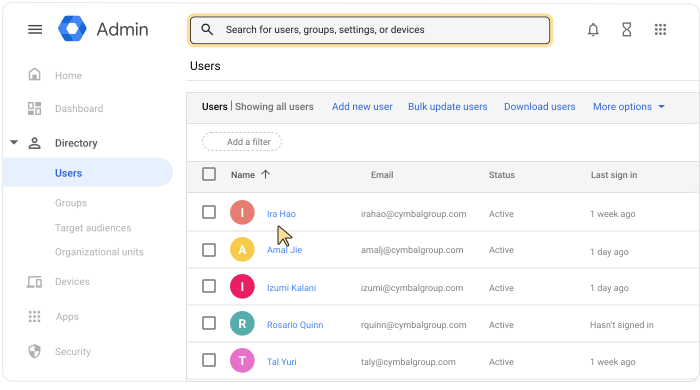
- Kliknij Zaktualizuj użytkownika.
- W sekcji Główny adres e-mail kliknij strzałkę w dół
 i wybierz nową domenę podstawową.
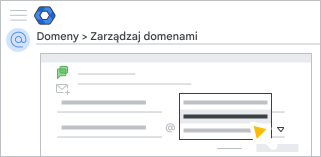
- Kliknij Zaktualizuj użytkownika.
Zmienianie domeny w nazwach grup adresowych na nową
Zmień domenę w adresach grup na nową domenę podstawową. Na przykład zmień adres info@stara_domena.com na info@nowa_domena.com.
-
W konsoli administracyjnej Google otwórz Menu
Katalog
Grupy.Wymaga uprawnienia administratora Grup dyskusyjnych.
- Kliknij grupę, której nazwę chcesz zmienić, aby otworzyć jej stronę.
- U góry strony grupy kliknij Edytuj
 .
. - Kliknij strzałkę w dół i wybierz nową domenę podstawową.
- Kliknij Zapisz informacje o grupie.
Krok 5. Wykorzystaj lub usuń starą domenę podstawową
Określ, jak chcesz używać starej domeny w Google Workspace.
- Odbieraj pocztę zarówno w starej, jak i w nowej domenie
Użyj starej domeny jako aliasu domeny. Pozwala to wysyłać i odbierać e-maile zarówno w nowej domenie podstawowej, jak i w starej domenie bez dodatkowych kosztów. Więcej informacji

- Zachowaj starą domenę jako domenę dodatkową (domyślnie)
Do domeny dodatkowej możesz dodać odrębny zbiór użytkowników. Każdy użytkownik ma własny adres e-mail w domenie dodatkowej, a opłaty są naliczane oddzielnie dla każdego konta. - Usuń starą domenę
Jeśli nie chcesz używać pierwotnej domeny podstawowej, możesz ją usunąć.
Krok 6. Zaktualizuj ustawienia Google Workspace
- Upewnij się, że ważne powiadomienia o płatnościach są wysyłane na prawidłowy adres e-mail, i sprawdź informacje kontaktowe firmy.
- Jeśli masz aliasy domeny: usuń je, a następnie dodaj z powrotem do konta.
Uwaga: aliasy domeny są powiązane ze starą domeną podstawową. Po usunięciu aliasu domeny trzeba odczekać do 24 godzin, zanim będzie można go dodać z powrotem.
-
Jeśli masz zainstalowane aplikacje z Google Workspace Marketplace, skontaktuj się z ich deweloperem i spytaj, czy musisz je zainstalować ponownie. Jeśli aplikacja zapisuje dane na podstawie nazwy domeny lub adresu e-mail użytkownika, niektóre informacje mogą zostać utracone.
- (Opcjonalnie) Aby edytować pliki w Witrynach Google w starej domenie (dostępne pod starym adresem URL), należy wpisać w adresie URL nową nazwę domeny. Na przykład zamiast wpisywać sites.google.com/a/old_domain.com zmień adres URL na sites.google.com/a/new_domain.com.
- (Opcjonalnie) Zmień niestandardowe logo i niestandardowe adresy URL wyświetlane na kontach Google Workspace Twoich użytkowników.
- Jeśli współpracujesz ze sprzedawcą, poinformuj go o nowej domenie.
Zmiany nie wpłyną na projekty ani zasoby w chmurze, jeśli masz konto Google Cloud. Może upłynąć do kilku dni, zanim wyświetlana nazwa zasobu organizacji w Google Cloud zostanie zaktualizowana.
(Opcjonalnie) Udostępnianie instrukcji użytkownikom
Poinformuj użytkowników o zmianie nazwy i czynnościach, które muszą wykonać. Oto przykładowe powiadomienie, które możesz dostosować do potrzeb swojej organizacji. Zapoznaj się ze skutkami zmiany nazwy użytkownika, aby sprawdzić, czy w powiadomieniu nie trzeba uwzględnić dodatkowych kroków lub wskazówek.
Przykład powiadomienia – korzystanie z nowej domeny
Zmieniliśmy nazwę naszej domeny – teraz zamiast <stara-domena.com> jest to <nowa-domena.com>. Oto instrukcje korzystania z nowego adresu e-mail:
Nowa nazwa – Twój nowy adres to <twojanazwa@nowadomena.com>. Będziesz używać tego adresu do logowania się na konto Google Workspace (Twoje hasło nie uległo zmianie).
Nazwy naszych grup adresowych, takich jak info@ i sprzedaż@, zmieniły się i uwzględniają nową nazwę.
Zalecane kroki
- Zaktualizuj podpis e-mail, podając nową nazwę.
- Jeśli używasz <dowolnej aplikacji niestandardowej lub aplikacji z Marketplace>, wyloguj się, a następnie zaloguj się, używając nowego adresu.
Przykład powiadomienia – korzystanie ze starej i nowej domeny
Zmieniliśmy nazwę naszej domeny – teraz zamiast <stara-domena.com> jest to <nowa-domena.com>. Oto instrukcje korzystania z nowego adresu e-mail:
Nowa nazwa – Twój nowy adres to <twoja_nazwa@nowa_domena.com>. Będziesz używać tego adresu do logowania się na konto Google Workspace (Twoje hasło nie uległo zmianie).
Adres e-mail – poczta wysyłana na stary adres będzie dostarczana do Twojej skrzynki odbiorczej tak samo jak przedtem. Twój stary adres jest teraz aliasem (dodatkowym adresem) nowego adresu.
Nazwy naszych grup adresowych, takich jak info@ i sprzedaż@, zmieniły się i uwzględniają nową nazwę. Nadal będziesz otrzymywać e-maile wysyłane na stare nazwy grup.
Zalecane kroki
- Zaktualizuj podpis e-mail, podając nową nazwę.
- Skonfiguruj Gmaila pod kątem wysyłania wiadomości ze starego adresu.
W polu Adres e-mail wpisz stary adres.
- Jeśli korzystasz z aplikacji z Google Workspace Marketplace lub aplikacji niestandardowych, wyloguj się, a następnie zaloguj się, używając nowego adresu.
Google, Google Workspace oraz powiązane znaki i logotypy są znakami towarowymi firmy Google LLC. Wszystkie inne nazwy firm i produktów są znakami towarowymi należącymi do ich właścicieli.