

Als je je domein hebt aangeschaft toen je je aanmeldde voor Google Workspace, kun je deze stappen volgen om je domeinnaam aan je website te koppelen.
Voordat je begint
Het koppelen van uw website vereist het werken met technische instellingen die DNS-records worden genoemd. Als u niet bekend bent met DNS-records, deel dit artikel dan met uw webmaster. Of neem contact op met uw webhost, die u door het proces kan begeleiden. Voorbeelden van webhosts of websitebouwers die ook websites hosten zijn Bluehost, SquareSpace, WordPress en Wix.
Vereisten:
- Je hebt je domeinnaam ( example.com ) tijdens de registratie aangeschaft.
- Je website is klaar (Google Workspace biedt geen websitehosting aan).
- Je hebt het DNS-record of de instructies voor automatisch verbinden die je van je webhost nodig hebt.
Als je je hebt aangemeld voor Google Workspace met een domein dat je al bezat , neem dan contact op met je domeinregistrar en webhost voor instructies.
Stap 1: Identificeer uw domeinregistrar
Wanneer je tijdens het aanmelden voor Google Workspace een domein aanschaft, wordt het domein geregistreerd bij een van de volgende registrars:
- Squarespace
- Enom
- DomainDiscount24
Volg deze stappen om te achterhalen wie uw domeinregistrar is en wat uw gebruikersnaam en wachtwoord voor uw account zijn:
Ga in de Google Admin-console naar Menu.


 Rekening Domeinen .
Hiervoor is beheerdersrechten voor de domeininstellingen vereist.
- Klik op Domeinen beheren .
Klik naast het domein dat u aan een website wilt koppelen op 'Details bekijken' .
Er opent een venster met uw partnerhost en domeinregistratiegegevens.
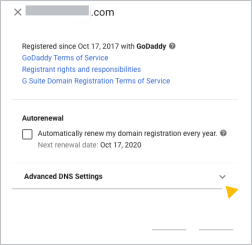
Klik op Geavanceerde DNS-instellingen om uw gebruikersnaam en wachtwoord bij uw domeinregistrar te bekijken en om in te loggen op de DNS-console waar u uw domein kunt ontgrendelen.
Noteer de gebruikersnaam, het wachtwoord en de pincode die u nodig hebt om toegang te krijgen tot uw domeinregistratieaccount.
Ga verder naar stap 2 en volg de instructies van uw domeinregistrar.
Tip : Als je je domeinregistrar niet in de lijst ziet staan, heb je je domein niet gekocht toen je je aanmeldde voor Google Workspace. Neem voor hulp bij het verbinden met je website contact op met het bedrijf waar je je domein hebt gekocht.
Stap 2: Voeg uw webhostrecord toe aan uw DNS-console.
Klik op de link van uw domeinregistrar voor verdere instructies:
Mijn domeinregistrar is Squarespace.
- Meld u aan bij Squarespace .
- Klik op Domeinen linksboven.
- Klik op het domein dat u wilt bijwerken.
- Klik aan de linkerkant op DNS .
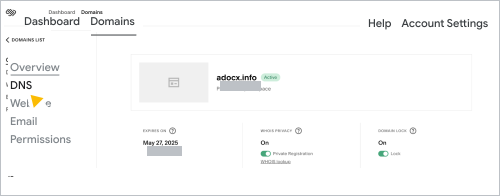
- Selecteer het DNS-record dat uw webhost u heeft verstrekt voor instructies over het toevoegen ervan aan de DNS-records van uw domein.
Voor een A-record:
- Klik onder Aangepaste records op Record toevoegen .
- Selecteer A in de lijst 'Type '.
- Voer in het veld voor het IP-adres het A-record in dat u van uw webhost hebt ontvangen.
- Klik op Opslaan .
Voor een CNAME-record:
- Klik onder Aangepaste records op Record toevoegen .
- Select CNAME in de lijst Type .
- Voer in het veld Host de alias of het hostgegevensgedeelte van het CNAME-record in (meestal www ) dat u van uw webhost hebt ontvangen.
- Voer in het veld 'Gegevens ' het gedeelte van het CNAME-record van uw webhost in waarnaar het verwijst of de bestemming . Dit bevat meestal de naam van uw webhost en ziet er ongeveer zo uit: www.example.com .
- Klik op Opslaan .
Voor een naamserverrecord (NS-record):
Het toevoegen van nieuwe naamserverrecords (NS-records) kan ervoor zorgen dat uw Gmail en andere Google Workspace-services niet meer werken. Nadat u de NS-records hebt toegevoegd, leggen we uit hoe u uw services kunt herstellen .
- Klik onder Aangepaste records op Record toevoegen .
- Selecteer NS in de lijst ' Type' .
- Voeg de hostnaam toe in het veld Host (meestal @ ).
- Voeg de hostnaam die je van je webhost hebt gekregen toe aan het veld 'Data' .
- Klik op Opslaan .
- Nadat je je naamservers hebt gewijzigd, voeg je je Google Workspace-services toe aan je website .
Mijn domeinregistrar is Enom.
Belangrijk : Als u hulp nodig heeft bij het toevoegen van het DNS-record van uw webhost, kunt u een e-mail sturen naar Enom Support om hen te vragen de wijziging voor u door te voeren. Vermeld in de e-mail het record dat u wilt toevoegen en uw Enom klantenservice-PIN, die u vindt onder Geavanceerde DNS-instellingen in de beheerdersconsole.
- Klik in het deelvenster Geavanceerde DNS-instellingen op Aanmelden bij de DNS-console .
- Gebruik de eerder genoteerde gebruikersnaam en het wachtwoord om in te loggen op de DNS-console.
De pagina Domeininstellingen wordt in een nieuw tabblad geopend.
- Selecteer het DNS-record dat uw webhost u heeft verstrekt voor instructies over het toevoegen ervan aan de DNS-records van uw domein.
Voor een A-record:
- Scrol omlaag naar de tabel Hostrecords en klik op Bewerken .
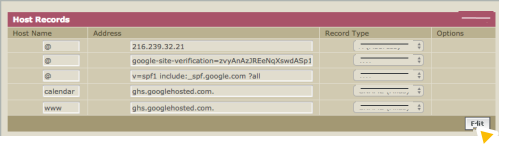
- Klik op Nieuw toevoegen .
- Select A (Adres) in de lijst Recordtype .
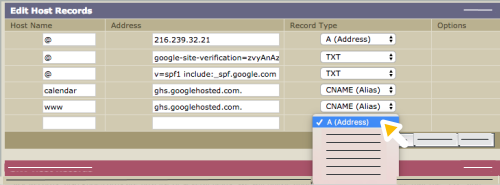
- Voer in het veld Hostnaam @ in.
- Voer in het veld 'Adres' de reeks getallen (4 sets getallen gescheiden door punten) in die deel uitmaakt van het CNAME-record dat uw webhost u heeft verstrekt.
- Klik op Opslaan .
Voor een CNAME-record:
- Scrol omlaag naar de tabel Hostrecords en klik op Bewerken .
- Klik op Nieuw toevoegen .
- Selecteer in de lijst Recordtype de optie CNAME (Alias) .
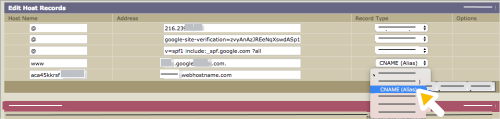
- Voer in het veld Hostnaam het alias, de naam of het hostgedeelte van het record in (meestal www ) dat het CNAME-record is dat door uw webhost is verstrekt.
- Voer in het veld 'Adres ' het gedeelte van het record in dat de naam van uw webhost bevat (bijvoorbeeld www.example.com ).
- Klik op Opslaan .
Voor een naamserverrecord (NS-record):
Het toevoegen van nieuwe naamserverrecords (NS-records) kan ervoor zorgen dat uw Gmail en andere Google Workspace-services niet meer werken. Nadat u de NS-records hebt toegevoegd, leggen we uit hoe u uw services kunt herstellen .
- Klik in de tabel DNS-informatie op Bewerken .
- Klik op Aangepast .
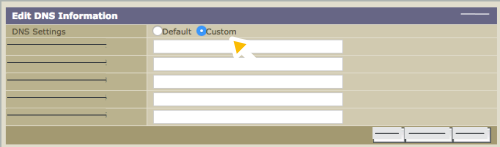
- Voer in het veld ' Domain Name Server 1' de eerste naamserver van uw webhost in. Naamservers zien er meestal uit als ns1.example.com en ns2.example.com .
- Voer de overige naamservers van uw webhost in de daarvoor bestemde velden in.
Als je meer velden nodig hebt, klik dan op Nieuw toevoegen .
- Klik op Opslaan .
- Nadat je je naamservers hebt gewijzigd, voeg je je Google Workspace-services toe .
Mijn domeinregistrar is DomainDiscount24.
Belangrijk : Als u hulp nodig heeft bij het toevoegen van het DNS-record van uw webhost, stuur dan een e-mail naar de DomainDiscount24-ondersteuning om hen te vragen de wijziging voor u door te voeren. Vermeld in de e-mail het record dat u wilt toevoegen, uw domeinnaam en uw inloggegevens (gebruikersnaam en wachtwoord), die u kunt vinden onder Geavanceerde DNS-instellingen in de beheerdersconsole.
De inloggegevens voor uw DomainDiscount24 DNS-console veranderen elke keer dat u inlogt. Wanneer u toegang wilt tot de DNS-records van uw domein, gebruikt u de link en inloggegevens die in de beheerdersconsole worden vermeld.
- Klik in de geavanceerde DNS-instellingen op Aanmelden bij de DNS-console .
- Gebruik de eerder genoteerde gebruikersnaam en het wachtwoord om in te loggen op de DNS-console.
De DomainDiscount24-dashboardpagina wordt in een nieuw tabblad geopend.
- Klik in het menu aan de linkerkant op Domeinen . Mijn domeinen .
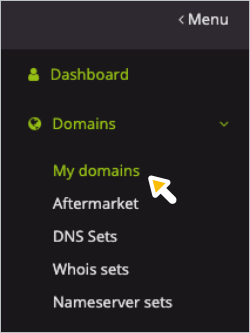
Er wordt een pagina geopend met een lijst van uw DomainDiscount24-domeinen.
- Selecteer het DNS-record dat uw webhost u heeft verstrekt voor instructies over het toevoegen ervan aan de DNS-records van uw domein.
Voor een A-record:
- Klik rechts van het domein dat u aan uw website wilt koppelen op Meer.
 DNS-instellingen bewerken .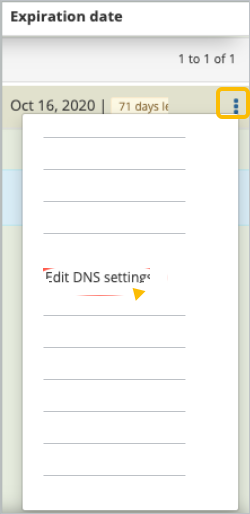
- Scroll naar beneden naar het gedeelte 'Overzicht subdomeinen' .
- Klik rechts van de regel in de tabel met de A-, MX- en TXT-records voor uw domein op Bewerken .
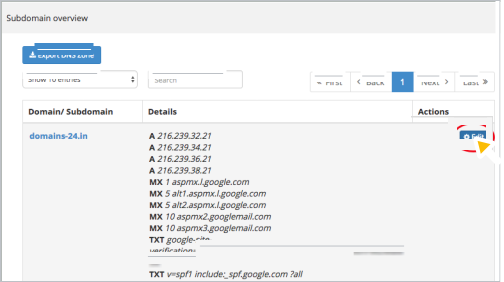
De pagina met DNS-instellingen wordt geopend.
- Klik naast het eerste A/AAAA-recordveld om 'Toevoegen' weer te geven.
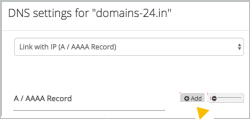
- Klik op Toevoegen .
Na het laatste A-record verschijnt een nieuw A/AAAA-veld.
- Voer de A-record in het open veld in. Het bestaat uit 4 reeksen getallen, gescheiden door punten.
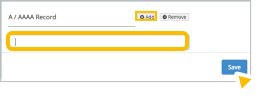
- Klik op Opslaan om uw gegevens op te slaan.
Voor een CNAME-record:
- Klik rechts van het domein dat u aan uw website wilt koppelen op Meer. DNS-instellingen bewerken .
De pagina DNS-instellingen wordt geopend.
- Scroll naar beneden naar het gedeelte 'Nieuw subdomein aanmaken' en voer de naam, het label of de hostwaarde (meestal www ) van het CNAME-record dat u van uw webhost hebt ontvangen in het daarvoor bestemde veld in.
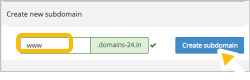
- Klik op Subdomein aanmaken .
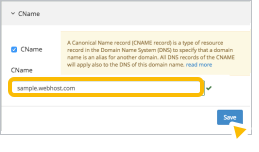
Het CNAME-venster verschijnt.
- Voer in het CNAME- veld de waarde voor Bestemming , Doel of Verwijst naar in, zoals vermeld in het CNAME-record van uw webhost. Dit record bevat meestal de naam van uw webhost (bijvoorbeeld www.example.com ).
- Klik op Opslaan .
Voor een naamserverrecord (NS-record):
Het toevoegen van nieuwe naamserverrecords (NS-records) kan ervoor zorgen dat uw Gmail en andere Google Workspace-services niet meer werken. Nadat u de NS-records hebt toegevoegd, leggen we uit hoe u uw services kunt herstellen .
- Klik rechts van het domein dat u aan uw website wilt koppelen op Meer. Naamserver .
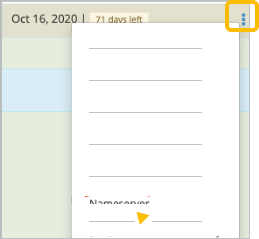
De configuratiepagina voor de nameserver wordt geopend.
- Klik op Type Externe naamserver .
Er verschijnen drie nieuwe nameserver-velden.
- Voer de eerste naamserver van uw webhost in bij het veld 'Nameserver 1' .
- Herhaal de vorige stap voor de overige naamservers van de webhost.
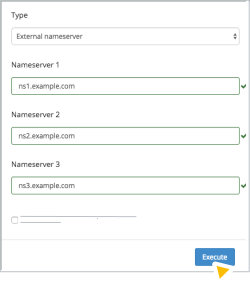
- Klik op Uitvoeren om uw gegevens op te slaan.
- Nadat je je naamservers hebt gewijzigd, voeg je je Google Workspace-services toe .
Uw domein wordt mogelijk direct doorgestuurd naar uw website, maar het kan tot 72 uur duren, afhankelijk van uw domeinhost. Als uw domein na 3 dagen nog niet is doorgestuurd naar uw website, neem dan contact op met de klantenservice van uw domeinhost.
Als NS is gewijzigd: voeg Google Workspace-services toe aan uw webhost.
Om ervoor te zorgen dat uw Google Workspace-services (zoals Gmail) blijven werken nadat u uw domein met een naamserverrecord aan uw website hebt gekoppeld, kopieert u de DNS-records (TXT/SPF, MX en CNAME) die in de DNS-console van uw Google Workspace-domein worden weergegeven en plakt u deze in de DNS-records van uw website die bij uw webhost zijn opgeslagen.
Als je hulp nodig hebt, neem dan contact op met je webhost voor ondersteuning.
Gmail- en spambeveiliging
Om ervoor te zorgen dat e-mails in uw Google Workspace Mail-inbox blijven binnenkomen, voegt u de MX-records van Google Workspace toe aan de DNS-records die bij uw webhost zijn opgeslagen. Zie MX-records instellen voor Google Workspace voor meer informatie over de records die u moet toevoegen.
Om te voorkomen dat e-mailontvangers e-mails die vanuit uw Gmail-account zijn verzonden als spam markeren, kopieert u het SPF-record uit de DNS-console van uw Google Workspace-domein en plakt u dit in de DNS-records van uw website. Het SPF-record is een TXT-record dat er als volgt uitziet: v=spf1 include:_spf.google.com ?all .
Google Workspace-verificatie
Om uw domein geverifieerd te houden bij Google Workspace, kopieert u het verificatierecord uit de DNS-console van uw Google Workspace-domein en plakt u dit in de DNS-records van uw webhost . Uw unieke verificatierecord is een TXT-record dat begint met: google-site-verification= .
Google Sites
Als u een Google-site hebt, moeten alle aangepaste Google-siteadressen worden gekopieerd vanuit de DNS-console van uw Google Workspace-domein en in de DNS-records van uw webhost worden geplakt. Zie Een nieuwe URL aan uw Google-site koppelen .
Aangepaste URL's voor Google Workspace-services
Als u aangepaste service-URL's gebruikt, zoals mail.your-company.com in plaats van het standaard Gmail-adres mail.google.com/a/your-company.com, moet u hiervoor nieuwe CNAME-records toevoegen aan de DNS-records die bij uw webhost zijn opgeslagen .
Google, Google Workspace en aanverwante merken en logo's zijn handelsmerken van Google LLC. Alle andere bedrijfs- en productnamen zijn handelsmerken van de bedrijven waaraan ze zijn verbonden.