

अगर आपने Google Workspace के लिए साइन अप करते समय डोमेन खरीदा है, तो अपने डोमेन नेम को अपनी वेबसाइट से कनेक्ट करने के लिए, यह तरीका अपनाएं.
शुरू करने से पहले
अपनी वेबसाइट को कनेक्ट करने के लिए, आपको डीएनएस रिकॉर्ड नाम की तकनीकी सेटिंग के साथ काम करना होगा. अगर आपको डीएनएस रिकॉर्ड के बारे में जानकारी नहीं है, तो यह लेख अपने वेबमास्टर के साथ शेयर करें. इसके अलावा, अपने वेब होस्ट से संपर्क करें. वह इस प्रोसेस में आपकी मदद कर सकता है. Bluehost, SquareSpace, WordPress, और Wix, वेब होस्ट या वेबसाइट बिल्डर के ऐसे उदाहरण हैं जो वेबसाइटों को होस्ट भी करते हैं.
ज़रूरी शर्तें:
- आपने साइन-अप के दौरान, अपना डोमेन नेम (example.com) खरीदा हो.
- आपकी वेबसाइट तैयार हो. Google Workspace, वेबसाइट होस्टिंग की सुविधा नहीं देता है.
- आपके पास डीएनएस रिकॉर्ड या अपने-आप कनेक्ट होने के निर्देश हों. ये निर्देश आपको अपने वेब होस्ट से मिलेंगे.
अगर आपने Google Workspace के लिए साइन अप करते समय, पहले से मौजूद डोमेन का इस्तेमाल किया है, तो निर्देशों के लिए अपने डोमेन रजिस्ट्रार और वेब होस्ट से संपर्क करें.
पहला चरण: अपने डोमेन रजिस्ट्रार की पहचान करना
Google Workspace के लिए साइन अप करते समय, डोमेन खरीदने पर वह इनमें से किसी एक रजिस्ट्रार के साथ रजिस्टर होता है:
- Squarespace
- Enom
- DomainDiscount24
यह जानने के लिए कि आपका डोमेन रजिस्ट्रार कौन है और आपके खाते का साइन-इन नाम और पासवर्ड क्या है, यह तरीका अपनाएं:
-
Google Admin console में, मेन्यू


 खाता
डोमेन पर जाएं.
खाता
डोमेन पर जाएं.इसके लिए, आपके पास डोमेन सेटिंग से जुड़ा एडमिन का अधिकार होना चाहिए.
- डोमेन मैनेज करें पर क्लिक करें.
जिस डोमेन को किसी वेबसाइट से कनेक्ट करना है उसके बगल में, जानकारी देखें पर क्लिक करें.
एक विंडो खुलती है, जिसमें पार्टनर होस्ट और डोमेन रजिस्ट्रेशन की जानकारी दिखती है.
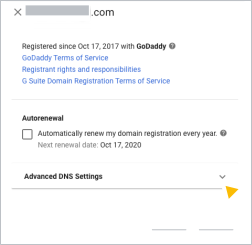
अपने डोमेन रजिस्ट्रार का साइन-इन नाम और पासवर्ड देखने के लिए, डीएनएस की बेहतर सेटिंग पर क्लिक करें. साथ ही, डीएनएस कंसोल में साइन इन करें, जहां अपने डोमेन को अनलॉक किया जा सकता है.
अपने डोमेन रजिस्ट्रार खाते को ऐक्सेस करने के लिए, साइन-इन नाम, पासवर्ड, और पिन नोट करें.
दूसरे चरण पर जाएं और अपने डोमेन रजिस्ट्रार के लिए दिए गए निर्देशों का पालन करें.
अहम जानकारी: अगर आपको अपने डोमेन रजिस्ट्रार की सूची नहीं दिखती है, तो इसका मतलब है कि आपने Google Workspace के लिए साइन अप करते समय अपना डोमेन नहीं खरीदा है. अपनी वेबसाइट से कनेक्ट करने में मदद पाने के लिए, उस कंपनी से संपर्क करें जिससे आपने डोमेन खरीदा है.
दूसरा चरण: अपने डीएनएस कंसोल में वेब होस्ट का रिकॉर्ड जोड़ना
ज़्यादा निर्देशों के लिए, अपने डोमेन रजिस्ट्रार के लिए दिए गए लिंक पर क्लिक करें:
मेरा डोमेन रजिस्ट्रार Squarespace है
- Squarespace में साइन इन करें.
- सबसे ऊपर बाईं ओर, डोमेन पर क्लिक करें.
- उस डोमेन पर क्लिक करें जिसे अपडेट करना है.
- बाईं ओर, डीएनएस पर क्लिक करें.
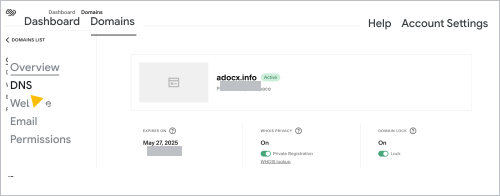
- अपने डोमेन के डीएनएस रिकॉर्ड में, वेब होस्ट से मिला डीएनएस रिकॉर्ड जोड़ने के निर्देश देखें.
A रिकॉर्ड के लिए:
- पसंद के मुताबिक रिकॉर्ड में जाकर, रिकॉर्ड जोड़ें पर क्लिक करें.
- टाइप की सूची से, A चुनें.
- आईपी पता फ़ील्ड में, अपने वेब होस्ट से मिला A रिकॉर्ड डालें.
- सेव करें पर क्लिक करें.
CNAME रिकॉर्ड के लिए:
- पसंद के मुताबिक रिकॉर्ड में जाकर, रिकॉर्ड जोड़ें पर क्लिक करें.
- टाइप की सूची से, CNAME चुनें.
- होस्ट फ़ील्ड में, CNAME रिकॉर्ड का एलियास या होस्ट डेटा वाला हिस्सा डालें. यह हिस्सा आम तौर पर www होता है और यह आपको अपने वेब होस्ट से मिलता है.
- डेटा फ़ील्ड में, अपने वेब होस्ट के CNAME रिकॉर्ड का इस पर ले जाता है या डेस्टिनेशन वाला हिस्सा डालें. इसमें आम तौर पर, आपके वेब होस्ट का नाम होता है और यह www.example.com जैसा दिखता है.
- सेव करें पर क्लिक करें.
नेम सर्वर (एनएस) रिकॉर्ड के लिए:
नए नेम सर्वर (एनएस) रिकॉर्ड जोड़ने से, Gmail और Google Workspace की अन्य सेवाओं में गड़बड़ी हो सकती है. एनएस रिकॉर्ड जोड़ने के बाद, हम आपको बताएंगे कि अपनी सेवाओं को कैसे वापस लाया जाए.
- पसंद के मुताबिक रिकॉर्ड में जाकर, रिकॉर्ड जोड़ें पर क्लिक करें.
- टाइप की सूची से, एनएस चुनें.
- होस्ट फ़ील्ड में होस्ट जोड़ें. यह आम तौर पर @ होता है.
- डेटा फ़ील्ड में, अपने वेब होस्ट से मिला होस्ट नेम जोड़ें.
- सेव करें पर क्लिक करें.
- नेम सर्वर बदलने के बाद, अपनी वेबसाइट में Google Workspace की सेवाएं जोड़ें.
मेरा डोमेन रजिस्ट्रार Enom है
अहम जानकारी: अगर आपको अपने वेब होस्ट से मिला डीएनएस रिकॉर्ड जोड़ने में मदद चाहिए, तो Enom की सहायता टीम को ईमेल भेजकर, उनसे आपके लिए यह बदलाव करने का अनुरोध करें. ईमेल में, वह रिकॉर्ड शामिल करें जिसे आपको जोड़ना है. साथ ही, Enom की ग्राहक सेवा का पिन शामिल करें. यह पिन, Admin console में डीएनएस की बेहतर सेटिंग में मौजूद होता है.
- डीएनएस की बेहतर सेटिंग वाले पैनल में, डीएनएस कंसोल में साइन इन करें पर क्लिक करें.
- पहले नोट किए गए साइन-इन नाम और पासवर्ड का इस्तेमाल करके, डीएनएस कंसोल में साइन इन करें.
डोमेन सेटिंग पेज, नए टैब में खुलता है.
- अपने डोमेन के डीएनएस रिकॉर्ड में, वेब होस्ट से मिला डीएनएस रिकॉर्ड जोड़ने के निर्देश देखें.
A रिकॉर्ड के लिए:
- नीचे की ओर स्क्रोल करके, होस्ट रिकॉर्ड टेबल पर जाएं और बदलाव करें पर क्लिक करें.
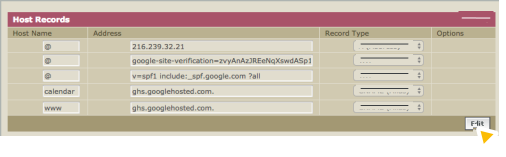
- नया जोड़ें पर क्लिक करें.
- रिकॉर्ड टाइप की सूची से, A (पता) चुनें.
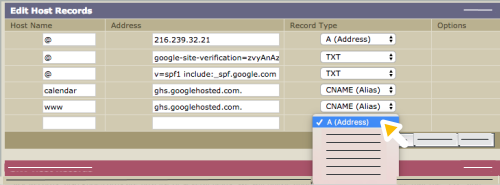
- होस्ट नेम फ़ील्ड में, @ डालें.
- पता फ़ील्ड में, संख्याओं की वह सीरीज़ (पीरियड से अलग किए गए संख्याओं के चार सेट) डालें जो आपके वेब होस्ट से मिले CNAME रिकॉर्ड का हिस्सा है.
- सेव करें पर क्लिक करें.
CNAME रिकॉर्ड के लिए:
- नीचे की ओर स्क्रोल करके, होस्ट रिकॉर्ड टेबल पर जाएं और बदलाव करें पर क्लिक करें.
- नया जोड़ें पर क्लिक करें.
- रिकॉर्ड टाइप की सूची से, CNAME (एलियास) चुनें.
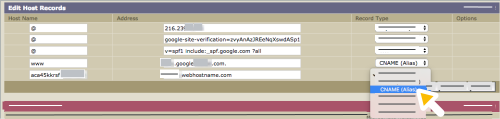
- होस्ट नेम फ़ील्ड में, रिकॉर्ड का एलियास, नाम, या होस्ट डेटा वाला हिस्सा डालें. यह हिस्सा आम तौर पर www होता है और यह आपको अपने वेब होस्ट से मिले CNAME रिकॉर्ड में मिलता है.
- पता फ़ील्ड में, रिकॉर्ड का वह हिस्सा डालें जिसमें आपके वेब होस्ट का नाम हो. जैसे, www.example.com.
- सेव करें पर क्लिक करें.
नेम सर्वर (एनएस) रिकॉर्ड के लिए:
नए नेम सर्वर (एनएस) रिकॉर्ड जोड़ने से, Gmail और Google Workspace की अन्य सेवाओं में गड़बड़ी हो सकती है. एनएस रिकॉर्ड जोड़ने के बाद, हम आपको बताएंगे कि अपनी सेवाओं को कैसे वापस लाया जाए.
- डीएनएस की जानकारी टेबल में, बदलाव करें पर क्लिक करें.
- कस्टम पर क्लिक करें.
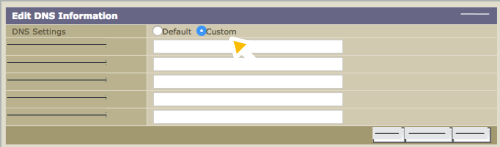
- डोमेन नेम सर्वर 1 फ़ील्ड में, अपने वेब होस्ट के पहले नेम सर्वर का नाम डालें. नेम सर्वर आम तौर पर, ns1.example.com और ns2.example.com जैसे दिखते हैं.
- डोमेन नेम सर्वर के खुले फ़ील्ड में, अपने वेब होस्ट से मिले बाकी नेम सर्वर के नाम डालें.
अगर आपको ज़्यादा फ़ील्ड की ज़रूरत है, तो नया जोड़ें पर क्लिक करें.
- सेव करें पर क्लिक करें.
- नेम सर्वर बदलने के बाद, Google Workspace की सेवाएं जोड़ें.
मेरा डोमेन रजिस्ट्रार DomainDiscount24 है
अहम जानकारी: अगर आपको अपने वेब होस्ट से मिला डीएनएस रिकॉर्ड जोड़ने में मदद चाहिए, तो DomainDiscount24 की सहायता टीम को ईमेल भेजकर, उनसे आपके लिए यह बदलाव करने का अनुरोध करें. ईमेल में, वह रिकॉर्ड शामिल करें जिसे आपको जोड़ना है. साथ ही, अपना डोमेन नेम, साइन-इन नाम, और पासवर्ड शामिल करें. यह जानकारी, Admin console में डीएनएस की बेहतर सेटिंग में मौजूद होती है.
DomainDiscount24 के डीएनएस कंसोल के लिए साइन-इन क्रेडेंशियल, हर बार साइन इन करने पर बदल जाते हैं. जब भी आपको अपने डोमेन के डीएनएस रिकॉर्ड ऐक्सेस करने हों, तो Admin console में दिए गए लिंक और क्रेडेंशियल का इस्तेमाल करें.
- डीएनएस की बेहतर सेटिंग में जाकर, डीएनएस कंसोल में साइन इन करें पर क्लिक करें.
- पहले नोट किए गए साइन-इन नाम और पासवर्ड का इस्तेमाल करके, डीएनएस कंसोल में साइन इन करें.
DomainDiscount24 का डैशबोर्ड पेज, नए टैब में खुलता है.
- बाईं ओर मौजूद मेन्यू में जाकर, डोमेन मेरे डोमेन पर क्लिक करें.
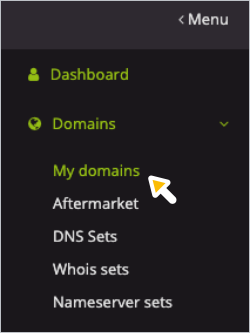
DomainDiscount24 के डोमेन की सूची वाला पेज खुलता है.
- अपने डोमेन के डीएनएस रिकॉर्ड में, वेब होस्ट से मिला डीएनएस रिकॉर्ड जोड़ने के निर्देश देखें.
A रिकॉर्ड के लिए:
- जिस डोमेन को अपनी वेबसाइट से कनेक्ट करना है उसके दाईं ओर, ज़्यादा
 डीएनएस सेटिंग में बदलाव करें पर क्लिक करें.
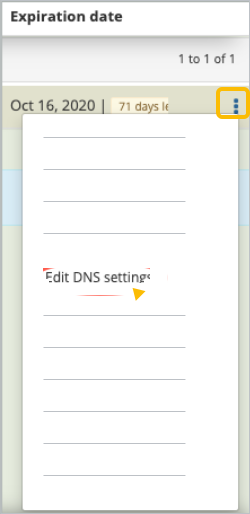
- पेज पर नीचे की ओर स्क्रोल करके, सबडोमेन की खास जानकारी सेक्शन पर जाएं.
- टेबल में उस लाइन के दाईं ओर, बदलाव करें पर क्लिक करें जिसमें आपके डोमेन के A, MX, और TXT रिकॉर्ड दिखते हैं.
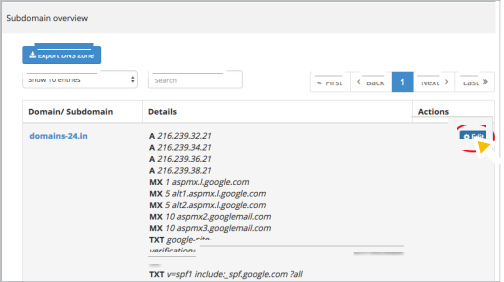
डीएनएस सेटिंग पेज खुलता है.
- A/AAAA रिकॉर्ड के पहले फ़ील्ड के बगल में मौजूद, जोड़ें को दिखाने के लिए क्लिक करें.
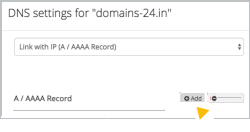
- जोड़ें पर क्लिक करें.
आखिरी A रिकॉर्ड के बाद, एक नया A/AAAA फ़ील्ड दिखता है.
- खुले फ़ील्ड में, A रिकॉर्ड डालें. यह पीरियड से अलग किए गए संख्याओं के चार सेट होते हैं.
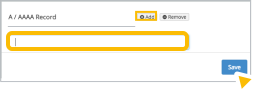
- अपने रिकॉर्ड सेव करने के लिए, सेव करें पर क्लिक करें.
CNAME रिकॉर्ड के लिए:
- जिस डोमेन को अपनी वेबसाइट से कनेक्ट करना है उसके दाईं ओर, ज़्यादा डीएनएस सेटिंग में बदलाव करें पर क्लिक करें.
डीएनएस सेटिंग पेज खुलता है.
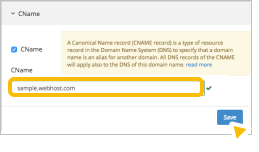
- नीचे की ओर स्क्रोल करके, नया सबडोमेन बनाएं सेक्शन पर जाएं. इसके बाद, खुले फ़ील्ड में, CNAME रिकॉर्ड की नाम, लेबल, या होस्ट वैल्यू (आम तौर पर www) डालें. यह वैल्यू आपको अपने वेब होस्ट से मिलती है.
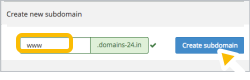
- सबडोमेन बनाएं पर क्लिक करें.
CNAME विंडो दिखती है.
- CNAME फ़ील्ड में, डेस्टिनेशन, टारगेट, या इस पर ले जाता है वैल्यू डालें. यह वैल्यू आपको अपने वेब होस्ट से मिले CNAME रिकॉर्ड में मिलती है. इसमें आम तौर पर, आपके वेब होस्ट का नाम होता है. जैसे, www.example.com.
- सेव करें पर क्लिक करें.
नेम सर्वर (एनएस) रिकॉर्ड के लिए:
नए नेम सर्वर (एनएस) रिकॉर्ड जोड़ने से, Gmail और Google Workspace की अन्य सेवाओं में गड़बड़ी हो सकती है. एनएस रिकॉर्ड जोड़ने के बाद, हम आपको बताएंगे कि अपनी सेवाओं को कैसे वापस लाया जाए.
- जिस डोमेन को अपनी वेबसाइट से कनेक्ट करना है उसके दाईं ओर, ज़्यादा नेम सर्वर पर क्लिक करें.
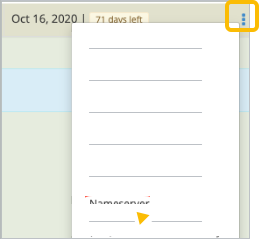
कॉन्फ़िगर नेम सर्वर पेज खुलता है.
- टाइप बाहरी नेम सर्वर पर क्लिक करें.
नेम सर्वर के तीन नए फ़ील्ड दिखते हैं.
- नेम सर्वर 1 फ़ील्ड में, अपने वेब होस्ट से मिला पहला नेम सर्वर डालें.
- वेब होस्ट के बाकी नेम सर्वर के लिए, पिछला चरण दोहराएं.
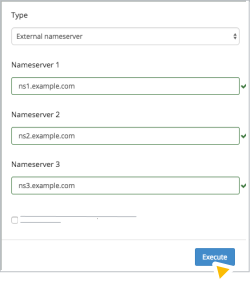
- अपने रिकॉर्ड सेव करने के लिए, लागू करें पर क्लिक करें.
- नेम सर्वर बदलने के बाद, Google Workspace की सेवाएं जोड़ें.
आपका डोमेन, तुरंत आपकी वेबसाइट पर रीडायरेक्ट हो सकता है. हालांकि, इसमें 72 घंटे तक लग सकते हैं. यह आपके डोमेन होस्ट पर निर्भर करता है. अगर तीन दिनों के बाद भी आपका डोमेन, आपकी वेबसाइट पर रीडायरेक्ट नहीं हुआ है, तो अपने डोमेन होस्ट की सहायता टीम से संपर्क करें.
एनएस बदलने पर: अपने वेब होस्ट में Google Workspace की सेवाएं जोड़ना
नेम सर्वर रिकॉर्ड की मदद से, अपने डोमेन को अपनी वेबसाइट से कनेक्ट करने के बाद भी, Google Workspace की सेवाओं (जैसे, Gmail) को चालू रखने के लिए, अपने Google Workspace डोमेन के डीएनएस कंसोल में मौजूद डीएनएस रिकॉर्ड (TXT/SPF, MX, और CNAME) कॉपी करें. इसके बाद, इन्हें अपनी वेबसाइट के उन डीएनएस रिकॉर्ड में चिपकाएं जो आपके वेब होस्ट के पास सेव हैं.
अगर आपको मदद चाहिए, तो सहायता के लिए अपने वेब होस्ट से संपर्क करें.
Gmail और स्पैम से सुरक्षा
Google Workspace के मेल इनबॉक्स में ईमेल पाने के लिए, Google Workspace के MX रिकॉर्ड को अपने वेब होस्ट के पास सेव डीएनएस रिकॉर्ड में जोड़ें. आपको कौनसे रिकॉर्ड जोड़ने हैं, इस बारे में ज़्यादा जानकारी पाने के लिए, Google Workspace में ईमेल पाने के लिए MX रिकॉर्ड सेट अप करना पर जाएं.
Gmail से भेजे गए ईमेल को पाने वाले लोग, उन्हें स्पैम के तौर पर मार्क न करें, इसके लिए अपने Google Workspace डोमेन के डीएनएस कंसोल से SPF रिकॉर्ड कॉपी करें. इसके बाद, इसे अपनी वेबसाइट के डीएनएस रिकॉर्ड में चिपकाएं. SPF रिकॉर्ड, TXT रिकॉर्ड होता है. यह इस तरह दिखता है: v=spf1 include:_spf.google.com ?all.
Google Workspace की पुष्टि
Google Workspace के साथ अपने डोमेन की पुष्टि करने के लिए, अपने Google Workspace डोमेन के डीएनएस कंसोल से पुष्टि करने के लिए इस्तेमाल होने वाला रिकॉर्ड कॉपी करें. इसके बाद, इसे अपने वेब होस्ट के डीएनएस रिकॉर्ड में चिपकाएं. पुष्टि करने के लिए इस्तेमाल होने वाला आपका यूनीक रिकॉर्ड, TXT रिकॉर्ड होता है. यह google-site-verification= से शुरू होता है.
Google Sites
अगर आपके पास Google साइट है, तो Google Workspace डोमेन के डीएनएस कंसोल से, Google साइट के सभी कस्टम पतों को कॉपी करना होगा. इसके बाद, इन्हें अपने वेब होस्ट के डीएनएस रिकॉर्ड में चिपकाना होगा. अपनी Google साइट के लिए नया यूआरएल मैप करना देखें.
Google Workspace की सेवाओं के लिए कस्टम यूआरएल
अगर सेवाओं के लिए कस्टम यूआरएल का इस्तेमाल किया जाता है, तो आपको उनके लिए नए CNAME रिकॉर्ड जोड़ने होंगे. जैसे, Gmail के डिफ़ॉल्ट पते mail.google.com/a/your-company.com, के बजाय mail.your-company.com का इस्तेमाल करने पर, आपको नए CNAME रिकॉर्ड जोड़ने होंगे. इन रिकॉर्ड को, अपने वेब होस्ट के पास सेव डीएनएस रिकॉर्ड में जोड़ना होगा.
Google, Google Workspace, और इनसे जुड़े निशान और लोगो, Google LLC के ट्रेडमार्क हैं. अन्य सभी कंपनी और प्रॉडक्ट के नाम, उन कंपनियों के ट्रेडमार्क हैं जिनसे वे जुड़े हुए हैं.