

إذا اشتريت نطاقك عند الاشتراك في Google Workspace، يمكنك اتّباع هذه الخطوات لربط اسم نطاقك بموقعك الإلكتروني.
قبل البدء
ينطوي ربط موقعك الإلكتروني على العمل بإعدادات تقنية يطلق عليها اسم سجلات نظام أسماء النطاقات. إذا لم تكن على دراية باستخدام سجلات نظام أسماء النطاقات، شارك هذه المقالة مع مشرف الموقع. أو، يمكنك التواصل مع مضيف الويب لديك لإرشادك إلى خطوات العملية. من أمثلة مضيفات الويب أو أدوات إنشاء المواقع الإلكترونية التي تستضيف مواقع إلكترونية أيضًا Bluehost وSquareSpace وWordPress وWix.
المتطلبات:
- لقد اشتريت اسم نطاقك (example.com) أثناء الاشتراك.
- أن يكون لديك موقع إلكتروني جاهز (لا توفِّر Google Workspace خدمة استضافة المواقع الإلكترونية).
- أن تكون قد حصلت على تعليمات الربط التلقائي أو سجل نظام أسماء النطاقات التي تحتاج إليها من مضيف الويب.
إذا كنت قد اشتركت في Google Workspace باستخدام نطاق تمتلكه من قبل، يُرجى التواصل مع جهة تسجيل نطاقك ومضيف الويب للحصول على التعليمات.
الخطوة 1: تحديد جهة تسجيل نطاقك
عند شراء نطاق أثناء الاشتراك في Google Workspace، يتم تسجيل النطاق من خلال أحد جهات التسجيل التالية:
- Squarespace
- Enom
- DomainDiscount24
اتبع الخطوات التالية للتعرُّف على جهة تسجيل نطاقك والاسم وكلمة المرور الخاصين بتسجيل الدخول إلى حسابك:
-
في "وحدة تحكّم المشرف في Google"، انتقِل إلى "القائمة"


 الحساب
النطاقات.
الحساب
النطاقات.يتطلب الحصول على امتياز مشرف إعدادات النطاق.
- انقر على إدارة النطاقات.
بجانب النطاق الذي تريد ربطه بموقع إلكتروني، انقر على عرض التفاصيل.
ستظهر لك نافذة تعرِض معلومات تسجيل نطاقك والمضيف الشريك الخاص بك.
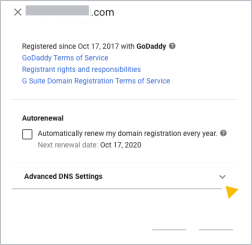
انقر على إعدادات نظام أسماء النطاقات المتقدمة لعرض الاسم وكلمة المرور الخاصين بتسجيل الدخول إلى جهة تسجيل نطاقك وكذلك لتسجيل الدخول إلى وحدة تحكُّم نظام أسماء النطاقات، حيث يمكنك فتح قفل نطاقك.
دوِّن اسم تسجيل الدخول وكلمة المرور ورقم التعريف الشخصي للدخول إلى حساب جهة تسجيل نطاقك.
واصِل إلى الخطوة 2 واتبِع التعليمات المتعلقة بجهة تسجيل نطاقك.
ملاحظة: إذا لم تظهر لك جهة تسجيل نطاقك، يعني ذلك أنك لم تشترِ نطاقك أثناء الاشتراك في Google Workspace. للحصول على مساعدة في ما يتعلق بالربط بموقعك الإلكتروني، اتصل بالشركة التي اشتريت نطاقك منها.
الخطوة الثانية: إضافة سجل مضيف الويب إلى وحدة تحكم نظام أسماء النطاقات
انقر على رابط جهة تسجيل نطاقك للحصول على مزيد من التعليمات:
جهة تسجيل نطاقي هي Squarespace
- سجِّل الدخول إلى Squarespace.
- انقر على النطاقات في أعلى يمين الصفحة.
- انقر على النطاق الذي تريد تعديله.
- على يمين الصفحة، انقر على DNS.
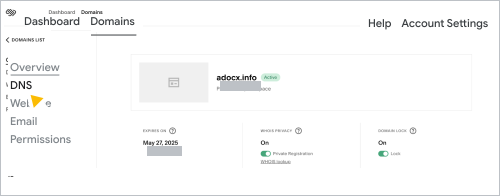
- اختَر سجلّ نظام أسماء النطاقات الذي قدّمه لك مضيف الويب للحصول على تعليمات عن كيفية إضافته إلى سجلات نظام أسماء النطاقات التابعة إلى نطاقك.
بالنسبة إلى سجلّ A:
- ضمن السجلّات المخصّصة ، انقر على إضافة سجلّ.
- من القائمة النوع، اختر A.
- في الحقل عنوان IP، أدخِل سجلّ A الذي قدّمه مضيف الويب.
- انقر على حفظ.
بالنسبة إلى سجلّ CNAME:
- ضمن السجلّات المخصّصة ، انقر على إضافة سجلّ.
- من قائمة النوع، اختَر CNAME.
- في حقل المضيف ، أدخِل جزء الاسم المستعار أو بيانات المضيف من سجلّ CNAME (يكون عادةً www) الذي قدّمه مضيف الويب.
- في حقل البيانات ، أدخِل جزء تشير إلى أو الوجهة لسجلّ CNAME التابع إلى مضيف الويب. عادةً ما يحتوي ذلك على اسم مضيف الويب، ويكون بالصيغة التالية: www.example.com.
- انقر على حفظ.
بالنسبة إلى سجل خادم الأسماء (NS):
قد تؤدي إضافة سجلات خادم الأسماء (NS) الجديدة إلى تعطل Gmail وخدمات Google Workspace الأخرى. وبعد إضافة سجلات خادم الأسماء (NS)، سنوجهك إلى كيفية استعادة خدماتك.
- ضمن السجلّات المخصّصة ، انقر على إضافة سجلّ.
- من قائمة الأنواع ، اختَر NS.
- أضِف المضيف في حقل المضيف (يكون عادةً @).
- أضِف اسم المضيف الذي حصلت عليه من مضيف الويب إلى حقل البيانات.
- انقر على حفظ.
- بعد تغيير خوادم الأسماء، عليك إضافة خدمات Google Workspace إلى موقعك الإلكتروني.
جهة تسجيل نطاقي هي Enom
ملاحظة مهمة: إذا كنت بحاجة إلى المساعدة لإضافة سجل نظام أسماء النطاقات المُقدَّم من مضيف الويب، يمكنك التواصل مع دعم Enom عبر الريد الإلكتروني لطلب إجراء التغيير من أجلك. وفي الرسالة الإلكترونية، أدخِل السجل الذي تحتاج لإضافته ورقم التعريف الشخصي لخدمة عملاء Enom، الموجود ضمن إعدادات نظام أسماء النطاقات المتقدمة في وحدة تحكم المشرف.
- من لوحة "إعدادات نظام أسماء النطاقات المتقدمة"، انقر على تسجيل الدخول إلى وحدة تحكُّم نظام أسماء النطاقات.
- باستخدام الاسم وكلمة المرور اللذين دوّنتهما سابقًا والخاصَين بتسجيل الدخول، سجِّل الدخول إلى وحدة تحكُّم نظام أسماء النطاقات.
تفتح صفحة "إعدادات النطاق" في علامة تبويب جديدة.
- اختَر سجلّ نظام أسماء النطاقات الذي قدّمه لك مضيف الويب للحصول على تعليمات عن كيفية إضافته إلى سجلات نظام أسماء النطاقات التابعة إلى نطاقك.
بالنسبة إلى سجلّ A:
- مرِّر لأسفل إلى جدول سجلات المضيف وانقر على تعديل.
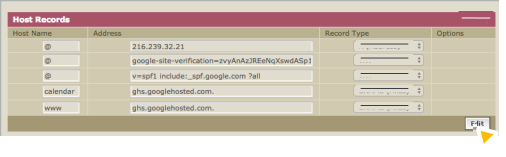
- انقر على إضافة سجل جديد.
- من قائمة نوع السجل، اختر A (عنوان).
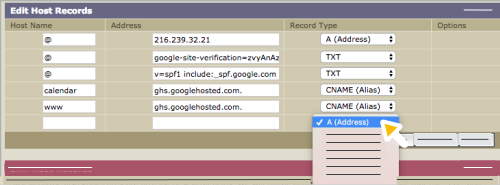
- في حقل اسم المضيف، أدخِل @.
- في حقل العنوان، أدخِل سلسلة الأرقام (4 مجموعات من الأرقام، مفصولةً بنقاط) والتي تعد جزءًا من سجلّ CNAME الذي قدّمه لك مضيف الويب.
- انقر على حفظ.
بالنسبة إلى سجلّ CNAME:
- مرِّر لأسفل إلى جدول سجلات المضيف وانقر على تعديل.
- انقر على إضافة سجل جديد.
- من قائمة نوع السجلّ ، اختر CNAME (اسم مستعار).
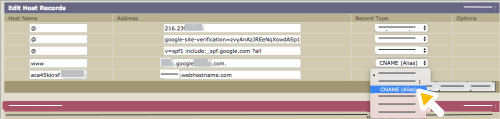
- في حقل اسم المضيف ، أدخِل جزء الاسم المستعار أو الاسم أو بيانات المضيف للسجل (عادةً www) وهو سجلّ CNAME الذي قدّمه لك مضيف الويب.
- في حقل العنوان ، أدخِل جزء السجل الذي يحتوي على اسم مضيف الويب (مثل www.example.com).
- انقر على حفظ.
بالنسبة إلى سجل خادم الأسماء (NS):
قد تؤدي إضافة سجلات خادم الأسماء (NS) الجديدة إلى تعطل Gmail وخدمات Google Workspace الأخرى. وبعد إضافة سجلات خادم الأسماء (NS)، سنوجهك إلى كيفية استعادة خدماتك.
- من جدول معلومات نظام أسماء النطاقات ، انقر على تعديل.
- انقر على مخصص.
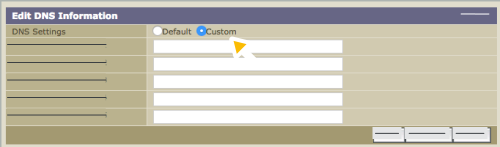
- في حقل خادم أسماء النطاقات 1 ، أدخِل أول خادم من خوادم أسماء مضيف الويب. وعادةً ما تبدو خوادم الأسماء بالشكل ns1.example.com و ns2.example.com.
- أدخل خوادم الأسماء المتبقية من مضيف الويب في حقول خوادم أسماء النطاقات المفتوحة.
وإذا كنت بحاجة إلى مزيد من الحقول، انقر على إضافة حقل جديد.
- انقر على حفظ.
- بعد تغيير خوادم الأسماء، عليك إضافة خدمات Google Workspace.
جهة تسجيل نطاقي هي DomainDiscount24
ملاحظة مهمة: إذا كنت بحاجة إلى المساعدة لإضافة سجل نظام أسماء النطاقات المُقدَّم من مضيف الويب، يمكنك التواصل مع دعم DomainDiscount24 عبر البريد الإلكتروني لتكليفهم بإجراء التغيير من أجلك. في الرسالة الإلكترونية، أدخِل السجل المطلوب إضافته واسم نطاقك والاسم وكلمة المرور الخاصين بتسجيل الدخول، الموجودين ضمن إعدادات نظام أسماء النطاقات المتقدمة في وحدة تحكُّم المشرف.
يتم تغيير بيانات اعتماد تسجيل الدخول إلى وحدة تحكم نظام أسماء نطاقات DomainDiscount24 في كل مرة يتم فيها تسجيل الدخول. وعندما تحتاج إلى الوصول لسجلّ نظام أسماء النطاقات التابع إلى نطاقك، استخدِم الرابط وبيانات الاعتماد المُدرجة في وحدة تحكُّم المُشرف.
- من "إعدادات نظام أسماء النطاقات المتقدمة"، انقر على تسجيل الدخول إلى وحدة تحكُّم نظام أسماء النطاقات.
- باستخدام الاسم وكلمة المرور اللذين دوّنتهما سابقًا والخاصَين بتسجيل الدخول، سجِّل الدخول إلى وحدة تحكُّم نظام أسماء النطاقات.
يتم فتح صفحة لوحة بيانات DomainDiscount24 في علامة تبويب جديدة.
- من القائمة على يمين الصفحة، انقر على النطاقات نطاقاتي.
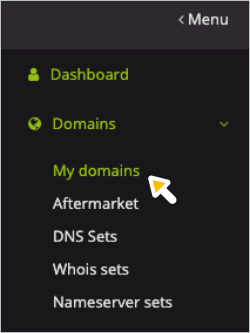
يتم فتح صفحة تتضمّن نطاقات DomainDiscount24 التابعة لك.
- اختَر سجلّ نظام أسماء النطاقات الذي قدّمه لك مضيف الويب للحصول على تعليمات عن كيفية إضافته إلى سجلات نظام أسماء النطاقات التابعة إلى نطاقك.
بالنسبة إلى سجلّ A:
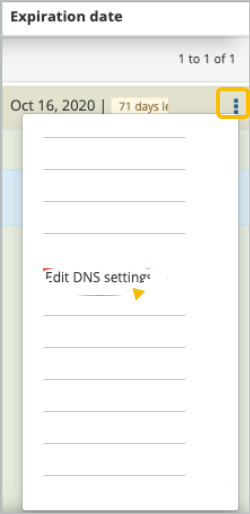
- على يسار النطاق الذي تريد ربطه بموقعك الإلكتروني، انقر على "المزيد"
 تعديل إعدادات نظام أسماء النطاقات.
- مرِّر لأسفل الصفحة وصولاً إلى القسم نظرة عامة على النطاق الفرعي.
- على يسار السطر في الجدول الذي يعرض سجلات A وMX وTXT لنطاقك، انقر على تعديل.
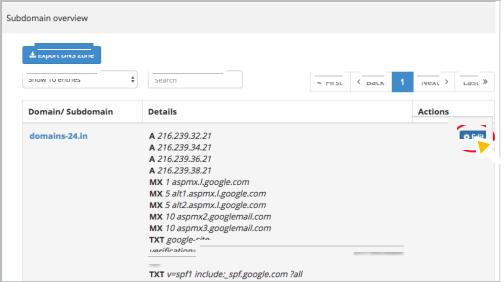
يتم فتح صفحة "إعدادات نظام أسماء النطاقات".
- انقر بجانب حقل سجلّ A/AAAA الأول لعرض الخيار إضافة.
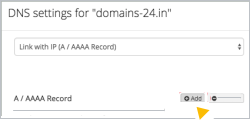
- انقر على إضافة.
سيظهر حقل A/AAAA جديد بعد آخر سجلّ A.
- أدخل سجل A في الحقل المفتوح. يتألف سجلّ A من 4 مجموعات من الأرقام، مفصولةً بنقاط.
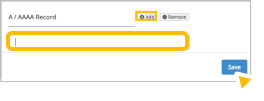
- انقر على حفظ لحفظ السجلات.
بالنسبة إلى سجلّ CNAME:
- على يسار النطاق الذي تريد ربطه بموقعك الإلكتروني، انقر على "المزيد" تعديل إعدادات نظام أسماء النطاقات.
يتم فتح صفحة "إعدادات نظام أسماء النطاقات".
- مرِّر للأسفل وصولاً إلى القسم إنشاء نطاق فرعي جديد وأدخِل قيمة الاسم أو التصنيف أو المضيف (عادةً www) لسجلّ CNAME الذي قدّمه مضيف الويب في الحقل المفتوح.
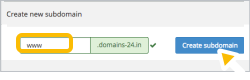
- انقر على إنشاء نطاق فرعي.
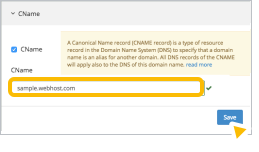
وستظهر نافذة CNAME.
- في حقل CNAME ، أدخِل قيمة الوجهة أو الهدف أو تشير إلى من سجلّ CNAME الذي قدّمه لك مضيف الويب. وتحتوي هذه القيمة عادةً على اسم مضيف الويب (مثل www.example.com).
- انقر على حفظ.
بالنسبة إلى سجل خادم الأسماء (NS):
قد تؤدي إضافة سجلات خادم الأسماء (NS) الجديدة إلى تعطل Gmail وخدمات Google Workspace الأخرى. وبعد إضافة سجلات خادم الأسماء (NS)، سنوجهك إلى كيفية استعادة خدماتك.
- على يسار النطاق الذي تريد ربطه بموقعك الإلكتروني، انقر على "المزيد" خادم الأسماء.
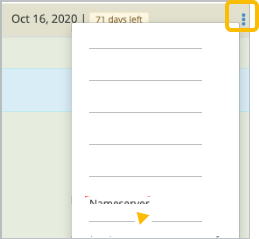
يتم فتح صفحة "إعداد خادم الأسماء".
- انقر على النوع خادم أسماء خارجي.
وستظهر ثلاثة حقول جديدة لخوادم الأسماء.
- أدخِل اسم أول خادم أسماء من مضيف الويب في حقل خادم الأسماء 1.
- كرّر الخطوة السابقة لخوادم الأسماء المتبقية لمضيف الويب.
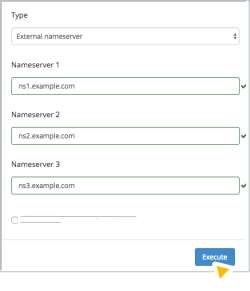
- انقر على تنفيذ لحفظ السجلات.
- بعد تغيير خوادم الأسماء، عليك إضافة خدمات Google Workspace.
قد تتم إعادة توجيه نطاقك إلى موقعك الإلكتروني على الفور، ولكن يمكن أن يستغرق الأمر ما يصل إلى 72 ساعة، بناءً على مضيف نطاقك. وإذا لم تتم إعادة توجيه نطاقك إلى موقعك الإلكتروني بعد 3 أيام، عليك التواصل مع قسم الدعم الخاص بمضيف نطاقك.
إضافة خدمات Google Workspace إلى مضيف الويب في حال تغيير خادم الأسماء
للحفاظ على عمل خدمات Google Workspace (مثل Gmail) بعد ربط نطاقك بموقعك الإلكتروني باستخدام سجل خادم أسماء ، انسخ سجلات نظام أسماء النطاقات (TXT/نظام التعرّف على هوية المرسل (SPF) وMX وCNAME) المُدرجة في وحدة تحكم نظام أسماء النطاقات لنطاقك على Google Workspace وألصِقها في سجلات نظام أسماء النطاقات لموقعك الإلكتروني المُخزّنة مع مضيف الويب.
إذا كنت بحاجة للمساعدة، عليك التواصل مع مضيف الويب للحصول على الدعم.
الحماية من الرسائل غير المرغوب فيها وGmail
لمتابعة تسليم رسائل البريد الإلكتروني إلى صندوق البريد الوارد في Google Workspace، أضِف سجلات MX في Google Workspace إلى سجلات نظام أسماء النطاقات المُخزّنة مع مضيف الويب. لمعرفة التفاصيل عن السجلات التي تحتاج إلى إضافتها، انتقِل إلى مقالة إعداد سجلّات MX في Google Workspace.
لمنع مستلمي البريد الإلكتروني من وضع علامة على الرسائل الإلكترونية المُرسَلة من Gmail كرسائل غير مرغوب فيها، انسخ سجل نظام التعرّف على هوية المرسل (SPF) من وحدة تحكم نظام أسماء النطاقات لنطاقك على Google Workspace وألصِقه في سجلات نظام أسماء النطاقات لموقعك الإلكتروني. سجلّ نظام التعرّف على هوية المرسل (SPF) هو سجلّ TXT ويبدو بالشكل: v=spf1 include:_spf.google.com ?all
إثبات ملكية Google Workspace
لمتابعة إثبات ملكية نطاقك باستخدام Google Workspace، انسخ سجل إثبات الملكية من وحدة تحكم نظام أسماء النطاقات لنطاق Google Workspace والصقه في سجلات نظام أسماء النطاقات لمضيف الويب. يمثل سجل إثبات الملكية الفريد سجل TXT يبدأ بـ google-site-verification=.
مواقع Google
إذا كان لديك موقع مصمم في "مواقع Google"، يجب نسخ جميع العناوين المخصّصة لموقعك المصمم في "مواقع Google" من وحدة تحكم نظام أسماء النطاقات لنطاقك على Google Workspace ولصقها في سجلات نظام أسماء النطاقات لمضيف الويب. راجِع ربط عنوان URL جديد بموقعك المصمم في "مواقع Google".
عناوين URL المخصصة لخدمات Google Workspace
إذا كنت تستخدم عناوين URL مخصّصة للخدمة، مثل mail.your-company.com بدلاً من عنوان Gmail التلقائي mail.google.com/a/your-company.com، يجب عليك إضافة سجلات CNAME جديدة لها إلى سجلات نظام أسماء النطاقات المُخزّنة مع مضيف الويب.
إنّ Google وGoogle Workspace والعلامات والشعارات ذات الصلة هي علامات تجارية (TM) تابعة لشركة Google LLC. وجميع أسماء الشركات والمنتجات الأخرى هي علامات تجارية (TM) تملكها الشركات ذات الصلة بها.