

Si vous avez acheté votre domaine lors de votre inscription à Google Workspace, vous pouvez suivre cette procédure pour associer votre nom de domaine à votre site Web.
Avant de commencer
La connexion à votre site Web implique de travailler avec des paramètres techniques appelés enregistrements DNS. Si vous ne connaissez pas bien les enregistrements DNS, transmettez cet article à votre webmaster. Vous pouvez aussi contacter votre hébergeur Web, qui pourra vous guider tout au long du processus. Parmi les hébergeurs Web ou les outils de création de sites Web qui proposent également un service d'hébergement, on trouve Bluehost, Squarespace, WordPress et Wix.
Conditions requises :
- Vous avez acheté votre nom de domaine (example.com) lors de votre inscription.
- Votre site Web est prêt (Google Workspace ne propose pas d'hébergement de site Web).
- Votre hébergeur Web vous a fourni l'enregistrement DNS ou les instructions de connexion automatique dont vous avez besoin.
Si vous vous êtes inscrit à Google Workspace avec un domaine que vous possédiez déjà, contactez le bureau d'enregistrement de votre nom de domaine et votre hébergeur Web pour obtenir des instructions.
Étape 1 : Identifiez votre bureau d'enregistrement de noms de domaine
Lorsque vous achetez un domaine via Google Workspace, il est enregistré auprès de l'un des bureaux d'enregistrement suivants :
- Squarespace
- Enom
- DomainDiscount24
Pour identifier le bureau d'enregistrement de votre nom de domaine, ainsi que le nom et le mot de passe de connexion à votre compte, procédez comme suit :
-
Dans la console d'administration Google, accédez à Menu


 Compte
Domaines.
Compte
Domaines.Vous devez disposer du droit d'administrateur Paramètres du domaine.
- Cliquez sur Gérer les domaines.
À côté du domaine que vous souhaitez connecter à un site Web, cliquez sur Afficher les détails.
Une fenêtre s'ouvre et affiche des informations concernant l'enregistrement de votre domaine et l'hébergeur partenaire.
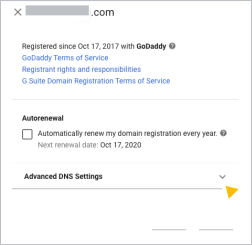
Cliquez sur Paramètres DNS avancés pour afficher le nom et le mot de passe de connexion au bureau d'enregistrement de noms de domaine, et pour vous connecter à la console DNS dans laquelle vous pouvez déverrouiller votre domaine.
Notez le nom de connexion, le mot de passe et le code nécessaires pour accéder au compte du bureau d'enregistrement de noms de domaine.
Passez à l'étape 2 et suivez les instructions pour votre bureau d'enregistrement des noms de domaine.
Conseil : Si votre bureau d'enregistrement de noms de domaine n'apparaît pas, cela signifie que vous n'avez pas acheté votre domaine lorsque vous vous êtes inscrit à Google Workspace. Pour obtenir de l'aide sur la connexion à votre site Web, contactez l'entreprise qui vous a vendu le domaine.
Étape 2 : Ajoutez votre enregistrement d'hébergeur Web à la console DNS
Cliquez sur le lien de votre bureau d'enregistrement de noms de domaine pour plus d'instructions :
Le bureau d'enregistrement de mon domaine est Squarespace
- Connectez-vous à Squarespace.
- En haut à gauche, cliquez sur Domains (Domaines).
- Cliquez sur le domaine que vous souhaitez modifier.
- À gauche, cliquez sur DNS.
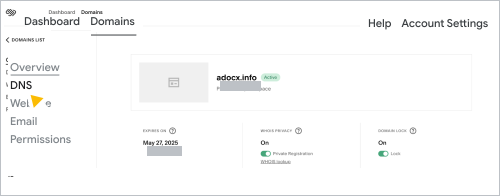
- Sélectionnez l'enregistrement DNS fourni par votre hébergeur Web pour savoir comment l'ajouter aux enregistrements DNS de votre domaine.
Pour un enregistrement A :
- Sous Custom records (Enregistrements personnalisés), cliquez sur Add record (Ajouter un enregistrement).
- Dans la liste Type, sélectionnez A.
- Dans le champ IP address (Adresse IP), saisissez l'enregistrement A fourni par votre hébergeur Web.
- Cliquez sur Save (Enregistrer).
Pour un enregistrement CNAME :
- Sous Custom records (Enregistrements personnalisés), cliquez sur Add record (Ajouter un enregistrement).
- Dans la liste Type, sélectionnez CNAME.
- Dans le champ Host (Hébergeur), saisissez la partie alias ou données d'hébergeur de l'enregistrement CNAME (généralement www) fourni par votre hébergeur Web.
- Dans le champ Data (Données), saisissez la partie pointe vers ou destination de l'enregistrement CNAME de votre hébergeur Web. Elle contient généralement le nom de votre hébergeur Web et ressemble à www.example.com.
- Cliquez sur Save (Enregistrer).
Pour un enregistrement de serveur de noms (NS) :
L'ajout de nouveaux enregistrements de serveur de noms (NS) peut entraîner l'interruption de Gmail et d'autres services Google Workspace. Une fois les enregistrements NS ajoutés, nous vous indiquerons comment restaurer vos services.
- Sous Custom records (Enregistrements personnalisés), cliquez sur Add record (Ajouter un enregistrement).
- Dans la liste Type, sélectionnez NS.
- Ajoutez l'hôte dans le champ Host (Hébergeur) (généralement @).
- Ajoutez le nom d'hôte fourni par votre hébergeur Web dans le champ Data (Données).
- Cliquez sur Save (Enregistrer).
- Après avoir modifié vos serveurs de noms, ajoutez vos services Google Workspace à votre site Web.
Mon service d'enregistrement de noms de domaine est Enom
Important : Si vous avez besoin d'aide pour ajouter l'enregistrement DNS de votre hébergeur Web, envoyez un e-mail à l'assistance Enom pour lui demander d'effectuer le changement pour vous. Dans l'e-mail, incluez l'enregistrement que vous devez ajouter et votre code d'accès au service client Enom (que vous trouverez sous Paramètres DNS avancés dans la console d'administration).
- Dans le volet "Paramètres DNS avancés", cliquez sur Connexion à la console DNS.
- À l'aide du nom et du mot de passe de connexion que vous avez notés, connectez-vous à la console DNS.
La page "Domain Settings" (Paramètres du domaine) s'ouvre dans un nouvel onglet.
- Sélectionnez l'enregistrement DNS fourni par votre hébergeur Web pour savoir comment l'ajouter aux enregistrements DNS de votre domaine.
Pour un enregistrement A :
- Faites défiler la page jusqu'au tableau Host Records (Enregistrements de l'hébergeur) et cliquez sur Edit (Modifier).
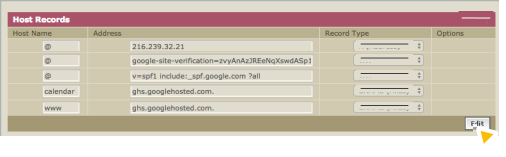
- Cliquez sur Add New (Ajouter nouveau).
- Dans la liste Record Type (Type d'enregistrement), sélectionnez A (Address) (Adresse).
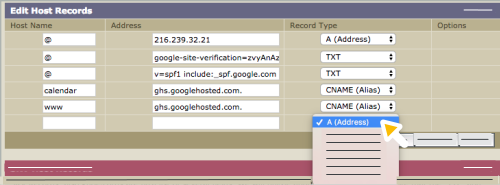
- Dans le champ Host Name (Nom d'hébergeur), saisissez @.
- Dans le champ Address (Adresse), saisissez la série de chiffres (quatre ensembles de chiffres séparés par un point) qui fait partie de l'enregistrement CNAME fourni par votre hébergeur Web.
- Cliquez sur Save (Enregistrer).
Pour un enregistrement CNAME :
- Faites défiler la page jusqu'au tableau Host Records (Enregistrements de l'hébergeur) et cliquez sur Edit (Modifier).
- Cliquez sur Add New (Ajouter nouveau).
- Dans la liste Record Type (Type d'enregistrement), sélectionnez CNAME (Alias).
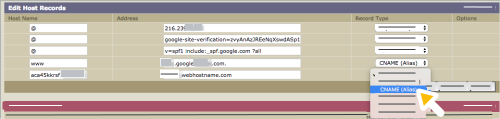
- Dans le champ Host Name (Nom d'hébergeur), saisissez la partie Alias / Name / Host (Alias/Nom/hébergeur) de l'enregistrement (généralement www) correspondant à l'enregistrement CNAME fourni par votre hébergeur Web.
- Dans le champ Address (Adresse), saisissez la partie de l'enregistrement qui contient le nom de votre hébergeur Web (comme www.example.com).
- Cliquez sur Save (Enregistrer).
Pour un enregistrement de serveur de noms (NS) :
L'ajout de nouveaux enregistrements de serveur de noms (NS) peut entraîner l'interruption de Gmail et d'autres services Google Workspace. Une fois les enregistrements NS ajoutés, nous vous indiquerons comment restaurer vos services.
- Dans le tableau DNS Information (Informations DNS), cliquez sur Edit (Modifier).
- Cliquez sur Custom (Personnalisé).
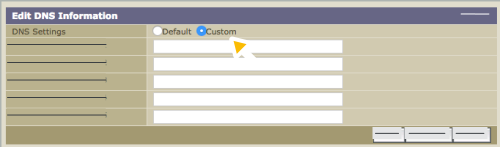
- Dans le champ Domain Name Server 1 (Serveur de noms de domaine 1), saisissez le premier serveur de noms de votre hébergeur Web. Les serveurs de noms ressemblent généralement à ns1.example.com et ns2.example.com.
- Saisissez les serveurs de noms restants de votre hébergeur Web dans les champs ouverts Domain Name Server (Serveur de noms de domaine).
Si vous avez besoin d'autres champs, cliquez sur Add New (Ajouter nouveau).
- Cliquez sur Save (Enregistrer).
- Après avoir modifié vos serveurs de noms, ajoutez vos services Google Workspace.
Le bureau d'enregistrement de votre nom de domaine est DomainDiscount24
Important : Si vous avez besoin d'aide pour ajouter l'enregistrement DNS de votre hébergeur Web, envoyez un e-mail à l'assistance DomainDiscount24 pour lui demander de faire le changement pour vous. Dans l'e-mail, incluez l'enregistrement que vous devez ajouter, votre nom de domaine ainsi que votre nom de connexion et votre mot de passe (que vous trouverez sous Paramètres DNS avancés dans la console d'administration).
Les identifiants de connexion à la console DNS DomainDiscount24 changent à chaque fois que vous vous connectez. Chaque fois que vous devez accéder aux enregistrements DNS de votre domaine, utilisez le lien et les identifiants qui figurent dans la console d'administration.
- Sous "Paramètres DNS avancés", cliquez sur Connexion à la console DNS.
- À l'aide du nom et du mot de passe de connexion que vous avez notés, connectez-vous à la console DNS.
Le tableau de bord DomainDiscount24 s'ouvre dans un nouvel onglet.
- Dans le menu de gauche, cliquez sur Domains My Domains.
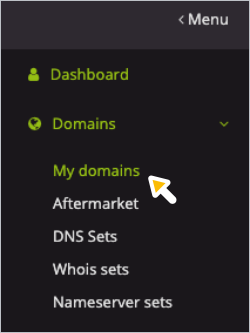
Une page contenant la liste de vos domaines DomainDiscount24 s'affiche.
- Sélectionnez l'enregistrement DNS fourni par votre hébergeur Web pour savoir comment l'ajouter aux enregistrements DNS de votre domaine.
Pour un enregistrement A :
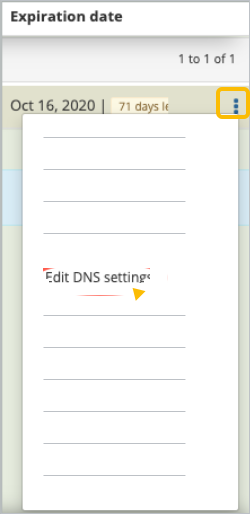
- À droite du domaine que vous souhaitez connecter à votre site Web, cliquez sur More (Plus)
 Edit DNS Settings (Modifier les paramètres DNS).
- Faites défiler la page jusqu'à la section Subdomain overview (Présentation de sous-domaine).
- Dans le tableau qui affiche les enregistrements A, MX et TXT pour votre domaine, à droite de la ligne, cliquez sur Edit (Modifier).
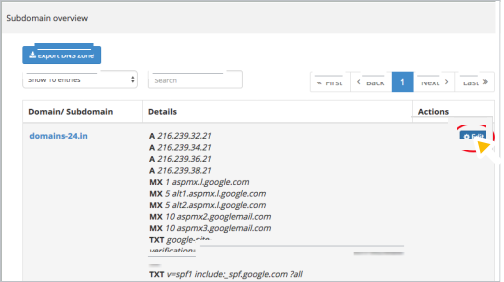
La page des paramètres DNS s'ouvre.
- Cliquez à côté du premier champ A/AAAA Record (Enregistrement A/AAAA) pour afficher Add (Ajouter).
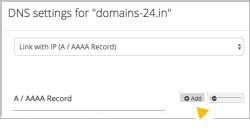
- Cliquez sur Ajouter.
Un nouveau champ A/AAAA apparaît en dessous du dernier enregistrement A existant.
- Saisissez l'enregistrement A dans le champ ouvert. Il s'agit de quatre ensembles de chiffres séparés par un point.
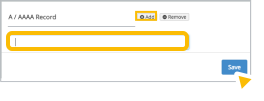
- Cliquez sur Save (Enregistrer) pour sauvegarder vos enregistrements.
Pour un enregistrement CNAME :
- À droite du domaine que vous souhaitez connecter à votre site Web, cliquez sur More (Plus) Edit DNS Settings (Modifier les paramètres DNS).
La page des paramètres DNS s'ouvre.
- Faites défiler la page jusqu'à la section Create new subdomain (Créer un nouveau sous-domaine) et saisissez la valeur Name (Nom), Label (Libellé) ou Host (Hébergeur) (généralement www) de l'enregistrement CNAME fourni par votre hébergeur Web dans le champ ouvert.
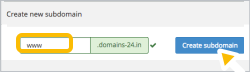
- Cliquez sur Create subdomain (Créer un sous-domaine).
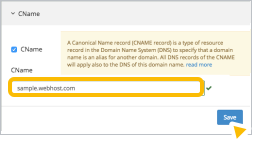
La fenêtre CNAME apparaît.
- Dans le champ CNAME , saisissez la valeur Destination , Target (Cible) ou Points to (Pointe vers) dans l'enregistrement CNAME fourni par votre hébergeur Web. Elle contient généralement le nom de votre hébergeur Web (comme www.example.com).
- Cliquez sur Save (Enregistrer).
Pour un enregistrement de serveur de noms (NS) :
L'ajout de nouveaux enregistrements de serveur de noms (NS) peut entraîner l'interruption de Gmail et d'autres services Google Workspace. Une fois les enregistrements NS ajoutés, nous vous indiquerons comment restaurer vos services.
- À droite du domaine que vous souhaitez connecter à votre site Web, cliquez sur More (Plus) Nameserver (Serveur de noms).
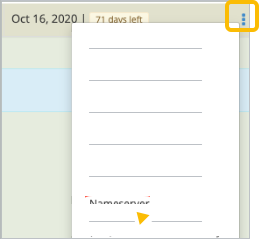
La page "Config nameserver" (Nom du serveur de configuration) s'ouvre.
- Cliquez sur Type (Type) External nameserver (Serveur de noms externe).
Trois nouveaux champs de serveur de noms apparaissent.
- Saisissez le premier serveur de noms de votre hébergeur Web dans le champ Nameserver 1 (Serveur de noms 1).
- Répétez l'étape précédente pour les autres serveurs de noms de l'hébergeur Web.
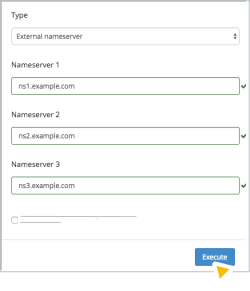
- Cliquez sur Execute (Exécuter) pour sauvegarder vos enregistrements.
- Après avoir modifié vos serveurs de noms, ajoutez vos services Google Workspace.
Il se peut que votre domaine soit immédiatement redirigé vers votre site Web, mais cette opération peut parfois prendre jusqu'à 72 heures, selon l'hébergeur du domaine. Si votre domaine n'a pas été redirigé vers votre site Web après 3 jours, contactez le service d'assistance de votre hébergeur de domaine.
Ajouter des services Google Workspace à votre hébergeur Web en cas de modification des NS
Pour que vos services Google Workspace (tels que Gmail) continuent à fonctionner après avoir associé votre domaine à votre site Web avec un enregistrement de serveur de noms , copiez les enregistrements DNS (TXT/SPF, MX et CNAME) répertoriés dans la console DNS de votre domaine Google Workspace et collez-les dans les enregistrements DNS de votre site Web stockés sur votre hébergeur Web.
Si vous avez besoin d'aide, contactez votre hébergeur Web.
Gmail et protection antispam
Pour continuer à recevoir vos e-mails dans la boîte de réception de votre messagerie Google Workspace, ajoutez les enregistrements MX Google Workspace aux enregistrements DNS stockés sur votre hébergeur Web. Pour en savoir plus sur les enregistrements que vous devez ajouter, consultez Configurer des enregistrements MX pour Google Workspace.
Pour empêcher les destinataires de marquer les e-mails envoyés depuis Gmail comme spam, copiez l'enregistrement SPF de la console DNS de votre domaine Google Workspace et collez-le dans les enregistrements DNS de votre site Web. L'enregistrement SPF est un enregistrement TXT au format suivant : v=spf1 include:_spf.google.com ?all.
Validation dans Google Workspace
Pour que votre domaine continue à être validé par Google Workspace, copiez l'enregistrement de validation à partir de la console DNS de votre domaine Google Workspace et collez-le dans les enregistrements DNS de votre hébergeur Web. Votre enregistrement de validation unique est un enregistrement TXT qui commence par : google-site-verification=.
Google Sites
Si vous possédez un site Google, toutes les adresses Google Site personnalisées doivent être copiées depuis la console DNS de votre domaine Google Workspace et collées dans les enregistrements DNS de votre hébergeur Web. Consultez Mapper une nouvelle URL vers votre site Google.
URL personnalisées vers les services Google Workspace
Si vous utilisez des URL de service personnalisées (comme mail.your-company.com au lieu de l'adresse Gmail par défaut mail.google.com/a/your-company.com, vous devez ajouter de nouveaux enregistrements CNAME aux enregistrements DNS stockés sur votre hébergeur Web).
Google, Google Workspace et les marques et logos associés sont des marques de Google LLC. Tous les autres noms de sociétés et de produits sont des marques des sociétés auxquelles ils sont associés.