

Jika Anda membeli domain saat mendaftar ke Google Workspace, Anda dapat mengikuti langkah-langkah ini untuk menghubungkan nama domain ke situs Anda.
Sebelum memulai
Anda memerlukan setelan teknis yang disebut data DNS untuk menghubungkan situs. Jika Anda tidak terbiasa dengan data DNS, bagikan artikel ini kepada webmaster Anda. Atau, hubungi host web Anda, yang dapat memandu melalui prosesnya. Contoh host web atau pembuat situs yang juga menghosting situs adalah Bluehost, SquareSpace, WordPress, dan Wix.
Persyaratan:
- Anda membeli nama domain (example.com) saat mendaftar.
- Anda sudah menyiapkan situs (Google Workspace tidak menawarkan hosting situs).
- Anda memiliki data DNS atau petunjuk sambungan otomatis yang diperlukan dari host web.
Jika Anda mendaftar ke Google Workspace dengan domain yang sudah Anda miliki, hubungi registrar domain dan host web Anda untuk mendapatkan petunjuk.
Langkah 1: Identifikasi registrar domain
Jika Anda membeli domain saat mendaftar ke Google Workspace, domain akan didaftarkan dengan salah satu registrar berikut:
- Squarespace
- Enom
- DomainDiscount24
Ikuti langkah-langkah berikut untuk menemukan siapa registrar domain Anda serta nama dan sandi login akun Anda:
-
Di konsol Google Admin, buka Menu


 Akun
Domain.
Akun
Domain.Anda harus memiliki hak istimewa administrator Setelan domain.
- Klik Kelola Domain.
Di samping domain yang ingin dihubungkan ke situs, klik Lihat Detail.
Jendela akan terbuka dan menampilkan partner host serta informasi pendaftaran domain Anda.
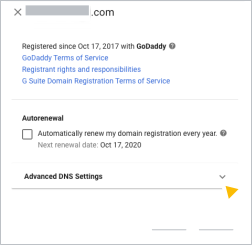
Klik Setelan DNS Lanjutan untuk melihat nama dan sandi login registrar domain Anda, lalu login ke konsol DNS tempat Anda dapat membuka kunci domain.
Catat Nama login, Sandi, dan PIN untuk mengakses akun registrar domain Anda.
Lanjutkan ke langkah 2 dan ikuti petunjuk untuk registrar domain Anda.
Tips: Jika domain registrar Anda tidak tercantum, berarti Anda tidak membeli domain saat mendaftar ke Google Workspace. Untuk mendapatkan bantuan terkait cara menghubungkan situs, hubungi perusahaan tempat Anda membeli domain.
Langkah 2: Tambahkan data host web ke konsol DNS Anda
Klik link domain registrar Anda untuk mengetahui petunjuk lebih lanjut:
Registrar domain saya adalah Squarespace
- Login ke Squarespace.
- Klik Domains di kiri atas.
- Klik domain yang ingin diperbarui.
- Di sebelah kiri, klik DNS.
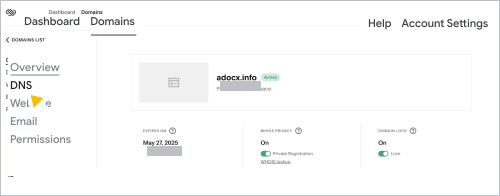
- Pilih data DNS yang disediakan oleh host web Anda untuk mengetahui petunjuk cara menambahkannya ke data DNS domain.
Untuk data A:
- Di bagian Data kustom, klik Tambahkan data.
- Dari daftar Jenis, pilih A.
- Di kolom alamat IP, masukkan data A yang disediakan oleh host web Anda.
- Klik Simpan.
Untuk data CNAME:
- Di bagian Data kustom, klik Tambahkan data.
- Dari daftar Jenis, pilih CNAME.
- Di kolom Host, masukkan bagian alias atau data host dari data CNAME (biasanya www) yang disediakan oleh host web Anda.
- Di kolom Data, masukkan bagian mengarah ke atau tujuan dari data CNAME host web Anda. Data ini biasanya berisi nama host web Anda dan akan terlihat seperti www.example.com.
- Klik Simpan.
Untuk data Server Nama (NS):
Menambahkan data Server Nama (NS) baru dapat menyebabkan Gmail dan layanan Google Workspace lainnya gagal berfungsi. Setelah data NS ditambahkan, kami akan memberi tahu Anda cara memulihkan layanan.
- Di bagian Data kustom, klik Tambahkan data.
- Dari daftar Jenis, pilih NS.
- Tambahkan host di kolom Host (biasanya @).
- Tambahkan nama host yang Anda dapatkan dari host web ke kolom Data.
- Klik Simpan.
- Setelah server nama diubah, tambahkan layanan Google Workspace ke situs Anda.
Domain registrar saya adalah Enom
Penting: Jika Anda memerlukan bantuan menambahkan data DNS dari host web, kirim email ke Dukungan Enom agar mereka melakukan perubahan untuk Anda. Di email, sertakan data yang perlu ditambahkan beserta PIN Layanan Pelanggan Enom, yang ada pada Setelan DNS Lanjutan di konsol Admin.
- Dari panel Setelan DNS Lanjutan, klik Login ke konsol DNS.
- Login ke konsol DNS menggunakan Nama login dan Sandi yang dicatat sebelumnya.
Halaman Domain Settings akan terbuka di tab baru.
- Pilih data DNS yang disediakan oleh host web Anda untuk mengetahui petunjuk cara menambahkannya ke data DNS domain.
Untuk data A:
- Scroll ke bawah ke tabel Host Records dan klik Edit.
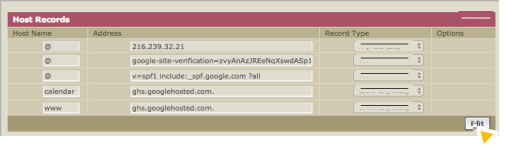
- Klik Add New.
- Dari daftar Record Type, pilih A (Address).
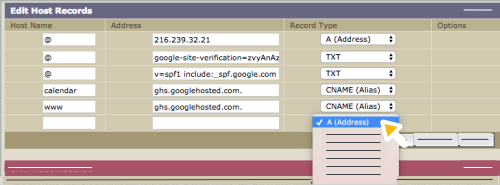
- Di kolom Host Name, masukkan @.
- Di kolom Address, masukkan rangkaian angka (4 rangkaian angka yang dipisahkan titik) yang merupakan bagian dari data CNAME yang disediakan oleh host web Anda.
- Klik Save.
Untuk data CNAME:
- Scroll ke bawah ke tabel Host Records dan klik Edit.
- Klik Add New.
- Dari daftar Record Type, pilih CNAME (Alias).
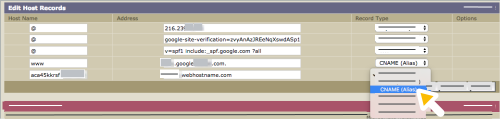
- Di kolom Host Name, masukkan bagian Alias, Nama, atau Data host dari data (biasanya www) yang merupakan data CNAME yang disediakan oleh host web Anda.
- Di kolom Address, masukkan bagian data yang berisi nama host web Anda (seperti www.example.com).
- Klik Save.
Untuk data Server Nama (NS):
Menambahkan data Server Nama (NS) baru dapat menyebabkan Gmail dan layanan Google Workspace lainnya gagal berfungsi. Setelah data NS ditambahkan, kami akan memberi tahu Anda cara memulihkan layanan.
- Dari tabel DNS Information, klik Edit.
- Klik Custom.
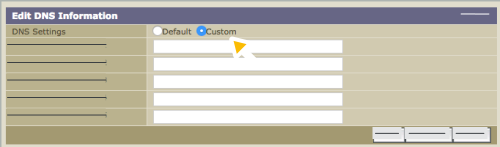
- Di kolom Domain Name Server 1, masukkan server nama host web Anda yang pertama. Server nama biasanya seperti ns1.example.com dan ns2.example.com.
- Masukkan server nama lainnya dari host web Anda ke kolom Server Nama Domain yang terbuka.
Jika Anda memerlukan kolom lain, klik Add New.
- Klik Simpan.
- Setelah server nama diubah, tambahkan layanan Google Workspace Anda.
Registrar domain saya adalah DomainDiscount24
Penting: Jika Anda memerlukan bantuan menambahkan data DNS dari host web, kirim email ke Dukungan DomainDiscount24 agar mereka melakukan perubahan untuk Anda. Di email, sertakan data yang perlu ditambahkan, nama domain, nama Login serta Sandi, yang ada pada Setelan DNS Lanjutan di konsol Admin.
Kredensial login untuk konsol DNS DomainDiscount24 berubah setiap kali Anda login. Kapan pun Anda perlu mengakses data DNS domain, gunakan link dan kredensial yang tercantum di konsol Admin.
- Dari Setelan DNS Lanjutan, klik Login ke konsol DNS.
- Login ke konsol DNS menggunakan Nama login dan Sandi yang dicatat sebelumnya.
Halaman Dasbor DomainDiscount24 akan terbuka di tab baru.
- Dari menu di sebelah kiri, klik Domains My Domains.
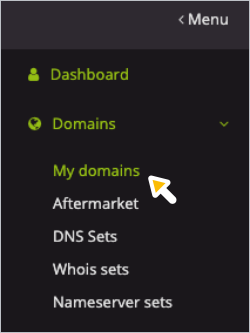
Halaman yang mencantumkan domain DomainDiscount24 Anda akan terbuka.
- Pilih data DNS yang disediakan oleh host web Anda untuk mengetahui petunjuk cara menambahkannya ke data DNS domain.
Untuk data A:
- Di sebelah kanan domain yang ingin dihubungkan ke situs Anda, klik Lainnya
 Edit DNS Settings.
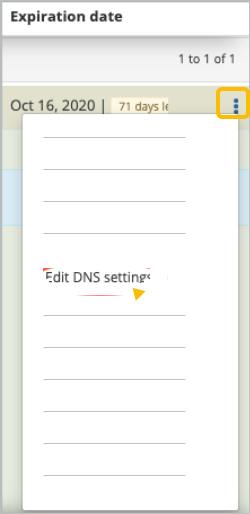
- Scroll ke bawah ke bagian Subdomain overview.
- Di sebelah kanan baris di tabel yang menunjukkan data A, MX, dan TXT untuk domain Anda, klik Edit.
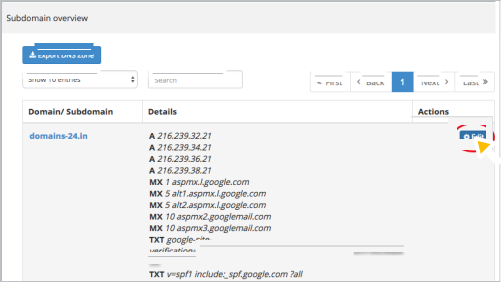
Halaman DNS Settings akan terbuka.
- Klik di samping kolom A/AAAA Record pertama untuk menampilkan Add.

- Klik Tambahkan.
Kolom A/AAAA baru muncul setelah data A terakhir.
- Masukkan data A di kolom yang terbuka. Data ini adalah 4 rangkaian angka yang dipisahkan titik.
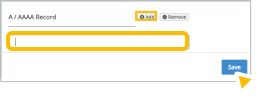
- Klik Save untuk menyimpan data.
Untuk data CNAME:
- Di sebelah kanan domain yang ingin dihubungkan ke situs Anda, klik Lainnya Edit DNS Settings.
Halaman DNS Settings akan terbuka.
- Scroll ke bawah ke bagian Create new subdomain dan masukkan nilai Name, Label, atau Host (biasanya www) dari data CNAME yang disediakan oleh host web Anda ke kolom yang terbuka.
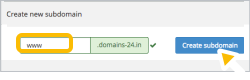
- Klik Create subdomain.
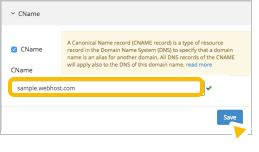
Jendela CNAME akan muncul.
- Di kolom CNAME, masukkan nilai Destination, Target, atau Points to dari data CNAME yang disediakan oleh host web Anda. Data ini biasanya berisi nama host web Anda (seperti www.example.com).
- Klik Simpan.
Untuk data Server Nama (NS):
Menambahkan data Server Nama (NS) baru dapat menyebabkan Gmail dan layanan Google Workspace lainnya gagal berfungsi. Setelah data NS ditambahkan, kami akan memberi tahu Anda cara memulihkan layanan.
- Di sebelah kanan domain yang ingin dihubungkan ke situs Anda, klik Lainnya Nameserver.
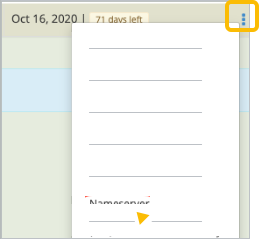
Halaman server nama Config akan terbuka.
- Klik Type External nameserver.
Tiga kolom server nama baru akan muncul.
- Masukkan server nama pertama dari host web Anda di kolom Nameserver 1.
- Ulangi langkah sebelumnya untuk server nama host web lainnya.
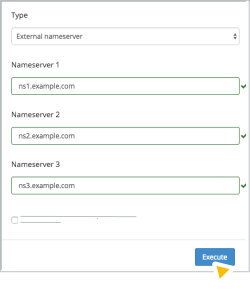
- Klik Execute untuk menyimpan data Anda.
- Setelah server nama diubah, tambahkan layanan Google Workspace Anda.
Domain Anda mungkin segera dialihkan ke situs Anda, tetapi dapat memerlukan waktu hingga 72 jam, bergantung pada host domain Anda. Jika domain Anda belum dialihkan ke situs Anda setelah 3 hari, hubungi dukungan host domain Anda.
Jika NS diubah: tambahkan layanan Google Workspace ke host web Anda
Agar layanan Google Workspace Anda (seperti Gmail) tetap berfungsi setelah menghubungkan domain Anda ke situs dengan data Server Nama, salin data DNS (TXT/SPF, MX, dan CNAME) yang tercantum di konsol DNS domain Google Workspace Anda, lalu tempelkan ke data DNS situs Anda yang disimpan di host web Anda.
Jika Anda memerlukan bantuan, hubungi host web Anda untuk mendapatkan dukungan.
Perlindungan Gmail dan SPAM
Agar email tetap dikirimkan ke kotak masuk Email Google Workspace, tambahkan data MX Google Workspace ke data DNS yang disimpan di host web Anda. Untuk mengetahui detail tentang data yang perlu Anda tambahkan, buka Menyiapkan data MX untuk Google Workspace.
Agar penerima email tidak menandai email yang dikirim dari Gmail Anda sebagai spam, salin data SPF dari konsol DNS domain Google Workspace Anda, lalu tempel data tersebut ke data DNS situs Anda. Data SPF adalah data TXT yang terlihat seperti: v=spf1 include:_spf.google.com ?all.
Verifikasi Google Workspace
Agar domain Anda tetap terverifikasi dengan Google Workspace, salin data verifikasi dari konsol DNS domain Google Workspace, lalu tempel data tersebut ke data DNS host web Anda. Data verifikasi unik Anda merupakan data TXT yang diawali dengan: google-site-verification=.
Google Sites
Jika Anda memiliki situs Google, semua alamat Situs Google kustom harus disalin dari konsol DNS domain Google Workspace Anda dan ditempel ke data DNS host web Anda. Lihat Memetakan URL baru ke situs Google Anda.
URL kustom ke layanan Google Workspace
Jika menggunakan URL layanan kustom, seperti mail.perusahaan-anda.com, bukan alamat Gmail default mail.google.com/a/perusahaan-anda.com, Anda harus menambahkan data CNAME baru untuk URL tersebut ke data DNS yang disimpan di host web Anda.
Google, Google Workspace, serta merek dan logo terkait adalah merek dagang Google LLC. Semua nama perusahaan dan produk lainnya adalah merek dagang milik setiap perusahaan terkait.