

Se você comprou seu domínio ao se inscrever no Google Workspace, siga estas etapas para conectar o nome de domínio ao seu site.
Antes de começar
Para conectar o site, você precisa usar configurações técnicas chamadas registros DNS. Se não estiver familiarizado com isso, compartilhe este artigo com seu webmaster. Você também pode entrar em contato com seu host da Web para receber orientações sobre o processo. Alguns exemplos de hosts da Web ou criadores de sites que também oferecem hospedagem são o Bluehost, o SquareSpace, o WordPress e o Wix.
Requisitos:
- Você comprou seu nome de domínio (example.com) durante a inscrição.
- Seu site está pronto (o Google Workspace não oferece hospedagem de sites).
- O host da Web informou o registro DNS ou as instruções de conexão automática.
Se você se inscreveu no Google Workspace com um domínio que já era seu, entre em contato com o registrador e o host da Web para receber instruções.
Etapa 1: identificar o registrador do domínio
Quando você compra um domínio durante a inscrição no Google Workspace, ele é registrado em um dos seguintes registradores:
- Squarespace
- Enom
- DomainDiscount24
Siga estas etapas para saber qual é o registrador do seu domínio, o nome de login e a senha da conta:
-
No Google Admin Console, acesse Menu


 Conta
Domínios.
Conta
Domínios.Exige o privilégio de administrador Configurações do domínio.
- Clique em Gerenciar domínios.
Ao lado do domínio que você quer conectar a um site, clique em Ver detalhes.
Uma janela será aberta com as informações do parceiro de hospedagem e do registro do domínio.
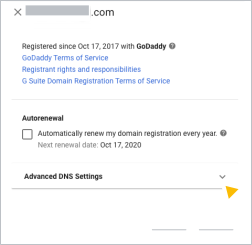
Clique em Configurações avançadas do DNS para ver o nome de login e a senha do registrador de domínio e fazer login no console DNS, onde você pode desbloquear seu domínio.
Anote o nome de login, a senha e o PIN para acessar sua conta de registrador de domínio.
Vá para a etapa 2 e siga as instruções do registrador do seu domínio.
Dica: se o registrador do seu domínio não estiver na lista, isso significa que você não comprou o domínio ao se inscrever no Google Workspace. Se precisar de ajuda para se conectar ao site, entre em contato com a empresa que vendeu o domínio para você.
Etapa 2: adicionar o registro do seu host da Web ao console DNS
Clique no link do registrador do seu domínio para ver mais instruções:
Meu registrador de domínio é o Squarespace
- Faça login no Squarespace.
- Clique em Domínios no canto superior esquerdo.
- Clique no domínio que você quer atualizar.
- À esquerda, clique em DNS.
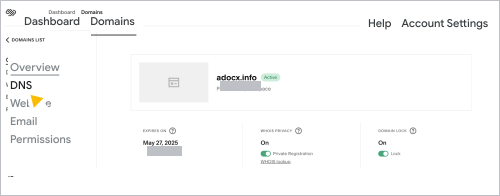
- Selecione o registro DNS informado pelo host da Web e veja instruções sobre como adicioná-lo aos registros DNS do seu domínio.
Para registros A, faça o seguinte:
- Em Registros personalizados, clique em Adicionar registro.
- Na lista Tipo, selecione A.
- No campo Endereço IP, insira o registro A fornecido pelo host da Web.
- Clique em Salvar.
Para registros CNAME, faça o seguinte:
- Em Registros personalizados, clique em Adicionar registro.
- Na lista Tipo, selecione CNAME.
- No campo Host, digite o alias ou a parte dados do host do registro CNAME (geralmente www) informado pelo host da Web.
- No campo Dados, digite a parte aponta para ou destino do registro CNAME do host da Web. Ele geralmente contém o nome do host da Web, como em www.example.com.
- Clique em Salvar.
Para registros NS (servidor de nomes):
É possível que o Gmail e outros serviços do Google Workspace não funcionem corretamente com novos registros NS (servidor de nomes). Depois que você adicioná-los, informaremos como restaurar os serviços.
- Em Registros personalizados, clique em Adicionar registro.
- Na lista Tipo, selecione NS.
- Adicione o host no campo Host (geralmente @).
- Adicione o nome do host que você recebeu do host da Web ao campo Dados.
- Clique em Salvar.
- Após mudar os servidores de nomes, adicione os serviços do Google Workspace ao seu site.
O registrador do meu domínio é o Enom
Importante: se você precisar de ajuda para adicionar o registro DNS do seu host da Web, envie um e-mail para o Suporte do Enom e solicite a alteração. No e-mail, inclua o registro que você precisa adicionar e o PIN do atendimento ao cliente do Enom, localizado em Configurações avançadas do DNS no Admin Console.
- No painel "Configurações avançadas do DNS", clique em Fazer login no console DNS.
- Faça login no console DNS usando o nome e a senha que você anotou.
A página "Domain Settings" é aberta em uma nova guia.
- Selecione o registro DNS informado pelo host da Web e veja instruções sobre como adicioná-lo aos registros DNS do seu domínio.
Para registros A, faça o seguinte:
- Role a página para baixo até a tabela Host Records e clique em Edit.
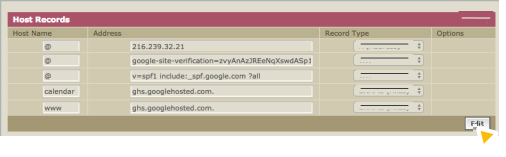
- Clique em Add New.
- Na lista Record Type, selecione A (Address).
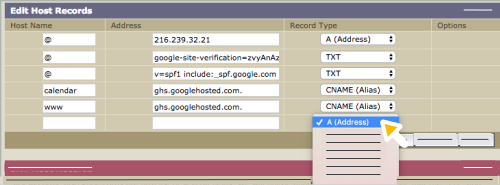
- No campo Host Name, digite @.
- No campo Address, digite a série de números (quatro conjuntos numéricos separados por pontos) que faz parte do registro CNAME informado pelo host da Web.
- Clique em Salvar.
Para registros CNAME, faça o seguinte:
- Role a página para baixo até a tabela Host Records e clique em Edit.
- Clique em Add New.
- Na lista Record Type, selecione CNAME (Alias).
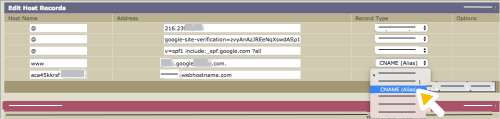
- No campo Nome do host, digite a parte Alias,Nome ou Dados do host do registro (geralmente www), que é o registro CNAME informado pelo seu host da Web.
- No campo Address, digite a parte do registro que contém o nome do seu host da Web, como www.example.com.
- Clique em Salvar.
Para registros NS (servidor de nomes):
É possível que o Gmail e outros serviços do Google Workspace não funcionem corretamente com novos registros NS. Depois que você adicioná-los, informaremos como restaurar os serviços.
- Na tabela DNS Information, clique em Edit.
- Clique em Custom.
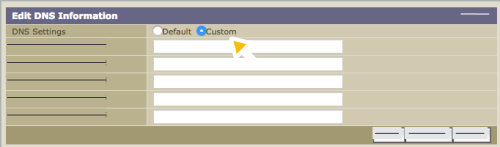
- No campo Domain Name Server 1, digite o primeiro servidor de nomes do seu host da Web. Os servidores de nomes geralmente são algo como ns1.example.com e ns2.example.com.
- Informe os demais servidores de nomes do host da Web nos campos Domain Name Server abertos.
Se precisar de mais campos, clique em Add New.
- Clique em Salvar.
- Após mudar os servidores de nomes, adicione os serviços do Google Workspace.
O registrador do meu domínio é o DomainDiscount24
Importante: se precisar de ajuda para adicionar o registro DNS do seu host da Web, envie um e-mail para o suporte do DomainDiscount24 e solicite a alteração. No e-mail, inclua o registro que você precisa adicionar, o nome do seu domínio, seu nome de login e senha, localizados em Configurações avançadas do DNS no Admin Console.
As credenciais de login do console DNS do DomainDiscount24 mudam sempre que você faz login. Se precisar acessar os registros DNS do seu domínio, use o link e as credenciais listadas no Admin Console.
- Em "Configurações avançadas do DNS", clique em Fazer login no console DNS.
- Faça login no console DNS usando o nome e a senha que você anotou.
A página do painel do Domaindiscount24 é aberta em uma nova guia.
- No menu à esquerda, clique em Domínios Meus domínios.
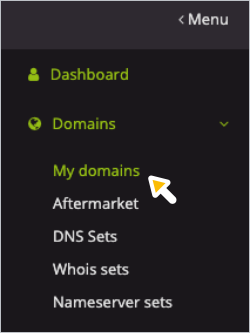
Uma página com seus domínios do Domaindiscount24 será aberta.
- Selecione o registro DNS informado pelo host da Web e veja instruções sobre como adicioná-lo aos registros DNS do seu domínio.
Para registros A, faça o seguinte:
- À direita do domínio que você quer conectar ao seu site, clique em Mais
 Editar configurações de DNS.
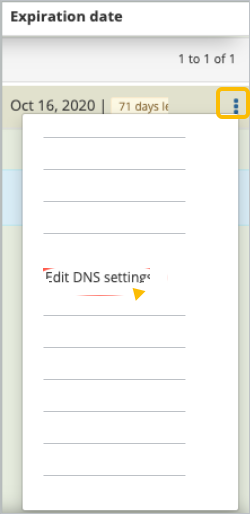
- Role para baixo até a seção Subdomain overview.
- À direita da linha na tabela que mostra os registros A, MX e TXT do seu domínio, clique em Editar.
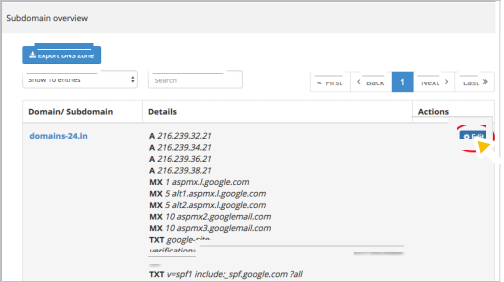
A página "DNS settings" é aberta.
- Clique ao lado do primeiro campo A/AAAA Record para mostrar Add.
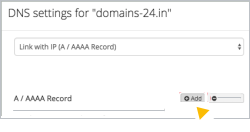
- Clique em Adicionar.
Um novo campo "A/AAAA" aparece após o último registro A.
- Digite o registro A nesse campo. Ele é composto por quatro conjuntos numéricos separados por pontos.
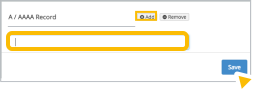
- Clique em Save para salvar os registros.
Para registros CNAME, faça o seguinte:
- À direita do domínio que você quer conectar ao seu site, clique em Mais Editar configurações de DNS.
A página "DNS Settings" é aberta.
- Role a página para baixo até a seção Criar novo subdomínio e digite no campo aberto o valor de Nome, Marcador ou Host (geralmente www) do registro CNAME fornecido pelo host da Web.
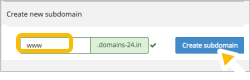
- Clique em Create subdomain.
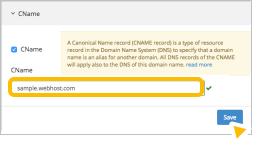
A janela "CNAME" é exibida.
- No campo CNAME, digite o valor Destino, Alvo ou Aponta para do registro CNAME informado pelo host da Web. Esse registro geralmente inclui o nome do host da Web, como www.example.com.
- Clique em Salvar.
Para registros NS (servidor de nomes):
É possível que o Gmail e outros serviços do Google Workspace não funcionem corretamente com novos registros NS (servidor de nomes). Depois que você adicioná-los, informaremos como restaurar os serviços.
- À direita do domínio que você quer conectar ao site, clique em Mais Nameserver.
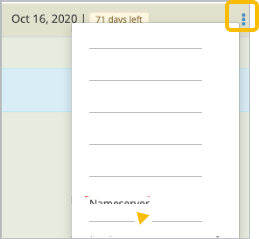
A página "Config nameserver" é aberta.
- Clique em Type External nameserver.
Aparecem três novos campos "Nameserver".
- Digite o primeiro servidor de nomes do host da Web no campo Nameserver 1.
- Repita a etapa anterior para os demais servidores de nomes do host.
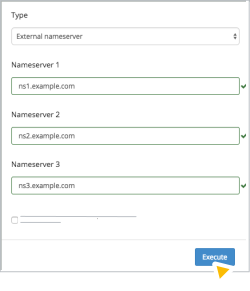
- Clique em Execute para salvar os registros.
- Após mudar os servidores de nomes, adicione os serviços do Google Workspace.
É possível que o domínio seja redirecionado imediatamente para seu site, mas esse processo pode levar até 72 horas, dependendo do host de domínio. Se o domínio não for redirecionado para o site em até três dias, entre em contato com o suporte do host de domínio.
Se o NS tiver mudado: adicione os serviços do Google Workspace ao seu host da Web
Para manter os serviços do Google Workspace (como o Gmail) funcionando depois de conectar seu domínio ao site com um registro de servidor de nomes, copie os registros DNS (TXT/SPF, MX e CNAME) listados no console DNS do domínio do Google Workspace e cole-os nos registros DNS do site armazenados com seu host da Web.
Se precisar de ajuda, entre em contato com seu host da Web.
Gmail e proteção contra spam
Para manter a entrega de e-mails na Caixa de entrada do Google Workspace Mail, adicione os registros MX do Google Workspace aos registros DNS armazenados pelo host da Web. Para mais detalhes sobre os registros que você precisa adicionar, acesse Configurar registros MX para o Google Workspace.
Para impedir que os destinatários dos e-mails marquem e-mails enviados do Gmail como spam, copie o registro SPF do console DNS do domínio do Google Workspace e cole nos registros DNS do seu site. O registro SPF é um registro TXT semelhante a v=spf1 include:_spf.google.com ?all.
Verificação do Google Workspace
Para manter seu domínio verificado com o Google Workspace, copie o registro de verificação do console DNS do domínio do Google Workspace e cole-o nos registros DNS do host da Web. Seu registro de verificação exclusivo é um registro TXT que começa com google-site-verification=.
Google Sites
Se você tiver um site Google, todos os endereços personalizados do site precisarão ser copiados do console DNS do domínio do Google Workspace e colados nos registros DNS do host da Web. Consulte Mapear um novo URL para seu site Google.
URLs personalizados para serviços do Google Workspace
Se você usa URLs de serviços personalizados, como mail.sua-empresa.com, em vez do endereço do Gmail padrão mail.google.com/a/sua-empresa.com, precisa adicionar os novos registros CNAME aos registros DNS armazenados com seu host da Web.
Google, Google Workspace e marcas e logotipos relacionados são marcas registradas da Google LLC. Todos os outros nomes de empresas e produtos são marcas registradas das empresas às quais estão associados.