

Если вы приобрели доменное имя при регистрации в Google Workspace, вы можете выполнить следующие шаги, чтобы связать доменное имя со своим веб-сайтом.
Прежде чем начать
Подключение вашего сайта включает в себя работу с техническими настройками, называемыми DNS-записями . Если вы не знакомы с DNS-записями, поделитесь этой статьей со своим веб-мастером. Или свяжитесь со своим веб-хостингом, который поможет вам разобраться в этом процессе. Примерами веб-хостингов или конструкторов сайтов, которые также предоставляют услуги хостинга, являются Bluehost, SquareSpace, WordPress и Wix.
Требования:
- Вы приобрели доменное имя ( example.com ) во время регистрации.
- Ваш сайт готов (Google Workspace не предоставляет услуги веб-хостинга).
- У вас есть необходимые DNS-записи или инструкции по автоматическому подключению от вашего веб-хостинга.
Если вы зарегистрировались в Google Workspace, используя уже имеющийся у вас домен, обратитесь за инструкциями к своему регистратору доменов и веб-хостингу.
Шаг 1: Определите своего регистратора доменов.
При покупке домена во время регистрации в Google Workspace домен регистрируется у одного из следующих регистраторов:
- Squarespace
- Эном
- DomainDiscount24
Выполните следующие шаги, чтобы узнать, кто является вашим регистратором домена, а также ваше имя пользователя и пароль для входа в учетную запись:
В консоли администратора Google перейдите в меню.


 Счет Домены .
Для этого требуются права администратора настроек домена .
- Нажмите «Управление доменами» .
Рядом с доменом, который вы хотите подключить к веб-сайту, нажмите «Просмотреть подробности» .
Открывается окно, в котором отображается информация о вашем партнерском хостинге и регистрации домена.
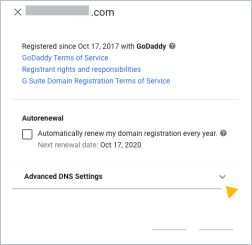
Нажмите «Расширенные настройки DNS» , чтобы просмотреть имя пользователя и пароль для входа в систему регистратора домена, а также войти в консоль DNS, где вы сможете разблокировать свой домен.
Запишите имя пользователя, пароль и PIN-код для доступа к учетной записи регистратора домена.
Перейдите к шагу 2 и следуйте инструкциям вашего регистратора доменов.
Совет : Если вы не видите своего регистратора доменов в списке, значит, вы не приобрели домен при регистрации в Google Workspace. Для получения помощи по подключению вашего сайта обратитесь в компанию, у которой вы приобрели домен.
Шаг 2: Добавьте запись вашего веб-хоста в консоль DNS.
Для получения дальнейших инструкций перейдите по ссылке вашего регистратора доменов:
Мой регистратор доменов — Squarespace.
- Войдите в Squarespace .
- Нажмите «Домены» в верхнем левом углу.
- Щелкните по домену, который хотите обновить.
- Слева нажмите DNS .
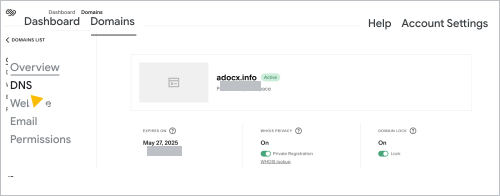
- Выберите DNS-запись, предоставленную вашим веб-хостингом, чтобы получить инструкции по ее добавлению в DNS-записи вашего домена.
Для получения оценки «А»:
- В разделе «Пользовательские записи» нажмите «Добавить запись» .
- В списке «Тип» выберите A.
- В поле IP-адреса введите запись A, предоставленную вашим веб-хостингом.
- Нажмите « Сохранить ».
Для записи CNAME:
- В разделе «Пользовательские записи» нажмите «Добавить запись» .
- В списке «Тип» выберите CNAME .
- В поле «Хост» введите псевдоним или часть данных хоста записи CNAME (обычно www ), предоставленную вашим веб-хостингом.
- В поле «Данные» введите часть записи CNAME вашего веб-хостинга, указывающую на ваш веб-хостинг. Обычно она содержит имя вашего веб-хостинга и будет выглядеть примерно так: www.example.com .
- Нажмите « Сохранить ».
Для записи сервера имен (NS):
Добавление новых записей Name Server (NS) может привести к сбоям в работе Gmail и других сервисов Google Workspace. После добавления записей NS мы расскажем, как восстановить работу сервисов .
- В разделе «Пользовательские записи» нажмите «Добавить запись» .
- В списке «Тип» выберите NS .
- Добавьте хост в поле «Хост» (обычно @ ).
- В поле «Данные» добавьте имя хоста, полученное от вашего веб-хостинга.
- Нажмите « Сохранить ».
- После изменения серверов имен добавьте сервисы Google Workspace на свой веб-сайт .
Мой регистратор доменов — Enom.
Важно : Если вам нужна помощь в добавлении DNS-записи от вашего веб-хостинга, напишите в службу поддержки Enom и попросите их внести необходимые изменения. В письме укажите необходимую запись и ваш PIN-код службы поддержки Enom, который можно найти в разделе «Расширенные настройки DNS» в консоли администратора.
- В панели «Расширенные настройки DNS» нажмите «Войти в консоль DNS» .
- Используя ранее указанные имя пользователя и пароль, войдите в консоль DNS.
Страница настроек домена откроется в новой вкладке.
- Выберите DNS-запись, предоставленную вашим веб-хостингом, чтобы получить инструкции по ее добавлению в DNS-записи вашего домена.
Для получения оценки «А»:
- Прокрутите страницу вниз до таблицы «Записи хоста» и нажмите «Редактировать» .
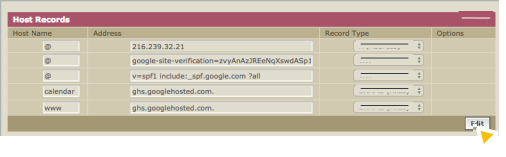
- Нажмите «Добавить новый» .
- В списке «Тип записи» выберите A (Адрес) .
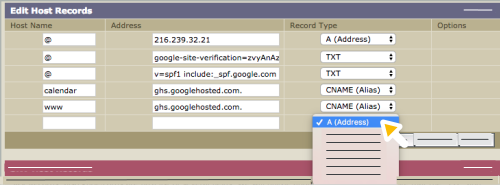
- В поле «Имя хоста» введите @ .
- В поле «Адрес» введите последовательность чисел (4 группы чисел, разделенных точками), которая является частью записи CNAME, предоставленной вашим веб-хостингом.
- Нажмите « Сохранить ».
Для записи CNAME:
- Прокрутите страницу вниз до таблицы «Записи хоста» и нажмите «Редактировать» .
- Нажмите «Добавить новый» .
- В списке «Тип записи» выберите CNAME (псевдоним) .
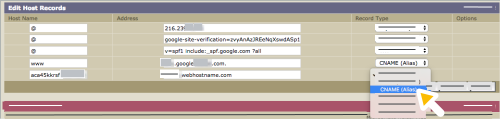
- В поле «Имя хоста» введите псевдоним, имя или часть данных хоста (обычно www ), которая представляет собой запись CNAME, предоставленную вашим веб-хостингом.
- В поле «Адрес» введите ту часть записи, которая содержит имя вашего веб-хостинга (например, www.example.com ).
- Нажмите « Сохранить ».
Для записи сервера имен (NS):
Добавление новых записей серверов имен (NS) может привести к сбоям в работе Gmail и других сервисов Google Workspace. После добавления записей NS мы расскажем, как восстановить работу сервисов .
- В таблице «Информация о DNS» нажмите «Редактировать» .
- Нажмите «Настроить» .
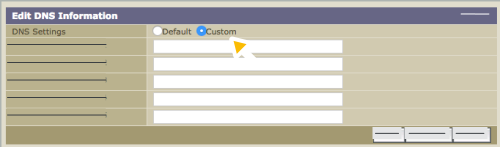
- В поле «Сервер доменных имен 1» введите первый из серверов имен вашего веб-хостинга. Серверы имен обычно выглядят как ns1.example.com и ns2.example.com .
- Введите оставшиеся серверы имен от вашего веб-хостинга в свободные поля «Серверы доменных имен» .
Если вам нужно добавить больше полей, нажмите «Добавить новое» .
- Нажмите « Сохранить ».
- После изменения серверов имен добавьте службы Google Workspace .
Мой регистратор доменов — DomainDiscount24.
Важно : Если вам нужна помощь в добавлении DNS-записи от вашего веб-хостинга, напишите в службу поддержки DomainDiscount24 и попросите их внести изменения за вас. В письме укажите необходимую запись, имя вашего домена, а также ваше имя пользователя и пароль, которые можно найти в разделе «Расширенные настройки DNS» в консоли администратора.
Учетные данные для входа в консоль DNS DomainDiscount24 меняются при каждом входе. Для доступа к записям DNS вашего домена используйте ссылку и учетные данные, указанные в консоли администратора.
- В разделе «Расширенные настройки DNS» нажмите «Войти в консоль DNS» .
- Используя ранее указанные имя пользователя и пароль, войдите в консоль DNS.
Страница панели управления DomainDiscount24 открывается в новой вкладке.
- В меню слева нажмите «Домены» . Мои домены .
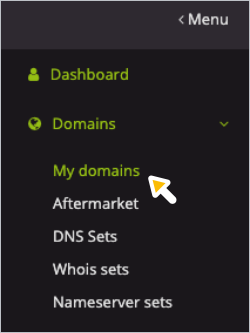
Откроется страница со списком ваших доменов DomainDiscount24.
- Выберите DNS-запись, предоставленную вашим веб-хостингом, чтобы получить инструкции по ее добавлению в DNS-записи вашего домена.
Для получения оценки «А»:
- Справа от домена, который вы хотите подключить к своему веб-сайту, нажмите «Подробнее».
 Редактирование настроек DNS .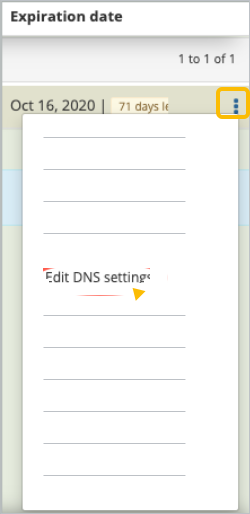
- Прокрутите страницу вниз до раздела «Обзор поддоменов» .
- Справа от строки в таблице, отображающей записи A, MX и TXT для вашего домена, нажмите «Редактировать» .
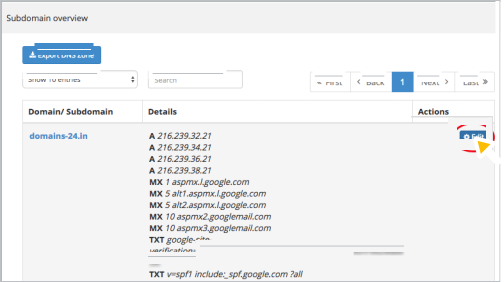
Открывается страница настроек DNS.
- Щелкните рядом с первым полем записи A/AAAA, чтобы отобразить «Добавить».
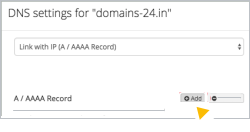
- Нажмите «Добавить» .
После последней записи с буквой А появляется новое поле A/AAAA.
- Введите запись A в открытое поле. Это 4 набора чисел, разделенных точками.
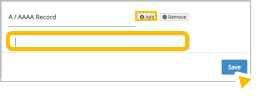
- Нажмите «Сохранить» , чтобы сохранить ваши записи.
Для записи CNAME:
- Справа от домена, который вы хотите подключить к своему веб-сайту, нажмите «Подробнее». Редактирование настроек DNS .
Откроется страница настроек DNS.
- Прокрутите страницу вниз до раздела «Создать новый поддомен» и введите в открытое поле имя, метку или значение хоста (обычно www ) записи CNAME, предоставленной вашим веб-хостингом.
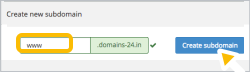
- Нажмите «Создать поддомен» .
Открывается окно CNAME.
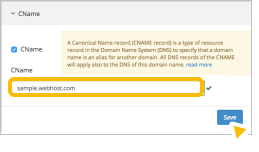
- В поле CNAME введите значение Destination , Target или Points to из записи CNAME, предоставленной вашим веб-хостингом. Обычно оно содержит имя вашего веб-хостинга (например, www.example.com ).
- Нажмите « Сохранить ».
Для записи сервера имен (NS):
Добавление новых записей Name Server (NS) может привести к сбоям в работе Gmail и других сервисов Google Workspace. После добавления записей NS мы расскажем, как восстановить работу сервисов .
- Справа от домена, который вы хотите подключить к своему веб-сайту, нажмите «Подробнее». Сервер имен .
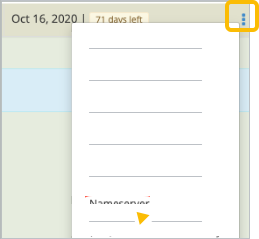
Открывается страница настроек серверов имен.
- Тип клика Внешний сервер имен .
Появились три новых поля для указания серверов имен.
- В поле Nameserver 1 укажите первый сервер имен вашего веб-хостинга.
- Повторите предыдущий шаг для остальных серверов имен веб-хостинга.
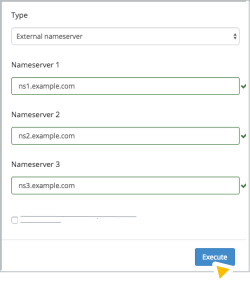
- Нажмите «Выполнить» , чтобы сохранить записи.
- После изменения серверов имен добавьте службы Google Workspace .
Перенаправление на ваш сайт может произойти немедленно, но в зависимости от вашего хостинг-провайдера это может занять до 72 часов . Если перенаправление на ваш сайт не произошло через 3 дня, обратитесь в службу поддержки вашего хостинг-провайдера.
Если NS изменился: добавьте сервисы Google Workspace к своему веб-хостингу.
Чтобы сервисы Google Workspace (например, Gmail) продолжали работать после подключения вашего домена к веб-сайту с помощью записи Name Server , скопируйте DNS-записи (TXT/SPF, MX и CNAME), указанные в консоли DNS вашего домена Google Workspace, и вставьте их в DNS-записи вашего веб-сайта, хранящиеся у вашего веб-хостинга.
Если вам нужна помощь, обратитесь за поддержкой к своему веб-хостинг-провайдеру.
Защита Gmail и от спама
Чтобы обеспечить доставку электронных писем в почтовый ящик Google Workspace Mail, добавьте MX-записи Google Workspace в DNS-записи, хранящиеся у вашего веб-хостинга . Подробную информацию о необходимых записях см. в разделе «Настройка MX-записей для Google Workspace» .
Чтобы получатели электронных писем не помечали отправленные с вашего Gmail письма как спам, скопируйте запись SPF из консоли DNS вашего домена Google Workspace и вставьте её в DNS-записи вашего веб-сайта. Запись SPF представляет собой TXT-запись, которая выглядит следующим образом: v=spf1 include:_spf.google.com ?all .
подтверждение Google Workspace
Чтобы ваш домен оставался подтвержденным в Google Workspace, скопируйте запись подтверждения из консоли DNS вашего домена Google Workspace и вставьте ее в DNS-записи вашего веб-хостинга . Ваша уникальная запись подтверждения — это TXT-запись, начинающаяся с: google-site-verification= .
Сайты Google
Если у вас есть сайт Google, все пользовательские адреса сайтов Google необходимо скопировать из консоли DNS вашего домена Google Workspace и вставить в DNS-записи вашего веб-хостинга. См. раздел «Сопоставление нового URL-адреса с вашим сайтом Google» .
Пользовательские URL-адреса для сервисов Google Workspace
Если вы используете пользовательские URL-адреса служб, например mail.your-company.com , вместо стандартного адреса Gmail mail.google.com/a/your-company.com, вам необходимо добавить для них новые записи CNAME в DNS-записи, хранящиеся у вашего веб-хостинга .
Google, Google Workspace, а также связанные с ними знаки и логотипы являются товарными знаками Google LLC. Все остальные названия компаний и продуктов являются товарными знаками компаний, с которыми они связаны.