

หากคุณซื้อโดเมนเมื่อลงชื่อสมัครใช้ Google Workspace ให้ทำตามขั้นตอนต่อไปนี้เพื่อเชื่อมโยงชื่อโดเมนเข้ากับเว็บไซต์ของคุณ
ข้อควรทราบก่อนที่จะเริ่มต้น
เราจะต้องดำเนินการกับตั้งค่าเชิงเทคนิคที่เรียกว่าระเบียน DNS เพื่อเชื่อมต่อเว็บไซต์ของคุณ หากคุณไม่คุ้นเคยกับระเบียน DNS โปรดแชร์บทความนี้กับผู้ดูแลเว็บ หรือติดต่อขอให้โฮสต์เว็บช่วยแนะนำทีละขั้นตอน ตัวอย่างของโฮสต์เว็บหรือเครื่องมือสร้างเว็บไซต์ที่โฮสต์เว็บไซต์ด้วยเช่นกัน ได้แก่ Bluehost, SquareSpace, WordPress และ Wix
ข้อกำหนด
- คุณซื้อชื่อโดเมน (example.com) ระหว่างลงชื่อสมัครใช้
- คุณมีเว็บไซต์ที่พร้อมใช้งานแล้ว (Google Workspace ไม่มีบริการโฮสต์เว็บไซต์)
- คุณมีระเบียน DNS หรือวิธีการเชื่อมต่ออัตโนมัติที่ต้องใช้จากโฮสต์เว็บ
หากคุณลงชื่อสมัครใช้ Google Workspace ด้วยโดเมน ที่คุณเป็นเจ้าของอยู่แล้ว ให้ติดต่อขอรับวิธีการจากผู้รับจดทะเบียนโดเมนและโฮสต์เว็บของคุณ
ขั้นตอนที่ 1: ระบุผู้รับจดทะเบียนโดเมนของคุณ
เมื่อคุณซื้อโดเมนระหว่างลงชื่อสมัครใช้ Google Workspace ระบบจะจดทะเบียนโดเมนกับผู้รับจดทะเบียนรายใดรายหนึ่งดังต่อไปนี้
- Squarespace
- Enom
- DomainDiscount24
ทำตามขั้นตอนต่อไปนี้เพื่อหาผู้รับจดทะเบียนโดเมน รวมถึงชื่อและรหัสผ่านสำหรับลงชื่อเข้าใช้บัญชีของคุณ
-
ในคอนโซลผู้ดูแลระบบของ Google ให้ไปที่เมนู


 บัญชี
โดเมน
บัญชี
โดเมนต้องมีสิทธิ์ของผู้ดูแลระบบในการตั้งค่าโดเมน
- คลิกจัดการโดเมน
คลิกดูรายละเอียด ทางด้านขวาของโดเมนที่คุณต้องการเชื่อมต่อเข้ากับเว็บไซต์
หน้าต่างจะเปิดขึ้นและแสดงข้อมูลพาร์ทเนอร์โฮสต์พร้อมทั้งข้อมูลการจดทะเบียนโดเมน
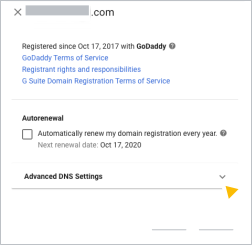
คลิกการตั้งค่า DNS ขั้นสูง เพื่อดูชื่อและรหัสผ่านสําหรับลงชื่อเข้าใช้บัญชีผู้รับจดทะเบียน รวมทั้งลงชื่อเข้าใช้คอนโซล DNS เพื่อปลดล็อกโดเมน
จดชื่อสําหรับลงชื่อเข้าใช้ รหัสผ่าน และ PIN สำหรับเข้าถึงบัญชีผู้รับจดทะเบียนโดเมนของคุณ
ดำเนินการต่อใน ขั้นตอนที่ 2 และทำตามวิธีการสำหรับ ผู้รับจดทะเบียนโดเมนของคุณ
เคล็ดลับ: หากระบบไม่แสดงชื่อผู้รับจดทะเบียนโดเมนของคุณ แสดงว่าคุณไม่ได้ซื้อ โดเมนเมื่อลงชื่อสมัครใช้ Google Workspace หากต้องการความช่วยเหลือในการเชื่อมต่อกับเว็บไซต์ของคุณ โปรดติดต่อบริษัทที่ซื้อโดเมนด้วย
ขั้นตอนที่ 2: เพิ่มระเบียนโฮสต์เว็บของคุณไปยังคอนโซล DNS
คลิกลิงก์สำหรับผู้รับจดทะเบียนโดเมนของคุณเพื่อดูวิธีการเพิ่มเติมดังนี้
ผู้รับจดทะเบียนโดเมนของฉันคือ Squarespace
- ลงชื่อเข้าใช้ Squarespace
- คลิก Domains ที่ด้านซ้ายบน
- คลิกโดเมนที่ต้องการอัปเดต
- คลิก DNS ทางด้านซ้าย
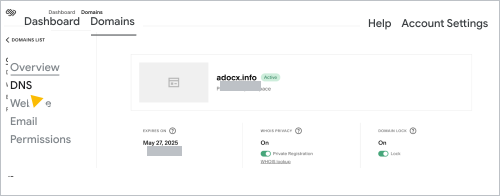
- เลือกระเบียน DNS ที่โฮสต์เว็บของคุณกำหนดไว้เพื่อดูวิธีการเพิ่มระเบียนไปยังระเบียน DNS ของโดเมน
สำหรับระเบียน A ให้ทำดังนี้
- คลิก Add record ในส่วน Custom records
- เลือก A จากรายการ Type
- ในช่อง IP address ให้ป้อนระเบียน A ที่โฮสต์เว็บของคุณกำหนดไว้
- คลิก Save
สำหรับระเบียน CNAME ให้ดำเนินการดังนี้
- คลิก Add record ในส่วน Custom records
- เลือก CNAME จากรายการ Type
- ในช่อง Host ให้ป้อนส่วน alias หรือ host data ของระเบียน CNAME (โดยทั่วไปแล้วจะเป็น www) ที่โฮสต์เว็บของคุณกำหนดไว้
- ในช่อง Data ให้ป้อนส่วน points to หรือ destination ของระเบียน CNAME ของโฮสต์เว็บ ซึ่งโดยทั่วไปแล้วจะมีชื่อของโฮสต์เว็บ และจะมีลักษณะคล้ายกับ www.example.com
- คลิก Save
สำหรับระเบียนเนมเซิร์ฟเวอร์ (NS) ให้ดำเนินการดังนี้
การเพิ่มระเบียนเนมเซิร์ฟเวอร์ (NS) ใหม่อาจทำให้ Gmail และบริการอื่นๆ ของ Google Workspace ใช้งานไม่ได้ เราจึงจะแจ้งวิธีกู้คืนบริการให้ทราบหลังจากที่คุณเพิ่มระเบียน NS
- คลิก Add record ในส่วน Custom records
- เลือก NS จากรายการ Type
- เพิ่มโฮสต์ในช่อง Host (โดยปกติคือ @)
- เพิ่มชื่อโฮสต์ที่ได้รับจากโฮสต์เว็บลงในช่อง Data
- คลิก Save
- หลังจากเปลี่ยนเนมเซิร์ฟเวอร์แล้ว ให้เพิ่มบริการของ Google Workspace ลงในเว็บไซต์
ผู้รับจดทะเบียนโดเมนของฉันคือ Enom
ข้อสำคัญ: หากต้องการความช่วยเหลือในการเพิ่มระเบียน DNS จากโฮสต์เว็บของคุณ ให้ส่งอีเมลขอให้ทีมสนับสนุนของ Enom ดำเนินการเปลี่ยนให้คุณ โดยในอีเมลให้ระบุระเบียนที่คุณต้องการเพิ่มและ PIN ฝ่ายบริการลูกค้าของ Enom ซึ่งอยู่ในการตั้งค่า DNS ขั้นสูงภายในคอนโซลผู้ดูแลระบบ
- จากแผงการตั้งค่า DNS ขั้นสูง ให้คลิกลงชื่อเข้าใช้คอนโซล DNS
- ลงชื่อเข้าใช้คอนโซล DNS โดยใช้ชื่อและรหัสผ่านสําหรับลงชื่อเข้าใช้ที่จดไว้ก่อนหน้านี้
หน้า Domain Settings จะเปิดขึ้นในแท็บใหม่
- เลือกระเบียน DNS ที่โฮสต์เว็บของคุณกำหนดไว้เพื่อดูวิธีการเพิ่มระเบียนไปยังระเบียน DNS ของโดเมน
สำหรับระเบียน A ให้ทำดังนี้
- เลื่อนลงไปที่ตาราง Host Records แล้วคลิก Edit
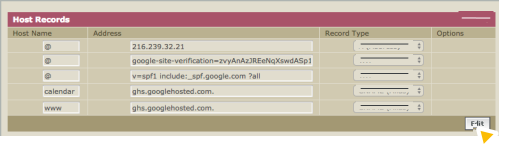
- คลิก Add New
- ที่รายการ Record Type ให้เลือก A (Address)
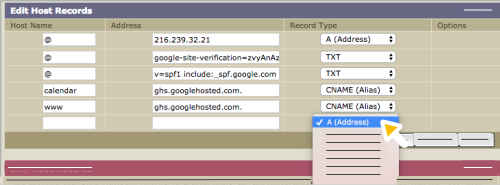
- พิมพ์ @ ในช่อง Host Name
- ในช่อง Address ให้ป้อนชุดตัวเลข (ชุดตัวเลข 4 ชุดคั่นด้วยจุด) ซึ่งเป็นส่วนหนึ่งของระเบียน CNAME ที่โฮสต์เว็บของคุณกำหนดไว้
- คลิก Save
สำหรับระเบียน CNAME ให้ดำเนินการดังนี้
- เลื่อนลงไปที่ตาราง Host Records แล้วคลิก Edit
- คลิก Add New
- เลือก CNAME (นามแฝง) จากรายการประเภทระเบียน Record Type
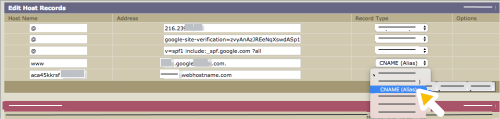
- ในช่อง Host Name ให้ป้อนส่วน Alias, Name, หรือ Host data ของระเบียน (โดยทั่วไปแล้วจะเป็น www) ซึ่งเป็นระเบียน CNAME ที่โฮสต์เว็บของคุณกำหนดไว้
- ในช่อง Address ให้ป้อนส่วนของระเบียนที่มีชื่อโฮสต์เว็บของคุณ (เช่น www.example.com)
- คลิก Save
สำหรับระเบียนเนมเซิร์ฟเวอร์ (NS) ให้ดำเนินการดังนี้
การเพิ่มระเบียนเนมเซิร์ฟเวอร์ (NS) ใหม่อาจทำให้ Gmail และบริการอื่นๆ ของ Google Workspace ใช้งานไม่ได้ เราจึงจะแจ้งวิธีกู้คืนบริการให้ทราบหลังจากที่คุณเพิ่มระเบียน NS
- จากตาราง DNS Information ให้คลิก Edit
- คลิก Custom
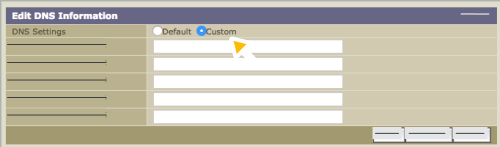
- ในช่อง Domain Name Server 1 ให้ป้อนเนมเซิร์ฟเวอร์แรกของโฮสต์เว็บ เนมเซิร์ฟเวอร์จะมีลักษณะคล้ายกับ ns1.example.com และ ns2.example.com
- ป้อนเนมเซิร์ฟเวอร์จากโฮสต์เว็บของคุณที่เหลือลงในช่อง Domain Name Server ที่ว่างอยู่
หากต้องการเพิ่มช่อง ให้คลิก Add New
- คลิก Save
- หลังจากเปลี่ยนเนมเซิร์ฟเวอร์แล้ว ให้เพิ่มบริการของ Google Workspace
ผู้รับจดทะเบียนโดเมนของฉันคือ DomainDiscount24
ข้อสำคัญ: หากต้องการความช่วยเหลือในการเพิ่มระเบียน DNS จากโฮสต์เว็บของคุณ ให้ส่งอีเมลขอให้ทีมสนับสนุนของ DomainDiscount24 ดำเนินการเปลี่ยนให้คุณ โดยในอีเมลให้ระบุระเบียนที่คุณต้องการเพิ่ม ชื่อโดเมน รวมถึงชื่อและรหัสผ่านสำหรับลงชื่อเข้าใช้ของคุณ ซึ่งอยู่ในการตั้งค่า DNS ขั้นสูงภายในคอนโซลผู้ดูแลระบบ
ข้อมูลเข้าสู่ระบบสำหรับลงชื่อเข้าใช้คอนโซล DNS ของ DomainDiscount24 นั้นจะเปลี่ยนไปทุกครั้งที่คุณลงชื่อเข้าใช้ หากจำเป็นต้องเข้าถึงระเบียน DNS ของโดเมน ให้ใช้ลิงก์และข้อมูลเข้าสู่ระบบที่ระบุไว้ในคอนโซลผู้ดูแลระบบ
- จากการตั้งค่า DNS ขั้นสูง ให้คลิกลงชื่อเข้าใช้คอนโซล DNS
- ลงชื่อเข้าใช้คอนโซล DNS โดยใช้ชื่อและรหัสผ่านสําหรับลงชื่อเข้าใช้ที่จดไว้ก่อนหน้านี้
หน้าแดชบอร์ดของ DomainDiscount24 จะเปิดขึ้นในแท็บใหม่
- คลิก Domains My Domains จากเมนูทางซ้าย
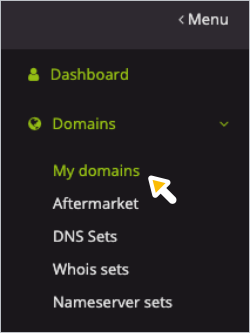
หน้าที่มีโดเมน DomainDiscount24 ของคุณจะเปิดขึ้น
- เลือกระเบียน DNS ที่โฮสต์เว็บของคุณกำหนดไว้เพื่อดูวิธีการเพิ่มระเบียนไปยังระเบียน DNS ของโดเมน
สำหรับระเบียน A ให้ทำดังนี้
- คลิกเพิ่มเติม
 Edit DNS Settings ทางด้านขวาของโดเมนที่คุณต้องการเชื่อมต่อเข้ากับเว็บไซต์
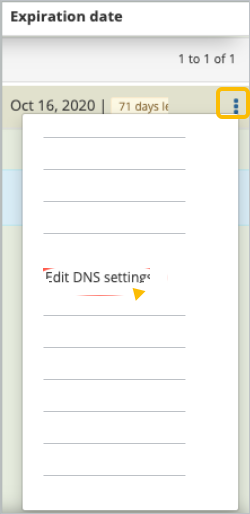
- เลื่อนลงไปที่ส่วน Subdomain overview
- คลิก Edit ทางด้านขวาของบรรทัดรายละเอียดในตารางซึ่งแสดงระเบียน A, MX และ TXT สำหรับโดเมนของคุณ
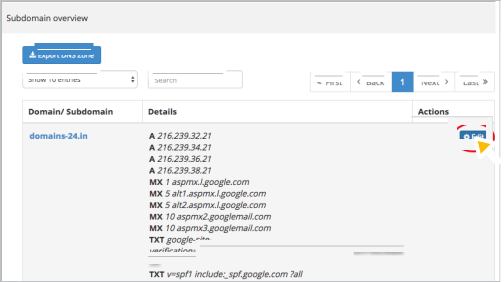
หน้า DNS Settings จะเปิดขึ้น
- คลิกที่บริเวณถัดจากช่อง A/AAAA Record เพื่อให้ระบบแสดงปุ่ม Add
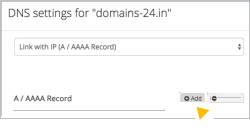
- คลิกเพิ่ม
ช่อง A/AAAA ใหม่จะปรากฏขึ้นต่อท้ายระเบียน A สุดท้ายที่มีอยู่เดิม
- ป้อนระเบียน A ในช่องที่ว่างอยู่ ซึ่งเป็นตัวเลข 4 ชุดคั่นด้วยจุด
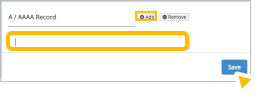
- คลิก Save เพื่อบันทึกระเบียนของคุณ
สำหรับระเบียน CNAME ให้ดำเนินการดังนี้
- คลิกเพิ่มเติม Edit DNS Settings ทางด้านขวาของโดเมนที่คุณต้องการเชื่อมต่อเข้ากับเว็บไซต์
หน้า DNS Settings จะเปิดขึ้น
- เลื่อนลงไปที่ส่วน Create new subdomain แล้วป้อนค่า Name, Label หรือ Host (โดยทั่วไปแล้วจะเป็น www) ของระเบียน CNAME ที่โฮสต์เว็บของคุณกำหนดไว้ลงในช่องที่ว่างอยู่
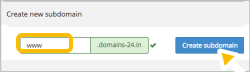
- คลิก Create subdomain
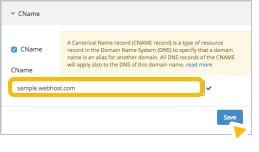
แล้วหน้าต่าง CNAME จะปรากฏขึ้น
- ในช่อง CNAME ให้ป้อนค่า Destination, Target, หรือ Points to จากระเบียน CNAME ที่โฮสต์เว็บของคุณกำหนดไว้ ซึ่งโดยทั่วไปจะเป็นชื่อของโฮสต์เว็บ (เช่น www.example.com)
- คลิก Save
สำหรับระเบียนเนมเซิร์ฟเวอร์ (NS) ให้ดำเนินการดังนี้
การเพิ่มระเบียนเนมเซิร์ฟเวอร์ (NS) ใหม่อาจทำให้ Gmail และบริการอื่นๆ ของ Google Workspace ใช้งานไม่ได้ เราจึงจะแจ้งวิธีกู้คืนบริการให้ทราบหลังจากที่คุณเพิ่มระเบียน NS
- คลิกเพิ่มเติม Nameserver ทางด้านขวาของโดเมนที่คุณต้องการเชื่อมต่อเข้ากับเว็บไซต์
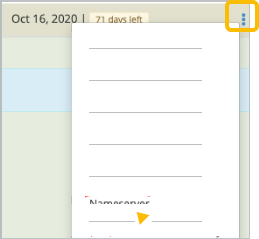
หน้า Config nameserver จะเปิดขึ้น
- คลิก Type External nameserver
ช่องเนมเซิร์ฟเวอร์ใหม่จะปรากฏขึ้น 3 ช่อง
- ป้อนเนมเซิร์ฟเวอร์แรกจากโฮสต์เว็บของคุณลงในช่อง Nameserver 1
- ทำซ้ำขั้นตอนก่อนหน้ากับเนมเซิร์ฟเวอร์ของโฮสต์เว็บที่เหลือ
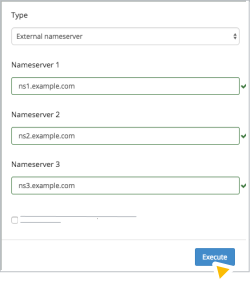
- คลิก Execute เพื่อบันทึกระเบียนของคุณ
- หลังจากเปลี่ยนเนมเซิร์ฟเวอร์แล้ว ให้เพิ่มบริการของ Google Workspace
ระบบอาจเปลี่ยนเส้นทางโดเมนไปยังเว็บไซต์ของคุณทันที แต่ก็อาจใช้เวลา ถึง 72 ชั่วโมง ทั้งนี้ขึ้นกับโฮสต์ของโดเมน หากโดเมนไม่เปลี่ยนเส้นทางไปยังเว็บไซต์ของคุณหลังจากผ่านไป 3 วัน โปรดติดต่อทีมสนับสนุนโฮสต์ของโดเมน
หากมีการเปลี่ยนแปลง NS ให้เพิ่มบริการของ Google Workspace ไปยังโฮสต์เว็บของคุณ
หากต้องการให้บริการของ Google Workspace (เช่น Gmail) ใช้งานต่อไปได้หลังจากเชื่อมต่อโดเมนกับเว็บไซต์ด้วยระเบียนเนมเซิร์ฟเวอร์ ให้คัดลอกระเบียน DNS (TXT/SPF, MX และ CNAME) ที่ระบุอยู่ในคอนโซล DNS ของโดเมน Google Workspace ไปวางลงในระเบียน DNS ของเว็บไซต์ที่เก็บไว้กับโฮสต์เว็บ
หากต้องการความช่วยเหลือ โปรดติดต่อโฮสต์เว็บของคุณเพื่อขอรับการสนับสนุน
Gmail และการป้องกันจดหมายขยะ
หากต้องการส่งอีเมลไปยังกล่องจดหมาย Google Workspace ต่อไป ให้เพิ่มระเบียน MX ของ Google Workspace ไปยังระเบียน DNS ที่เก็บอยู่ในโฮสต์เว็บ ของคุณ โปรดดูรายละเอียดเกี่ยวกับระเบียนที่ต้องเพิ่มในหัวข้อ ตั้งค่าระเบียน MX สำหรับ Google Workspace
หากต้องการป้องกันไม่ให้ผู้รับอีเมลทำเครื่องหมายอีเมลที่ส่งจาก Gmail ของคุณว่าเป็นจดหมายขยะ ให้คัดลอกระเบียน SPF จากคอนโซล DNS ในโดเมน Google Workspace ของคุณไปวางลงในระเบียน DNS ของเว็บไซต์ ระเบียน SPF คือระเบียน TXT ที่มีลักษณะคล้ายกับ v=spf1 include:_spf.google.com? all
การยืนยันของ Google Workspace
โปรดคัดลอกระเบียนการยืนยันจากคอนโซล DNS ของโดเมน Google Workspace แล้ววางลงในระเบียน DNS ของโฮสต์เว็บที่คุณใช้เพื่อให้ Google Workspace ยืนยันโดเมนของคุณต่อไป ระเบียนการยืนยันเฉพาะของคุณคือระเบียน TXT ที่ขึ้นต้นด้วย google-site-verification=
Google Sites
หากคุณมีเว็บไซต์จาก Google Sites คุณจะต้องคัดลอกที่อยู่เว็บไซต์จาก Google Sites ที่กำหนดเองทั้งหมดจากคอนโซล DNS ของโดเมน Google Workspace แล้วนำมาวางในระเบียน DNS ของโฮสต์เว็บ โปรดดูหัวข้อแมป URL ใหม่กับเว็บไซต์จาก Google Sites
URL ที่กำหนดเองที่พาไปยังบริการของ Google Workspace
หากใช้ URL ที่กำหนดเองของบริการ เช่น mail.your-company.com แทนการใช้ที่อยู่ อีเมล Gmail เริ่มต้นอย่าง mail.google.com/a/your-company.com คุณจะต้องเพิ่มระเบียน CNAME ใหม่สำหรับ URL ดังกล่าวลงในระเบียน DNS ที่เก็บไว้กับโฮสต์เว็บของคุณ
Google, Google Workspace รวมถึงเครื่องหมายและโลโก้ที่เกี่ยวข้องเป็นเครื่องหมายการค้าของ Google LLC ชื่อบริษัทและชื่อผลิตภัณฑ์อื่นๆ ทั้งหมดเป็นเครื่องหมายการค้าของบริษัทที่เกี่ยวข้อง