

Google Workspace hesabınızın birincil alanını değiştirdikten sonra çok sayıda kullanıcının e-posta adresini nasıl değiştireceğinizi aşağıda bulabilirsiniz. Örneğin, kuruluşunuzun birincil alan adı example.com iken bunu solarmora.com olarak değiştirirseniz herkesin adresini kullanici@example.com yerine kullanici@solarmora.com olarak değiştirmeniz gerekir.
İpucu: Bu işlemin 240 kullanıcı için 6 dakika,24.000 kullanıcı için 10 saat sürmesini bekleyebilirsiniz.
E-posta adreslerini e-tablo kullanarak değiştirme
Başlamadan önce: Kullanıcı adını değiştirmenin etkilerini göz önünde bulundurun.
1. Adım: Kullanıcı listesini E-Tablolar'a aktarın
-
Google Yönetici Konsolu'nda Menü


 Dizin
Kullanıcılar'a gidin.
Dizin
Kullanıcılar'a gidin.Uygun kullanıcı yönetimi ayrıcalığını gerektirir. Doğru ayrıcalığa sahip değilseniz bu adımları tamamlamak için gereken tüm kontrolleri göremezsiniz.
- Sayfanın en üstünde, Kullanıcıları toplu güncelle'yi tıklayın.
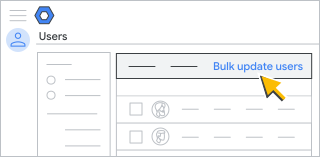
- Tüm kullanıcı hesaplarını içeren virgülle ayrılmış değerler (.csv) dosyasını indirmek için Kullanıcı bilgilerini CSV dosyasında indir'i tıklayın.
Görevler listeniz otomatik olarak açılır ve indirme işleminin ilerleyişini gösterir.
2. Adım: Kullanıcı e-posta adreslerini ekleyin
İşlemden sonra:
- Görevleriniz altında, CSV dosyasını indir'i tıklayın.
- (İsteğe bağlı) E-tablodan, oturum açmak için kullandığınız kullanıcı adı da dahil olmak üzere yeniden adlandırmak istemediğiniz kullanıcıları kaldırın.
- E-posta Adresi sütunundaki kullanıcı e-posta adreslerinin tam listesini kopyalayıp Yeni Birincil E-posta sütununa yapıştırın.
- New Primary Email (Yeni Birincil E-posta) sütununu seçin.
- Düzenle
Bul ve Değiştir'i tıklayın.
- Bul alanına eski birincil alanı girin.
- Değiştir alanına yeni birincil alanı girin.
- Tümünü değiştir'i tıklayın.
- E-tabloyu CSV dosyası olarak kaydedin.
3. Adım: E-tabloyu yükleyin
-
Google Yönetici Konsolu'nda Menü
Dizin
Kullanıcılar'a gidin.Uygun kullanıcı yönetimi ayrıcalığını gerektirir. Doğru ayrıcalığa sahip değilseniz bu adımları tamamlamak için gereken tüm kontrolleri göremezsiniz.
- Kullanıcılar sayfasının en üstünde, Kullanıcıları toplu güncelle'yi tıklayın.
- CSV dosyası ekle'yi tıklayın.
- Bilgisayarınızdaki konuma gidip CSV dosyasını ekleyin.
- Yükle'yi tıklayın.
- Bir hata varsa e-tablonuza eksik bilgileri girin ve dosyayı tekrar yükleyin. Daha fazla bilgi için sık görülen hatalar bölümünü inceleyin.
Görevler listeniz otomatik olarak açılır ve yükleme işleminin ilerleyişini gösterir. İşlem tamamlandığında bir e-posta raporu alırsınız.
-
Bir işlem hatası varsa Görevler listenizdeki günlük dosyasını indirin.
Daha fazla bilgi edinmek için Sık karşılaşılan hataları çözme bölümünü okuyun.
Yeni kullanıcıların Google Workspace hizmetlerine erişmesi ve Google Workspace Dizini'nde görünmesi 24 saati bulabilir.