

A continuación, se explica cómo cambiar las direcciones de correo electrónico de una gran cantidad de usuarios después de cambiar el dominio principal de tu cuenta de Google Workspace. Por ejemplo, si el dominio principal de tu organización era example.com y lo cambias a solarmora.com, deberás cambiar la dirección de todos los usuarios de usuario@example.com a usuario@solarmora.com.
Nota: Este proceso puede tardar entre 6 minutos para 240 usuarios y 10 horas para 24,000 usuarios.
Cómo cambiar direcciones de correo electrónico con una hoja de cálculo
Antes de comenzar: Ten en cuenta el impacto de cambiar un nombre de usuario.
Paso 1: Exporta una lista de usuarios a Hojas de cálculo
-
En la Consola del administrador de Google, ve a Menú


 Directorio
Usuarios.
Directorio
Usuarios.Es necesario tener el privilegio de administración de usuarios adecuado. Sin el privilegio correcto, no verás todos los controles necesarios para completar estos pasos.
- En la parte superior de la página, haz clic en Actualizar usuarios en forma masiva.
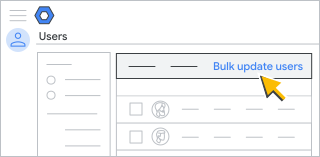
- Haz clic en Descargar la información de los usuarios en un archivo CSV para descargar un archivo de valores separados por comas (.csv) con todas las cuentas de usuario.
Tu lista de tareas se abrirá automáticamente y mostrará el progreso de la descarga.
Paso 2: Agrega las direcciones de correo electrónico de los usuarios
Después del procesamiento:
- En Tus tareas, haz clic en Descargar CSV.
- (Opcional) Quita de la hoja de cálculo a los usuarios a los que no quieras cambiarles el nombre, incluido el nombre de usuario que usaste para acceder.
- Copia la lista completa de direcciones de correo electrónico de los usuarios de la columna Dirección de correo electrónico y pégala en la columna Nuevo correo electrónico principal.
- Selecciona la columna New Primary Email.
- Haz clic en Editar
Buscar y reemplazar.
- En Buscar, ingresa el dominio principal anterior.
- En Reemplazar por, ingresa el nuevo dominio principal.
- Haz clic en Reemplazar todo.
- Guarda la hoja de cálculo como un archivo CSV.
Paso 3: Sube la hoja de cálculo
-
En la Consola del administrador de Google, ve a Menú
Directorio
Usuarios.Es necesario tener el privilegio de administración de usuarios adecuado. Sin el privilegio correcto, no verás todos los controles necesarios para completar estos pasos.
- En la parte superior de la página Usuarios, haz clic en Actualizar usuarios en forma masiva.
- Haz clic en Adjuntar archivo CSV.
- Navega a la ubicación en tu computadora y adjunta el archivo CSV.
- Haz clic en Subir.
- Si se produce un error, ingresa la información faltante en tu hoja de cálculo y vuelve a subir el archivo. Para obtener más información, consulta los errores comunes.
Tu lista de tareas se abrirá automáticamente y mostrará el progreso de la carga. Cuando se complete, recibirás un informe por correo electrónico.
-
Si se produce un error de procesamiento, descarga el archivo de registro de la lista de tareas.
Para obtener más información, consulta Cómo resolver errores comunes.
Los usuarios nuevos pueden tardar hasta 24 horas en acceder a los servicios de Google Workspace y aparecer en el Directorio de Google Workspace.