

Om du har ett Google Workspace-konto med flera domäner kan du flytta en domän till ett eget Google Workspace-konto.
Till exempel har ett företag ett Google Workspace-konto med två domäner. När företaget delas upp i två separata företag flyttar de en av domänerna till ett separat Google Workspace-konto. Varje företag hanterar sin egen domän, administratörer, användare och fakturering.
Google Workspace for Education och Chrome-enheter
Om du är administratör för Google Workspace for Education och dina användare har hanterade Chrome-enheter är processen för att separera ett Google Workspace for Education-konto annorlunda:
- Du måste skicka in ett supportärende för att ändra din primära domän. För mer information, gå till Ändra din primära domän för Google Workspace .
- Skapa nya Google Workspace for Education-konton med Kom igång med Google Workspace for Education .
- Sedan måste du avregistrera de Chrome-enheter som du vill flytta till de nya kontona och registrera dem i de nya kontona.
Hur det fungerar
I den här översikten har ditt Google Workspace-konto en primär domän, solarmora.com , och en sekundär domän, example.com. Du flyttar example.com till ett eget Google Workspace-konto.
- Registrera dig för ett nytt Google Workspace-konto med en domän eller underdomän som du äger, till exempel temp.example.com . Domänen fungerar som en platshållare tills du byter domän.
För varje användare i ditt nuvarande konto på example.com skapar du ett användarkonto i det nya kontot på temp.example.com .
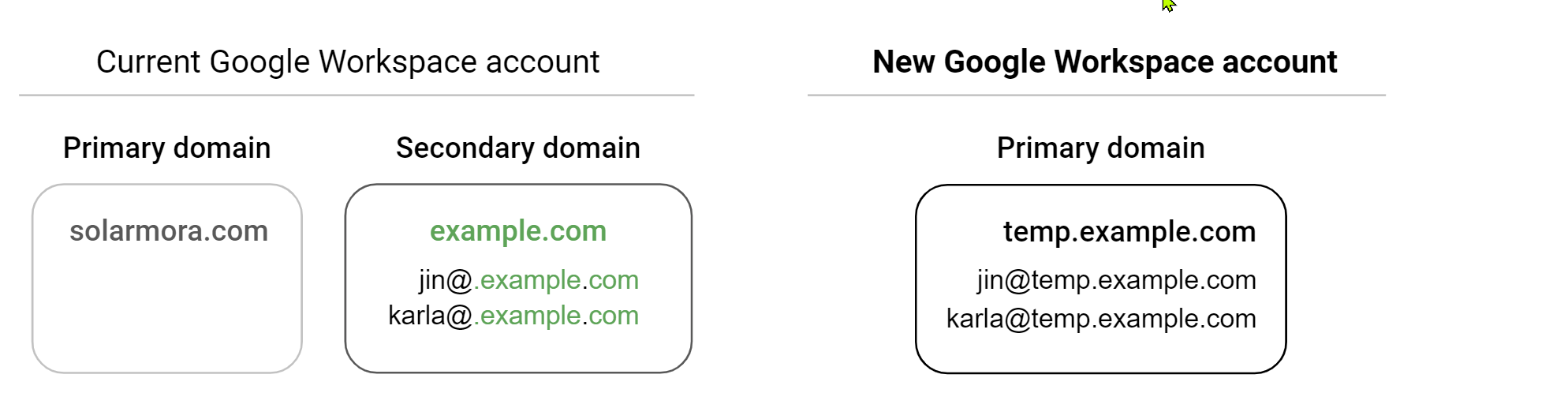
Kopiera användarnas e-post, filer och data från deras nuvarande konton till deras användarkonton i det nya kontot. Du kopierar till exempel e-post för jin@example.com till jin@temp.example.com .
Ta bort example.com från ditt nuvarande konto.
Lägg till example.com som en sekundär domän i ditt nya konto.
I ditt nya Google Workspace-konto, byt den primära domänen från temp.example.com till example.com. Uppdatera sedan användarnas adresser för att använda example.com.
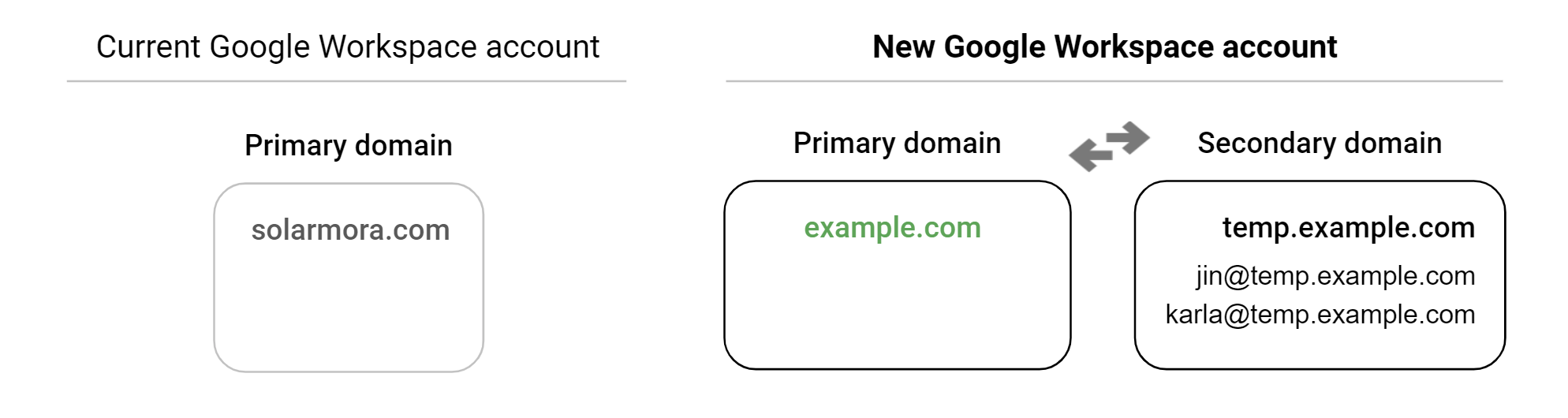
Nu har du ett separat Google Workspace-konto och användare på example.com.
Innan du börjar
- Utför den här proceduren när en längre driftstoppstid inte stör din verksamhet eller organisation. Du kanske inte kan använda din sekundära domän eller aliasdomän på upp till 48 timmar.
- Se till att du kan logga in som avancerad administratör för både ditt nuvarande och nya Google Workspace-konto.
- Se till att du kan uppdatera din domäns MX- och TXT-poster (för att konfigurera e-post och verifiera att du äger domänen).
- Kontrollera att du kan ändra din primära domän. Att ändra den primära domänen är inte tillgängligt för vissa typer av Google Workspace- eller G Suite-konton. Mer information om andra begränsningar finns i Ändra din primära domän för Google Workspace .
1. Ladda ner Google Workspace-data (valfritt)
Ladda ner all Google Workspace-data som du vill spara som säkerhetskopia. Denna data inkluderar Gmail-meddelanden, Google Kalender-händelser och filer som lagras på Google Drive. Det enklaste sättet att ladda ner och exportera användarnas data är att använda dataexportverktyget. Mer information finns i Exportera din organisations data .
Obs ! Du kan inte ladda upp den nedladdade datan till något annat Google Workspace-konto. Du kan dock öppna den nedladdade datan med Google Cloud Platform Console.
2. Konfigurera det nya Google Workspace-kontot
Dessa steg avser ett Google Workspace-konto med en primär domän, solarmora.com, och en sekundär domän, example.com. Senare kommer domänen example.com att flyttas till ett separat Google Workspace -konto.
Registrera dig för Google Workspace
Registrera dig för ett nytt Google Workspace-konto med en domän eller underdomän som du äger, till exempel tillfälligt.exampel.com (tillfällig dindomän .com). Domänen fungerar som en platshållare tills du byter domän.
- Konfigurera ditt nya Google Workspace-konto
Verifiera din platshållardomän temp.example.com och konfigurera e-post. Starta sedan en betald Google Workspace-prenumeration. Läs mer om hur du betalar tidigt.
- Skapa användare och grupper
För varje användare i din nuvarande sekundära Google Workspace-domän skapar du en användare med samma namn och alias i ditt nya Google Workspace-konto.
Om du till exempel har jin@example.com , skapa då användaren jin@temporär.example.com i det nya Google Workspace-kontot . Läs om hur du skapar användare .
Nuvarande Google Workspace-konto Sekundär domän | Nytt Google Workspace-konto Primär domän |
|
|
Återskapa sedan grupper i ditt nya Google Workspace-konto. Lär dig hur du skapar en grupp.
3. Kopiera användarnas data till det nya kontot
För varje användare i den sekundära domänen kopierar du deras e-postadress och filer från deras nuvarande Google Workspace-konto till deras nya konto. Kopiera till exempel e-postadressen för jin @ example.com till jin @ temp.example.com
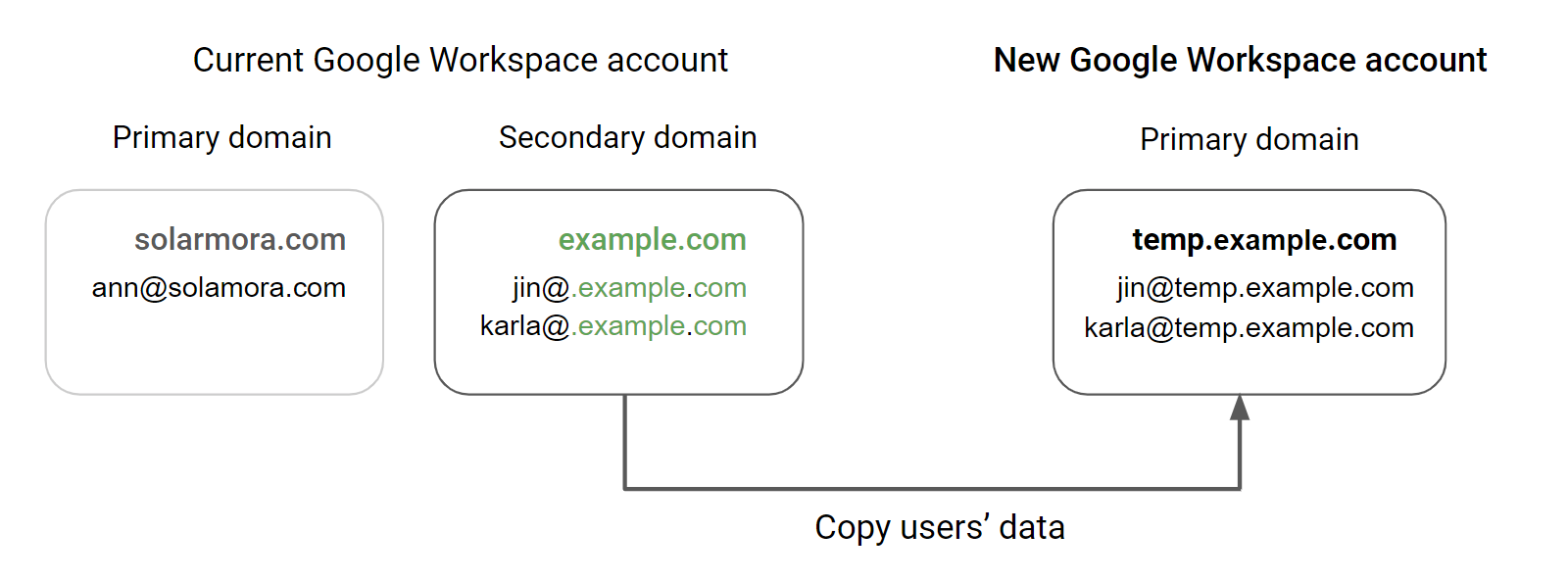
- Läs hur du överför data mellan Google Workspace-konton .
- Kopiera användarnas e-postadress till deras nya Google Workspace-konto.
- Ladda ner eller zippa filerna för varje användares Google Drive-mapp. Ladda sedan upp filerna till varje användares Google Drive på temp.example.com.
- Ge användarna instruktioner att kopiera andra typer av data (som händelser i Google Kalender) och vidarebefordra inkommande e-post till deras nya tillfälliga konto. Eller så kan du logga in på dina användares konton och göra detta åt dem.
4. Ta bort den sekundära domänen från ditt nuvarande konto
Du tar bort den sekundära domänen från ditt nuvarande konto så att du kan lägga till domänen i ditt nya konto.
Du byter tillfälligt användare på din sekundära domän example.com för att använda din primära domän, solarmora.com . Sedan tar du bort den sekundära domänen example.com från ditt nuvarande Google Workspace-konto.
Steg 1: Välj tid för växlingen
När du har tagit bort domänen kan dina användare inte använda Gmail, Drive och andra tjänster förrän du har lagt till och verifierat domänen i ditt nya Google Workspace-konto. Du kan också behöva vänta upp till 24 timmar innan du kan lägga till domänen i ditt nya Google Workspace-konto. Läs mer
- Bestäm när du vill ta bort domänen från ditt konto. Du kan välja helgen eller en tid med mindre hektisk aktivitet för din organisation.
- Meddela dina användare om flytten och att deras konton och e-postmeddelanden tillfälligt kommer att vara otillgängliga.
- Sedan måste du avregistrera de Chrome-enheter som du vill flytta till de nya kontona och registrera dem i de nya kontona.
Steg 2: Ta bort domänen från ditt nuvarande konto
Ta bort den sekundära domänen ( example.com ) från dina användare, grupper och alias. Sedan kan du ta bort den sekundära domänen från ditt nuvarande Google Workspace-konto.
- Om du använder Google Sites : Om du tar bort en domän tas alla webbplatser som skapats på den domänen bort permanent . Innan du tar bort domänen kopierar du alla webbplatser som du vill spara till ditt nya Google Workspace-konto. Logga in på ditt nuvarande Google Workspace-konto och följ stegen för att kopiera en klassisk webbplats .
Ta bort grupper som använder domänen.
- Byt användare för att tillfälligt använda den primära domänen i ditt nuvarande Google Workspace-konto. Senare, när du konfigurerar ditt nya Google Workspace-konto, kan du ta bort dessa användare.
I Googles administratörskonsol, gå till Meny


 Katalog Användare .
Kräver att du har rätt behörighet för användarhantering . Utan rätt behörighet ser du inte alla kontroller som behövs för att slutföra dessa steg.
- I sökfältet högst upp i administratörskonsolen skriver du domain= example.com (ersätt example.com med din sekundära domän). Tips: Om du har ett stort antal användare kan du byta namn på dem samtidigt .
- Klicka på en användares namn i listan Användare .
- Klicka på nedåtpilen bredvid @
 och välj din primära domän (eller en annan sekundär domän).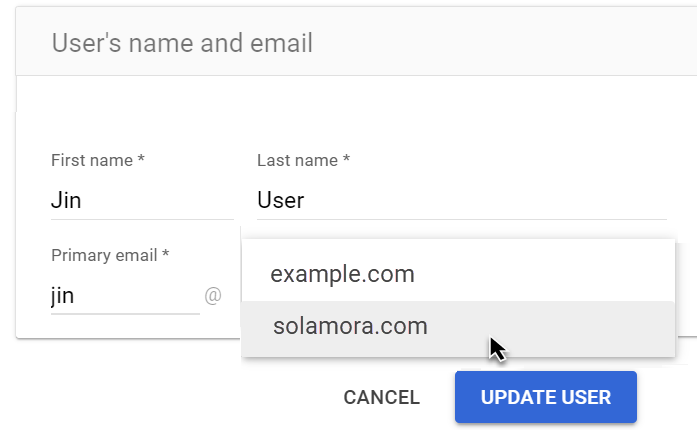
- Klicka på Uppdatera användare .
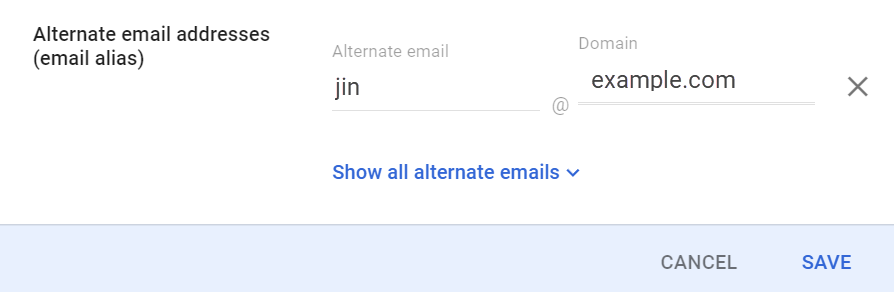
Ta bort den sekundära domänen, example.com , från användarens alternativa adress (e-postadress).
I Googles administratörskonsol, gå till Meny
Katalog Användare .Kräver att du har rätt behörighet för användarhantering . Utan rätt behörighet ser du inte alla kontroller som behövs för att slutföra dessa steg.
- Klicka på en användares namn i listan Användare .
- Klicka på Lägg till alternativa e-postadresser .
- Om e-postadressen använder den sekundära domänen klickar du på Ta bort
 .
. 
5. Konfigurera ditt nya Google Workspace-konto med domänen
Du lägger till domänen example.com i ditt nya Google Workspace-konto. Byt sedan den primära domänen, temp.example.com , till example.com.
- I ditt nya konto lägger du till example.com som en sekundär domän . Du kan få meddelandet "Det här domännamnet har redan använts som alias eller domän". När du har tagit bort en domän kan det ta upp till 24 timmar innan du kan lägga till domänen i ditt nya konto.
Aktivera Gmail till exempel.com i ditt nya Google Workspace-konto.
Byt din primära domän från temp.example.com till example.com . Obs: Ta inte bort domänen temp.example.com .
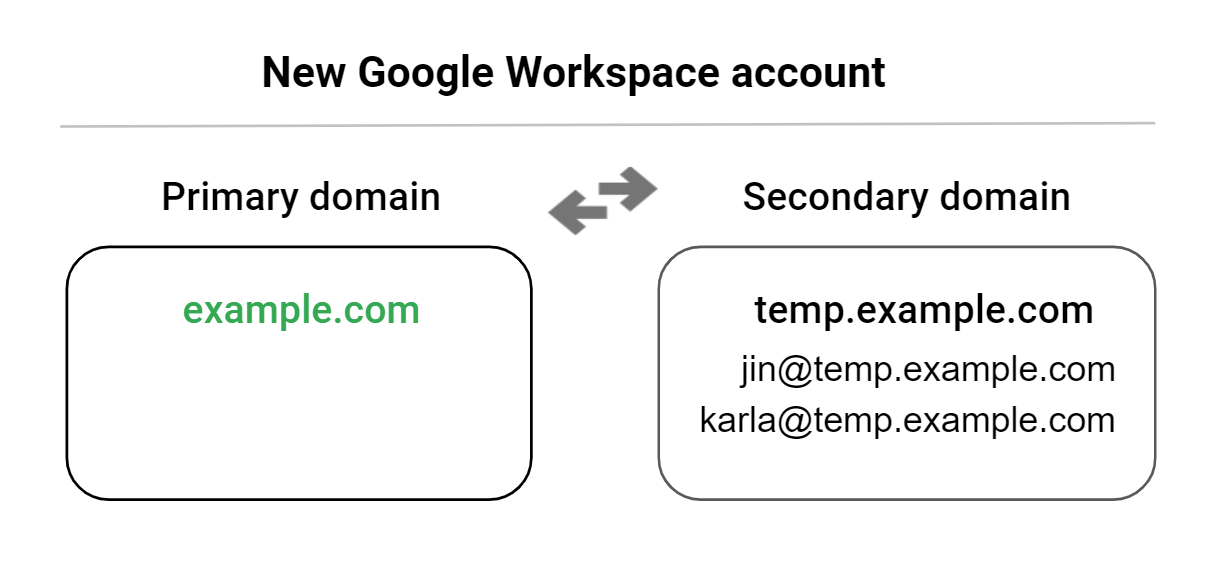
Uppdatera varje användares adress för att använda example.com som domän för deras primära e-postadress.
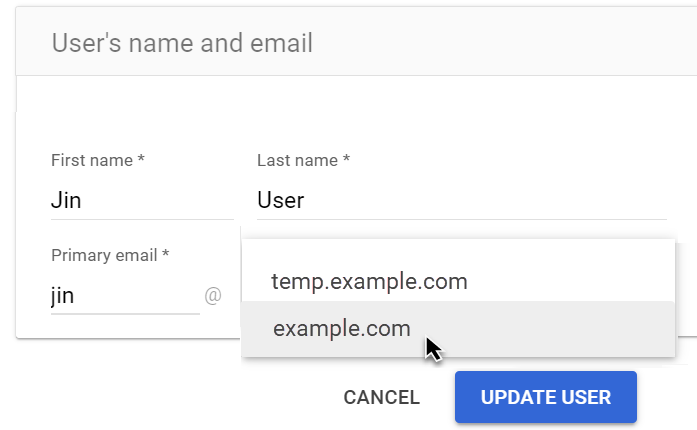
Hjälp användare att ladda upp filer till Drive och uppdatera sina lösenord . Nu har användare konton och sina data på example.com .
(Valfritt): Ta bort den sekundära domänen , temp.example.com , från ditt Google Workspace-konto.