

لإثبات ملكية نطاقك وإعداد البريد الإلكتروني باستخدام Google Workspace، عليك تعديل سجلات نظام أسماء النطاقات لنطاقك. وتتم عادةً استضافة سجلات نظام أسماء النطاقات المخصصة هذه من خلال مضيف نطاقك (عادةً ما يكون مكان شراء النطاق).
إذا لم تسمح لك حزمة خدمة مضيف نطاقك بإنشاء سجلات نظام أسماء نطاقات جديدة، يمكنك استخدام مضيف نظام أسماء نطاقات خارجي. وتوفر خدمات متعددة لاستضافة نظام أسماء النطاقات، مثل ClouDNS.net وFreeDNS استضافة نظام أسماء النطاقات المخصصة بدون أي تكلفة، بالإضافة إلى ميزات نظام أسماء النطاقات المتقدمة والمدفوعة.
آلية العمل (اختياري)
يستخدم مضيف النطاق سجلات نظام أسماء النطاقات المخصصة لتوجيه زيارات المواقع الإلكترونية والبريد الإلكتروني وطلبات الإنترنت الأخرى إلى نطاقك. مثلاً، توجه سجلات MX البريد الإلكتروني التابع لنطاقك عبر خوادم تتم استضافتها من قِبل مزوِّد خدمة البريد الإلكتروني.
تمنحك خدمة Google Workspace سجلاً فريدًا لنظام أسماء النطاقات لإضافته إلى نطاقك. وترصد Google هذا السجلّ وتثبت ملكية نطاقك.
تتم عادةً استضافة سجلات نظام أسماء النطاقات لنطاقك من خلال مضيف النطاق (مكان شراء النطاق). إذا لم تتمكن من تعديل هذه السجلات في مضيف نطاقك، يمكنك نقلها إلى مضيف نظام أسماء نطاقات خارجي. ولن يتأثر بريدك الإلكتروني أو موقعك على الويب، ولكن يجب عليك نقل جميع سجلات نظام أسماء النطاقات إلى مضيف سجلات نظام أسماء النطاقات الجديد.
تحديث سجلات نظام أسماء النطاقات
توضح هذه الخطوات كيفية نقل سجلات نظام أسماء النطاقات إلى مضيف نطاق آخر، ثم كيفية إثبات ملكية نطاقك وإعداد Gmail.
مضيف النطاق في المثال هو ClouDNS.net، الذي يوفّر العديد من خدمات نظام أسماء النطاقات، بما في ذلك استضافة نظام أسماء النطاقات المجانية والمحدودة. ويوفِّر العديد من مُضيفي النطاقات الآخرين ميزات مشابهة، وتكون خطوات الإعداد أيضًا مشابهة.
الخطوة 1: إنشاء حساب ClouDNS
- انتقِل إلى www.ClouDNS.net وأنشئ حسابًا جديدًا.
- سجّل الدخول إلى لوحة البيانات.
- بجوار مناطق نظام أسماء النطاقات، انقر على إضافة جديد.
- انقر على المنطقة الرئيسية.
- في الحقل اسم النطاق في نافذة "النطاق الجديد"، أدخِل اسم نطاق Google Workspace، مثلاً your-company.com، وانقر على إنشاء.
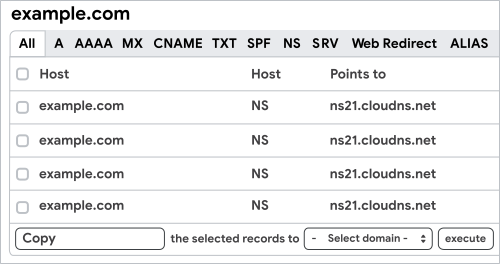
يتم فتح جدول يتضمَّن سجلات نظام أسماء النطاقات لنطاقك. يجب أن يسرد فقط سجلات خادم الأسماء (NS). ويُرجى الاحتفاظ بهذه النافذة مفتوحة.
الخطوة 2: نسخ سجلَّات نظام أسماء النطاقات إلى ClouDNS
يُرجى التأكُّد أن لديك بيانات اعتماد تسجيل الدخول لمُضيف نطاقك. يمكنك تحديد مُضيف نطاقك في حال لم تكن متأكِّدًا منه.
- في نافذة جديدة، سجِّل الدخول إلى مُضيف نطاقك.
- انتقِل إلى سجلات نظام أسماء النطاقات لنطاقك. قد تصل إليها في لوحة التحكم لنطاقك أو cPanel. وانتقِل إلى صفحة دعم مُضيف نطاقك للحصول على مزيد من المساعدة.
في حال كانت لديك أيّ سجلات نظام أسماء نطاقات حالية تمت استضافتها على مُضيف النطاق (وليس على ClouDNS)، يمكنك نسخها من مُضيف النطاق إلى حساب ClouDNS. يجب عليك نسخ جميع سجلات نظام أسماء النطاقات لنطاقك حتى تعمل بشكل كامل.
- من نافذة مُضيف النطاق، قُصَّ أيّ سجلات إضافية لنظام أسماء النطاقات من مُضيف نطاقك والصقها في حساب ClouDNS. واستخدم علامات التبويب في جدول ClouDNS للتبديل بين أنواع سجلات نظام أسماء النطاقات (A وAAAA وMX وTXT وCNAME وغيرها).
الخطوة 3: تغيير سجلَّات خادم الأسماء التابعة لمُضيف نطاقك
- في سجلات نطاقك، في حال كان يتوفَّر أيّ سجلات خادم أسماء تابعة لنطاقك، احذفها كلها.
- ارجع إلى جدول ClouDNS في النافذة السابقة.
- في العمود التوجيه إلى انسخ سجلّ خادم الأسماء من السطر الأول.
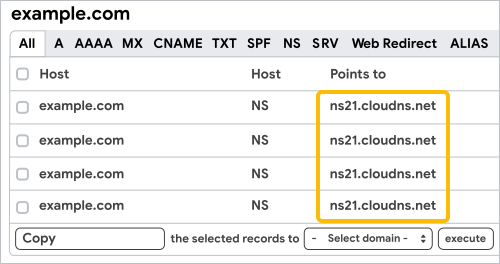
- ارجع إلى نافذة مُضيف النطاق مرة أخرى، والصق سجلّ خادم الأسماء في سجلَّات نظام أسماء النطاقات.
- كرّر الخطوات 3 و4 لجميع سجلَّات خادم الأسماء، واحفظ التغييرات التي أجريتها.
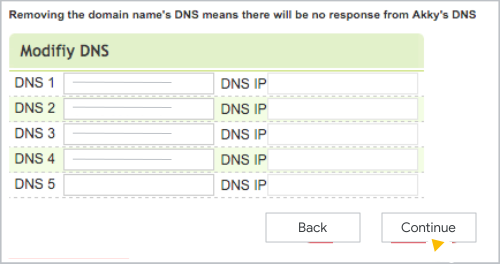
تتم الآن استضافة سجلَّات نظام أسماء النطاقات في ClouDNS (قد يبدو جدول سجلَّات خادم الأسماء لمُضيف النطاق مختلفًا).
- تأكَّد من عمل جميع خدماتك (قد يستغرق تحديث سجلَّات نظام أسماء النطاقات ما يصل إلى 24 ساعة).
- أغلق نافذة مُضيف النطاق، ولكن احتفظ بنافذة ClouDNS مفتوحة.
الخطوة 4: إثبات ملكية النطاق
بعد نسخ سجلات نظام أسماء النطاقات، يجب إثبات ملكية نطاقك باستخدام Google Workspace.
- ابحث عن سجلّ إثبات الملكية من نوع TXT في Google Workspace.
- في نافذة ClouDNS، أنشِئ سجلّ TXT جديدًا والصق سجلّ إثبات الملكية في Google Workspace في الحقل التوجيه إلى.
- احفظ السجلّ.
- في نافذة "وحدة تحكُّم المشرف" في Google، انقر على إثبات الملكية.
ملاحظة: عليك الاحتفاظ بسجلات خادم الأسماء (NS) في مضيف نطاقك الجديد أثناء استخدام Google Workspace. وفي حال بدّلت سجلات خادم الأسماء (NS) مرة أخرى إلى مُضيف نطاقك، لا يمكنك إعداد سجلات MX لاستخدام Gmail مع نطاقك.
الخطوة 5: إعداد البريد الإلكتروني في Google Workspace
- اتَّبع الـ تعليمات العامة لإضافة سجلات MX إلى حساب ClouDNS لتفعيل بريد Google Workspace باستخدام نطاقك.
- أنشئ سجلات نظام التعرّف على هوية المرسل (SPF) في Google Workspace في حساب ClouDNS لتفويض مرسلي البريد الإلكتروني والمساعدة في فلترة أصحاب الأساليب غير المرغوب فيها.
- أضِف سجلات التوقيع بمفاتيح النطاق (DKIM) في Google Workspace إلى حسابك على ClouDNS لمصادقة بريدك الإلكتروني والمساعدة في منع الانتحال.
ملاحظة: عليك الاحتفاظ بسجلات خادم الأسماء (NS) في مضيف نطاقك الجديد أثناء استخدام Google Workspace. إذا بدّلت سجلات خادم الأسماء (NS) مرة أخرى إلى مضيف نطاقك، سيتوقف البريد الإلكتروني لنطاقك عن العمل مع Google Workspace.