

গুগল ওয়ার্কস্পেসের সাথে আপনার ডোমেইন যাচাই করতে এবং ইমেল সেট আপ করতে, আপনাকে আপনার ডোমেইনের ডিএনএস রেকর্ড আপডেট করতে হবে। এই কাস্টম ডিএনএস রেকর্ডগুলি সাধারণত আপনার ডোমেইন হোস্ট দ্বারা হোস্ট করা হয় (সাধারণত যেখান থেকে আপনি আপনার ডোমেইনটি কিনেছেন)।
যদি আপনার ডোমেইন হোস্ট সার্ভিস প্যাকেজ আপনাকে নতুন DNS রেকর্ড তৈরি করার সুযোগ না দেয়, তাহলে আপনি একটি থার্ড-পার্টি DNS হোস্ট ব্যবহার করতে পারেন। ClouDNS.net এবং FreeDNS-এর মতো বেশ কিছু DNS হোস্টিং সার্ভিস অর্থের বিনিময়ে উন্নত DNS ফিচারগুলোর পাশাপাশি বিনামূল্যে কাস্টম DNS হোস্টিং-এর সুবিধা দিয়ে থাকে।
এটি কীভাবে কাজ করে (ঐচ্ছিক)
আপনার ডোমেইন হোস্ট ওয়েবসাইট ট্র্যাফিক, ইমেল এবং অন্যান্য ইন্টারনেট অনুরোধ আপনার ডোমেইনে পাঠানোর জন্য কাস্টম ডিএনএস রেকর্ড ব্যবহার করে। উদাহরণস্বরূপ, এমএক্স রেকর্ড আপনার ডোমেইনের ইমেলকে কোনো ইমেল প্রোভাইডারের হোস্ট করা সার্ভারের মাধ্যমে রাউট করে।
গুগল ওয়ার্কস্পেস আপনার ডোমেইনে যোগ করার জন্য আপনাকে একটি অনন্য ডিএনএস রেকর্ড দেয়। গুগল এই রেকর্ডটি শনাক্ত করে আপনার ডোমেইনের মালিকানা যাচাই করে।
আপনার ডোমেইনের ডিএনএস রেকর্ডগুলো সাধারণত আপনার ডোমেইন হোস্টের কাছেই থাকে (যেখান থেকে আপনি আপনার ডোমেইনটি কিনেছেন)। যদি আপনি আপনার ডোমেইন হোস্টে এই রেকর্ডগুলো সম্পাদনা করতে না পারেন, তবে আপনি সেগুলোকে একটি থার্ড-পার্টি ডিএনএস হোস্টে স্থানান্তর করতে পারেন। এতে আপনার ইমেল এবং ওয়েবসাইটের কোনো পরিবর্তন হবে না, কিন্তু আপনাকে অবশ্যই আপনার সমস্ত ডিএনএস রেকর্ড আপনার নতুন ডিএনএস হোস্টে স্থানান্তর করতে হবে।
আপনার ডিএনএস রেকর্ড আপডেট করুন
এই ধাপগুলিতে বর্ণনা করা হয়েছে কীভাবে আপনার ডিএনএস রেকর্ডগুলি অন্য ডোমেইন হোস্টে স্থানান্তর করবেন, এবং তারপর আপনার ডোমেইন যাচাই ও জিমেইল সেট আপ করবেন।
উদাহরণস্বরূপ হোস্টটি হলো ClouDNS.net, যা সীমিত ও বিনামূল্যে ডিএনএস হোস্টিং সহ বিভিন্ন ডিএনএস পরিষেবা প্রদান করে। আরও বেশ কিছু ডোমেইন হোস্ট একই ধরনের সুবিধা দিয়ে থাকে এবং সেটআপ করার ধাপগুলোও প্রায় একই রকম।
ধাপ ১. আপনার ClouDNS অ্যাকাউন্ট তৈরি করুন।
- www.ClouDNS.net- এ যান এবং একটি নতুন অ্যাকাউন্ট তৈরি করুন।
- আপনার ড্যাশবোর্ডে সাইন ইন করুন।
- DNS Zones-এর পাশে, Add new-তে ক্লিক করুন।
- মাস্টার জোন-এ ক্লিক করুন।
- নতুন ডোমেইন উইন্ডোর ডোমেইন নেম ফিল্ডে আপনার গুগল ওয়ার্কস্পেস ডোমেইন নেম লিখুন, যেমন, your-company.com , এবং ক্রিয়েট-এ ক্লিক করুন।
আপনার ডোমেইনের ডিএনএস রেকর্ডসহ একটি টেবিল খুলবে। এতে শুধু এনএস (নেমসার্ভার) রেকর্ডগুলো তালিকাভুক্ত থাকা উচিত। এই উইন্ডোটি খোলা রাখুন।
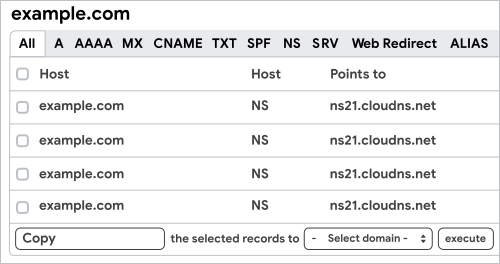
ধাপ ২. DNS রেকর্ডগুলো ClouDNS-এ কপি করুন।
আপনার ডোমেইন হোস্টের সাইন-ইন ক্রেডেনশিয়াল আপনার কাছে আছে কিনা তা নিশ্চিত করুন। আপনার ডোমেইন হোস্ট কে, সে সম্পর্কে আপনি নিশ্চিত না হলে, আপনি তাকে শনাক্ত করতে পারেন।
- একটি নতুন উইন্ডোতে আপনার ডোমেইন হোস্টে সাইন ইন করুন।
- আপনার ডোমেইনের ডিএনএস রেকর্ডে যান। আপনি আপনার ডোমেইনের কন্ট্রোল প্যানেল বা সিপ্যানেল থেকে এগুলো অ্যাক্সেস করতে পারেন। আরও সাহায্যের জন্য আপনার ডোমেইন হোস্টের সাপোর্ট পেজ ভিজিট করুন।
আপনার ডোমেইন হোস্টে (ClouDNS-এ নয়) যদি আগে থেকেই কোনো DNS রেকর্ড হোস্ট করা থাকে, তাহলে সেগুলো আপনার ডোমেইন হোস্ট থেকে আপনার ClouDNS অ্যাকাউন্টে কপি করুন। আপনার ডোমেইনকে সম্পূর্ণরূপে কার্যকর রাখতে আপনাকে অবশ্যই সমস্ত DNS রেকর্ড কপি করতে হবে।
- আপনার ডোমেইন হোস্টের উইন্ডো থেকে, যেকোনো অতিরিক্ত DNS রেকর্ড কাট করে আপনার ClouDNS অ্যাকাউন্টে পেস্ট করুন। DNS রেকর্ডের ধরন (A, AAAA, MX, TXT, CNAME, ইত্যাদি) পরিবর্তন করার জন্য ClouDNS টেবিলের ট্যাবগুলো ব্যবহার করুন।
ধাপ ৩. আপনার ডোমেইন হোস্টের NS রেকর্ড পরিবর্তন করুন।
- আপনার ডোমেইনের রেকর্ডে যদি এর জন্য কোনো বিদ্যমান NS রেকর্ড থাকে, তাহলে সেগুলি সব মুছে ফেলুন।
- পূর্ববর্তী উইন্ডোতে থাকা ClouDNS টেবিলে ফিরে যান।
- 'Points to ' কলামের প্রথম লাইন থেকে NS রেকর্ডটি কপি করুন।
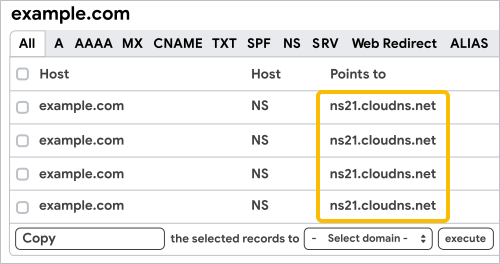
- আপনার ডোমেইন হোস্ট উইন্ডোতে ফিরে এসে, NS রেকর্ডটি আপনার DNS রেকর্ডে পেস্ট করুন।
- সমস্ত NS রেকর্ডের জন্য ৩-৪ ধাপগুলো পুনরাবৃত্তি করুন এবং আপনার পরিবর্তনগুলো সংরক্ষণ করুন।
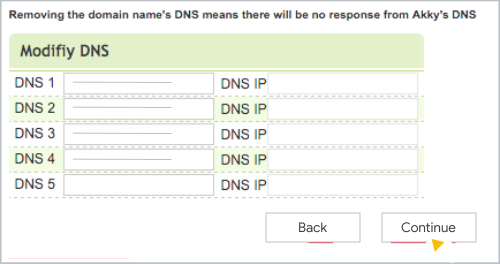
আপনার DNS রেকর্ডগুলি এখন ClouDNS-এ হোস্ট করা আছে (আপনার ডোমেইন হোস্টের NS রেকর্ড টেবিলটি ভিন্ন হতে পারে)।
- আপনার সমস্ত পরিষেবা ঠিকমতো কাজ করছে কিনা তা নিশ্চিত করুন (ডিএনএস রেকর্ড আপডেট হতে ২৪ ঘণ্টা পর্যন্ত সময় লাগতে পারে)।
- ডোমেইন হোস্ট উইন্ডোটি বন্ধ করুন, কিন্তু ClouDNS উইন্ডোটি খোলা রাখুন।
ধাপ ৪. ডোমেইন যাচাইকরণ
আপনার ডিএনএস রেকর্ডগুলো কপি করা হয়ে গেলে, গুগল ওয়ার্কস্পেস দিয়ে আপনার ডোমেইনটি ভেরিফাই করুন।
- আপনার গুগল ওয়ার্কস্পেস TXT যাচাইকরণ রেকর্ডটি খুঁজুন ।
- ClouDNS উইন্ডোতে, একটি নতুন TXT রেকর্ড তৈরি করুন এবং Google Workspace ভেরিফিকেশন রেকর্ডটি 'Points to' ফিল্ডে পেস্ট করুন।
- রেকর্ডটি সংরক্ষণ করুন।
- গুগল অ্যাডমিন কনসোল উইন্ডোতে, 'Verify'-তে ক্লিক করুন।
দ্রষ্টব্য : গুগল ওয়ার্কস্পেস ব্যবহার করার সময় আপনাকে অবশ্যই আপনার এনএস (NS) রেকর্ডগুলো নতুন ডোমেইন হোস্টে রাখতে হবে। যদি আপনি আপনার এনএস রেকর্ডগুলো আবার আগের ডোমেইন হোস্টে স্থানান্তর করেন, তাহলে আপনার ডোমেইনের সাথে জিমেইল ব্যবহার করার জন্য এমএক্স (MX) রেকর্ড সেট আপ করতে পারবেন না।
ধাপ ৫. গুগল ওয়ার্কস্পেস ইমেল সেট আপ করুন।
- আপনার ডোমেনের সাথে গুগল ওয়ার্কস্পেস মেইল চালু করতে, আপনার ClouDNS অ্যাকাউন্টে MX রেকর্ড যোগ করার সাধারণ নির্দেশাবলী অনুসরণ করুন।
- ইমেল প্রেরকদের অনুমোদন দিতে এবং স্প্যামারদের ফিল্টার করতে সাহায্য করার জন্য আপনার ClouDNS অ্যাকাউন্টে Google Workspace SPF রেকর্ড তৈরি করুন ।
- আপনার ইমেইল প্রমাণীকরণ করতে এবং স্পুফিং প্রতিরোধে সাহায্য করার জন্য আপনার ClouDNS অ্যাকাউন্টে Google Workspace DKIM রেকর্ড যোগ করুন ।
দ্রষ্টব্য : গুগল ওয়ার্কস্পেস ব্যবহার করার সময় আপনাকে অবশ্যই আপনার এনএস রেকর্ডগুলো নতুন ডোমেইন হোস্টে রাখতে হবে। যদি আপনি আপনার এনএস রেকর্ডগুলো আবার আগের ডোমেইন হোস্টে স্থানান্তর করেন, তাহলে আপনার ডোমেইনের ইমেল গুগল ওয়ার্কস্পেসের সাথে কাজ করা বন্ধ করে দেবে।