

Um Ihre Domain zu bestätigen und E-Mails in Google Workspace einzurichten, müssen Sie die DNS-Einträge Ihrer Domain aktualisieren. Diese benutzerdefinierten DNS-Einträge werden normalerweise über Ihren Domainhost verwaltet. Das ist in der Regel der Anbieter, bei dem Sie Ihre Domain erworben haben.
Wenn Sie im Rahmen Ihres Servicepakets bei Ihrem Domainhost keine neuen DNS-Einträge erstellen können, bietet sich ein externer DNS-Host an. Einige DNS-Hostingdienste wie ClouDNS.net und FreeDNS bieten zusätzlich zu kostenpflichtigen erweiterten DNS-Funktionen auch kostenloses DNS-Hosting an.
Vorgehensweise (optional)
Ihr Domainhost verwendet benutzerdefinierte DNS-Einträge, um Websitezugriffe, E-Mails und andere Internetanfragen an Ihre Domain weiterzuleiten. Mithilfe von MX-Einträgen werden beispielsweise E-Mails Ihrer Domain über Server eines E-Mail-Anbieters geleitet.
Um Google Workspace nutzen zu können, fügen Sie Ihrer Domain einen eindeutigen DNS-Eintrag hinzu. Google sucht nach diesem Eintrag und bestätigt so Ihre Domaininhaberschaft.
Die DNS-Einträge Ihrer Domain werden normalerweise von Ihrem Domainhost gehostet, also dort, wo Sie Ihre Domain erworben haben. Wenn Sie diese Einträge bei Ihrem Domainhost nicht bearbeiten können, bietet sich das Hosting der Einträge bei einem externen DNS-Host an. Das hat keine Auswirkungen auf Ihre E-Mails und Ihre Website. Wichtig ist aber, dass Sie alle Ihre DNS-Einträge zu Ihrem neuen DNS-Host verlegen.
DNS-Einträge aktualisieren
Gehen Sie wie unten beschrieben vor, um Ihre DNS-Einträge zu einem anderen Domainhost zu verlegen, und bestätigen Sie anschließend Ihre Domain und richten Sie Gmail ein.
Der Beispielhost ist ClouDNS.net, der verschiedene DNS-Dienste anbietet, darunter auch begrenztes kostenloses DNS-Hosting. Andere Domainhosts bieten ähnliche Dienste mit einer ähnlichen Einrichtung.
Schritt 1: ClouDNS-Konto erstellen
- Gehen Sie zu www.ClouDNS.net und erstellen Sie ein neues Konto.
- Melden Sie sich in Ihrem Dashboard an.
- Klicken Sie neben DNS Zonen auf Neu anlegen.
- Klicken Sie auf Master zone (Masterzone).
- Geben Sie im Fenster New domain (Neue Domain) in das Feld Domain name (Domainname) Ihren Google Workspace-Domainnamen ein, z. B. IhrUnternehmen.de, und klicken Sie auf Create (Erstellen).
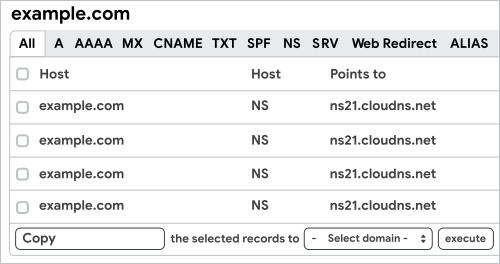
Eine Tabelle mit den DNS-Einträgen Ihrer Domain wird geöffnet. Darin sollten nur Nameserver-Einträge (NS) aufgeführt sein. Lassen Sie dieses Fenster geöffnet.
Schritt 2: DNS-Einträge in ClouDNS kopieren
Halten Sie die Anmeldedaten für Ihren Domainhost bereit. So ermitteln Sie Ihren Domainhost, falls Sie ihn nicht kennen.
- Melden Sie sich in einem neuen Fenster bei Ihrem Domainhost an.
- Rufen Sie die DNS-Einträge Ihrer Domain auf. Sie finden diese normalerweise im Steuerfeld für Ihre Domain. Wenn Sie Hilfe benötigen, wenden Sie sich an den Support Ihres Domainhosts.
Wenn Sie bereits DNS-Einträge auf dem Domainhost haben (und nicht auf ClouDNS), kopieren Sie sie und fügen Sie sie in das ClouDNS-Konto ein. Sie müssen alle DNS-Einträge für Ihre Domain kopieren, damit alles ordnungsgemäß funktioniert.
- Schneiden Sie im Fenster des Domainhosts alle weiteren DNS-Einträge des Domainhosts aus und fügen Sie sie in das ClouDNS-Konto ein. Über die Tabs in der ClouDNS-Tabelle wechseln Sie zwischen den DNS-Eintragstypen – A, AAAA, MX, TXT, CNAME usw.
Schritt 3: Nameserver-Einträge des Domainhosts ändern
- Wenn in den Domaineinträgen bereits Nameserver-Einträge für Ihre Domain vorhanden sind, löschen Sie sie alle.
- Kehren Sie zur ClouDNS-Tabelle im vorherigen Fenster zurück.
- Kopieren Sie den Nameserver-Eintrag der ersten Zeile in die Spalte Points to (Verweist auf).
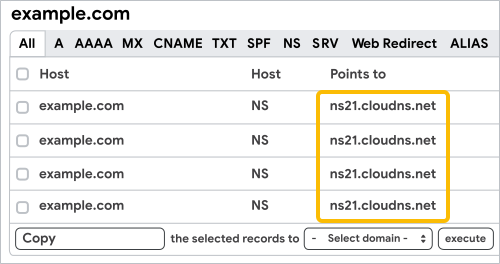
- Fügen Sie im Fenster des Domainhosts den Nameserver-Eintrag als DNS-Eintrag hinzu.
- Wiederholen Sie die Schritte 3–4 für alle Nameserver-Einträge und speichern Sie die Änderungen.
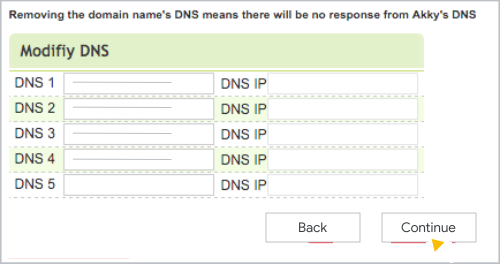
Die DNS-Einträge werden jetzt in ClouDNS gehostet. Die Tabelle mit den Nameserver-Einträgen des Domainhosts kann bei Ihnen eventuell anders aussehen.
- Prüfen Sie, ob alle Dienste richtig funktionieren. Beachten Sie dabei, dass es bis zu 24 Stunden dauern kann, bis DNS-Einträge aktualisiert sind.
- Schließen Sie das Fenster Ihres Domainhosts, lassen Sie das ClouDNS-Fenster aber noch geöffnet.
Schritt 4: Domain-Bestätigung
Sobald Sie die DNS-Einträge kopiert haben, können Sie die Domain für Google Workspace bestätigen.
- Suchen Sie den TXT-Bestätigungseintrag in Google Workspace.
- Erstellen Sie im ClouDNS-Fenster einen neuen TXT-Eintrag und fügen Sie den Google Workspace-Bestätigungseintrag in das Feld Points to (Verweist auf) ein.
- Speichern Sie den Eintrag.
- Klicken Sie im Fenster der Google Admin-Konsole auf Bestätigen.
Hinweis: Die Nameserver-Einträge müssen beim neuen Domainhost verbleiben, solange Sie Google Workspace verwenden. Wenn Sie Ihre Nameserver-Einträge wieder auf Ihren Domainhost umstellen, können Sie keine MX-Einträge für die Verwendung von Gmail mit Ihrer Domain einrichten.
Schritt 5: Google Workspace-E-Mail einrichten
- Gehen Sie wie hier beschrieben vor, um Ihrem ClouDNS-Konto MX-Einträge hinzuzufügen und die Google Workspace-E-Mail für die E-Mails Ihrer Domain zu nutzen.
- Erstellen Sie Google Workspace-SPF-Einträge in Ihrem ClouDNS-Konto, um E-Mail-Absender zu autorisieren und Spammer herauszufiltern.
- Fügen Sie Ihrem ClouDNS-Konto Google Workspace-DKIM-Einträge hinzu, um E-Mails zu authentifizieren und Spoofing zu vermeiden.
Hinweis: Die Nameserver-Einträge müssen beim neuen Domainhost verbleiben, solange Sie Google Workspace verwenden. Wenn Sie die Nameserver-Einträge wieder auf Ihren Domainhost umstellen, funktionieren die E-Mails Ihrer Domain nicht mehr mit Google Workspace.