

Google Workspace के साथ ईमेल सेट अप करने और अपने डोमेन की पुष्टि करने के लिए, आपको अपने डोमेन के डीएनएस रिकॉर्ड अपडेट करने होंगे. आम तौर पर, ये कस्टम डीएनएस रिकॉर्ड आपके डोमेन होस्ट (आम तौर पर, जहां से आपने अपना डोमेन खरीदा है) के ज़रिए होस्ट किए जाते हैं.
अगर आपके डोमेन होस्ट के सेवा पैकेज में नए डीएनएस रिकॉर्ड बनाने की अनुमति नहीं है, तो तीसरे पक्ष के डीएनएस होस्ट का इस्तेमाल किया जा सकता है. ClouDNS.net और FreeDNS जैसी कई डीएनएस होस्टिंग सेवाएं, कस्टम डीएनएस होस्टिंग की सुविधा बिना किसी शुल्क के देती हैं. साथ ही, ये सेवाएं, डीएनएस की बेहतर सुविधाओं के लिए शुल्क लेती हैं.
यह सुविधा कैसे काम करती है (ज़रूरी नहीं)
आपका डोमेन होस्ट, कस्टम डीएनएस रिकॉर्ड का इस्तेमाल करके, वेबसाइट के ट्रैफ़िक, ईमेल, और इंटरनेट के अन्य अनुरोधों को आपके डोमेन पर भेजता है. उदाहरण के लिए, MX रिकॉर्ड आपके डोमेन के ईमेल को, ईमेल सेवा देने वाली कंपनी के सर्वर के ज़रिए रूट करते हैं.
Google Workspace, आपके डोमेन में जोड़ने के लिए एक यूनीक डीएनएस रिकॉर्ड देता है. Google इस रिकॉर्ड का पता लगाता है और आपके डोमेन के मालिकाना हक की पुष्टि करता है.
आम तौर पर, आपके डोमेन के डीएनएस रिकॉर्ड, आपके डोमेन होस्ट (जहां से आपने अपना डोमेन खरीदा है) के ज़रिए होस्ट किए जाते हैं. अगर अपने डोमेन होस्ट पर इन रिकॉर्ड में बदलाव नहीं किया जा सकता, तो इन्हें तीसरे पक्ष के डीएनएस होस्ट पर ट्रांसफ़र किया जा सकता है. इससे आपके ईमेल और वेबसाइट पर कोई असर नहीं पड़ता. हालांकि, आपको अपने सभी डीएनएस रिकॉर्ड, नए डीएनएस होस्ट पर ट्रांसफ़र करने होंगे.
अपने डीएनएस रिकॉर्ड अपडेट करना
इन चरणों में बताया गया है कि अपने डीएनएस रिकॉर्ड को दूसरे डोमेन होस्ट पर कैसे ट्रांसफ़र करें. इसके बाद, अपने डोमेन की पुष्टि कैसे करें और Gmail सेट अप कैसे करें.
यहां ClouDNS.net को उदाहरण के तौर पर लिया गया है. यह कई डीएनएस सेवाएं देता है. इनमें, सीमित और मुफ़्त डीएनएस होस्टिंग भी शामिल है. कई अन्य डोमेन होस्ट भी इसी तरह की सुविधाएं देते हैं. साथ ही, सेटअप के चरण भी मिलते-जुलते होते हैं.
पहला चरण. अपना ClouDNS खाता बनाना
- www.ClouDNS.net पर जाएं और नया खाता बनाएं.
- अपने डैशबोर्ड में साइन इन करें.
- डीएनएस ज़ोन के बगल में, नया जोड़ें पर क्लिक करें.
- मास्टर ज़ोन पर क्लिक करें.
- नया डोमेन विंडो के डोमेन का नाम फ़ील्ड में, अपने Google Workspace का डोमेन नाम डालें. उदाहरण के लिए, your-company.com. इसके बाद, बनाएं पर क्लिक करें.
आपके डोमेन के डीएनएस रिकॉर्ड वाली एक टेबल खुलती है. इसमें सिर्फ़ एनएस (नेम सर्वर) रिकॉर्ड दिखने चाहिए. इस विंडो को खुला रखें.
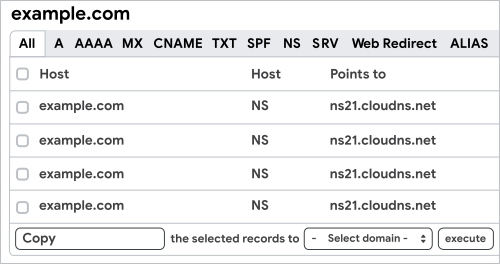
दूसरा चरण. डीएनएस रिकॉर्ड को ClouDNS पर कॉपी करना
पक्का करें कि आपके पास अपने डोमेन होस्ट के लिए साइन-इन क्रेडेंशियल हों. अगर आपको नहीं पता कि आपका डोमेन होस्ट कौन है, तो उसकी पहचान की जा सकती है.
- किसी नई विंडो में, अपने डोमेन होस्ट में साइन इन करें.
- अपने डोमेन के डीएनएस रिकॉर्ड पर जाएं. इन्हें अपने डोमेन के कंट्रोल पैनल या cPanel में ऐक्सेस किया जा सकता है. ज़्यादा मदद के लिए, अपने डोमेन होस्ट के सहायता पेज पर जाएं.
अगर आपके पास कोई मौजूदा डीएनएस रिकॉर्ड है, जो ClouDNS पर नहीं, बल्कि आपके डोमेन होस्ट पर होस्ट किया गया है, तो उसे अपने डोमेन होस्ट से अपने ClouDNS खाते में कॉपी करें. पूरी तरह से काम करने के लिए, आपको अपने डोमेन के सभी डीएनएस रिकॉर्ड कॉपी करने होंगे.
- अपने डोमेन होस्ट की विंडो से, अपने डोमेन होस्ट के किसी भी अन्य डीएनएस रिकॉर्ड को काटकर, अपने ClouDNS खाते में चिपकाएं. डीएनएस रिकॉर्ड के टाइप (A, AAAA, MX, TXT, CNAME वगैरह) के बीच स्विच करने के लिए, ClouDNS टेबल में मौजूद टैब का इस्तेमाल करें.
तीसरा चरण. अपने डोमेन होस्ट के एनएस रिकॉर्ड बदलना
- अपने डोमेन के रिकॉर्ड में, अगर आपके डोमेन के लिए कोई मौजूदा एनएस रिकॉर्ड है, तो उन सभी को मिटा दें.
- पिछली विंडो में, ClouDNS टेबल पर वापस जाएं.
- इस ओर इशारा करता है कॉलम में, पहली लाइन से एनएस रिकॉर्ड कॉपी करें.
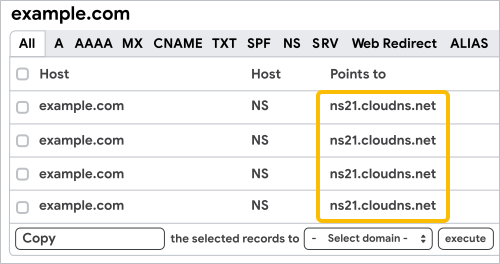
- अपने डोमेन होस्ट की विंडो पर वापस जाएं और एनएस रिकॉर्ड को अपने डीएनएस रिकॉर्ड में चिपकाएं.
- सभी एनएस रिकॉर्ड के लिए, चरण 3 और 4 दोहराएं. इसके बाद, अपने बदलाव सेव करें.
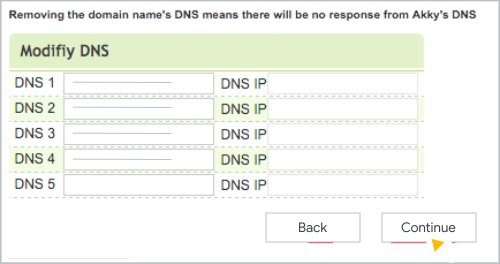
आपके डीएनएस रिकॉर्ड अब ClouDNS पर होस्ट किए जाते हैं. हो सकता है कि आपके डोमेन होस्ट की एनएस रिकॉर्ड टेबल अलग दिखे.
- पक्का करें कि आपकी सभी सेवाएं काम कर रही हों. डीएनएस रिकॉर्ड को अपडेट होने में 24 घंटे तक लग सकते हैं.
- डोमेन होस्ट की विंडो बंद करें, लेकिन ClouDNS की विंडो को खुला रखें.
चौथा चरण. डोमेन की पुष्टि
अपने डीएनएस रिकॉर्ड कॉपी करने के बाद, Google Workspace की मदद से अपने डोमेन की पुष्टि करें.
- Google Workspace का TXT रिकॉर्ड ढूंढें, ताकि पुष्टि की जा सके.
- ClouDNS विंडो में, एक नया TXT रिकॉर्ड बनाएं और इस ओर इशारा करता है फ़ील्ड में, Google Workspace का पुष्टि करने वाला रिकॉर्ड चिपकाएं.
- रिकॉर्ड सेव करें.
- Google Admin console की विंडो में, पुष्टि करें पर क्लिक करें.
ध्यान दें: Google Workspace का इस्तेमाल करते समय, आपको अपने एनएस रिकॉर्ड, नए डोमेन होस्ट पर रखने होंगे. अगर अपने एनएस रिकॉर्ड को वापस अपने डोमेन होस्ट पर स्विच किया जाता है, तो अपने डोमेन के साथ Gmail का इस्तेमाल करने के लिए, MX रिकॉर्ड सेट अप नहीं किए जा सकते.
पांचवां चरण. Google Workspace का ईमेल सेट अप करना
- अपने डोमेन के साथ Google Workspace का ईमेल चालू करने के लिए, अपने ClouDNS खाते में MX रिकॉर्ड जोड़ने के सामान्य निर्देशों का पालन करें.
- ईमेल भेजने वाले लोगों को अनुमति देने और स्पैम मैसेज भेजने वाले लोगों को फ़िल्टर करने के लिए, अपने ClouDNS खाते में Google Workspace के SPF रिकॉर्ड बनाएं.
- अपने ईमेल की पुष्टि करने और स्पूफिंग को रोकने के लिए, अपने ClouDNS खाते में Google Workspace के डीकेआईएम रिकॉर्ड जोड़ें.
ध्यान दें: Google Workspace का इस्तेमाल करते समय, आपको अपने एनएस रिकॉर्ड, नए डोमेन होस्ट पर रखने होंगे. अगर अपने एनएस रिकॉर्ड को वापस अपने डोमेन होस्ट पर स्विच किया जाता है, तो आपके डोमेन का ईमेल, Google Workspace के साथ काम करना बंद कर देगा.