

ドメインを確認し、Google Workspace でメールを設定するには、ドメインの DNS レコードを更新します。通常、それらのカスタム DNS レコードは、使用しているドメインホスト(通常はドメインの購入先)に置かれています。
ドメインホスト サービスのパッケージで新しい DNS レコードの作成が許可されていない場合は、サードパーティの DNS ホストを利用できます。多くの DNS ホスティング サービス(ClouDNS.net や FreeDNS など)ではカスタム DNS ホスティングを無料で利用したり、有料で高度な DNS 機能を利用したりできます。
DNS レコードについて(参考情報)
カスタム DNS レコードを使用することで、ドメインホストはウェブサイトのトラフィックやメールなどのインターネット リクエストを目的のドメインに配信することができます。たとえば、MX レコードによって、お使いのドメインのメールはメール プロバイダがホストするサーバーを経由するようにルーティングされています。
Google Workspace から固有の DNS レコードが提供されるので、これをドメインに追加します。このレコードを Google で検出することで、ドメインの所有権を確認します。
通常、ドメインの DNS レコードはドメインホスト(ドメインの購入先を指します)に置かれます。ドメインホストのレコードを編集できない場合は、レコードをサードパーティの DNS ホストに移動できます。レコードを移動してもメールやウェブサイトが影響を受けることはありませんが、現在のすべての DNS レコードを新しい DNS ホストに移動する必要があります。
DNS レコードの更新
DNS レコードを別のドメインホストに移動し、ドメインの所有者確認と Gmail の設定を行う手順をご紹介します。
ここでは ClouDNS.net をホストの例に使用します。このプロバイダでは、機能限定 DNS ホスティングや無料 DNS ホスティングを含むさまざまな DNS サービスが提供されています。他の多くのドメインホストでも同様の機能を利用できるため、以下の多くの手順は共通です。
ステップ 1. ClouDNS アカウントを作成する
- www.ClouDNS.net を開いて新しいアカウントを作成します。
- ログインしてダッシュボードを表示します。
- [DNS Zones] の横にある [Add new] をクリックします。
- [Master zone] をクリックします。
- [New domain] ウィンドウの [Domain name] に Google Workspace ドメイン名(例: [会社名].com)を入力し、[Create] をクリックします。
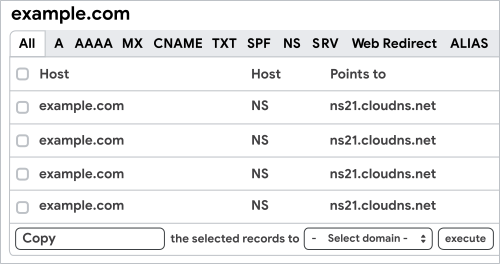
お使いのドメインの DNS レコードの表が表示されます。この表に表示されるのは、ネームサーバー(NS)レコードのみです。このウィンドウを開いておきます。
手順 2. DNS を ClouDNS にコピーする
使用しているドメインホストのログイン認証情報を手元に用意します。ご利用のドメインホストがわからない場合の手順については、ドメインホストの特定をご覧ください。
- 新しいブラウザ ウィンドウでドメインホストにログインします。
- ドメインの DNS レコードに移動します。ドメインのコントロール パネルからアクセスできる場合もあります。詳しくは、お使いのドメインホストのサポートページをご覧ください。
(ClouDNS 以外の)ドメインホストでホストされている既存の DNS レコードがある場合は、そのドメインホストから ClouDNS アカウントに DNS レコードをコピーします。すべての機能をドメインで利用いただくには、DNS レコードをすべてコピーする必要があります。
- ご利用のドメインホストのウィンドウに移動し、すべての追加の DNS レコードについて、ご利用のドメインホストから ClouDNS アカウントへの切り取りと貼り付けを繰り返します。ClouDNS の表のタブを使って DNS レコードタイプ(A、AAAA、MX、TXT、CNAME など)を切り替えられます。
ステップ 3: ドメインホストの NS レコードを更新する
- ドメインのレコードに、ドメインの既存の NS レコードがある場合は、それらをすべて削除します。
- 前のウィンドウの ClouDNS の表に戻ります。
- [Points to] 列で、1 行目にある NS レコードをコピーします。
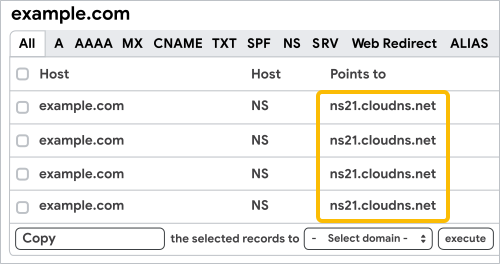
- ドメインホストのウィンドウに戻り、NS レコードを DNS レコードに貼り付けます。
- 手順 3~4 をすべての NS レコードについて繰り返し、変更を保存します。
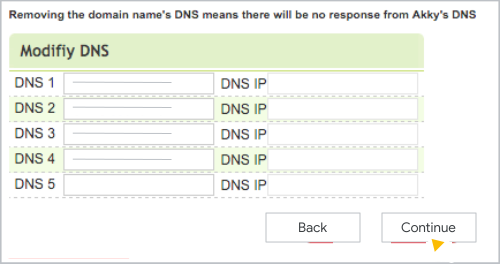
これで DNS レコードが ClouDNS でホストされるようになりました。なお、NS レコードの表の形式はドメインホストによって異なることがあります。
- すべてのサービスが正常に動作することを確認します(DNS レコードの更新には最長で 24 時間ほどかかることがあります)。
- ドメインホストのウィンドウを閉じます。ClouDNS のウィンドウは開いておきます。
手順 4. ドメインの所有権の確認
DNS レコードをコピーしたら、Google Workspace でドメインの所有権を証明します。
- Google Workspace の TXT 確認レコードを探します。
- ClouDNS ウィンドウで新しい TXT レコードを作成し、Google Workspace の確認レコードを [Points to] 欄に貼り付けます。
- レコードを保存します。
- Google 管理コンソールのウィンドウで、[所有権を証明] をクリックします。
注: Google Workspace のご利用中は、新しいドメインホスト上の NS レコードを変更しないでください。以前のドメインホストに戻すと、ドメインで Gmail を使用するための MX レコードを設定できなくなるためです。
ステップ 5. Google Workspace のメールを設定する
- MX レコードの一般的な設定手順に沿って MX レコードを ClouDNS アカウントに追加し、ドメインで Google Workspace のメールを有効にします。
- ClouDNS アカウントで Google Workspace の SPF レコードを作成し、メール送信元の認証とスパム送信者の除外を行えるようにします。
- ClouDNS アカウントに Google Workspace の DKIM レコードを追加し、メールの認証となりすまし防止を行えるようにします。
注: Google Workspace のご利用中は、新しいドメインホスト上の NS レコードを変更しないでください。以前のドメインホストに戻すと、Google Workspace でドメインのメールを扱うことができなくなります。