

Для подтверждения домена и настройки электронной почты в Google Workspace необходимо обновить DNS-записи вашего домена. Эти пользовательские DNS-записи обычно размещаются у вашего хостинг-провайдера (как правило, у того, у кого вы приобрели домен).
Если ваш тарифный план хостинга домена не позволяет создавать новые DNS-записи, вы можете воспользоваться услугами стороннего DNS-хостинга. Некоторые DNS-хостинги, такие как ClouDNS.net и FreeDNS, предлагают бесплатный хостинг пользовательских DNS-записей, а также платные расширенные функции DNS.
Как это работает (необязательно)
Ваш хостинг-провайдер использует пользовательские DNS-записи для направления трафика веб-сайта, электронной почты и других интернет-запросов на ваш домен. Например, MX-записи направляют электронную почту вашего домена через серверы, размещенные у почтового провайдера.
Google Workspace предоставляет вам уникальную DNS-запись, которую можно добавить к вашему домену. Google обнаруживает эту запись и подтверждает право собственности на ваш домен.
DNS-записи вашего домена обычно размещаются у вашего хостинг-провайдера (где вы приобрели домен). Если вы не можете редактировать эти записи у своего хостинг-провайдера, вы можете перенести их к стороннему DNS-провайдеру. Ваша электронная почта и веб-сайт не пострадают, но вам необходимо перенести все ваши DNS-записи к новому DNS-провайдеру.
Обновите свои DNS-записи.
В этих шагах описано, как перенести ваши DNS-записи на другой хостинг домена, а затем подтвердить ваш домен и настроить Gmail.
В качестве примера используется хостинг ClouDNS.net, предоставляющий несколько DNS-сервисов, включая ограниченный бесплатный DNS-хостинг. Некоторые другие хостинги доменов предлагают аналогичные функции, и шаги по настройке схожи.
Шаг 1. Создайте свою учетную запись ClouDNS.
- Перейдите на сайт www.ClouDNS.net и создайте новую учетную запись.
- Войдите в свою панель управления.
- Рядом с пунктом «Зоны DNS» нажмите «Добавить новую» .
- Нажмите «Главная зона» .
- В поле «Имя домена» окна «Новый домен» введите имя вашего домена Google Workspace, например, your-company.com , и нажмите «Создать» .
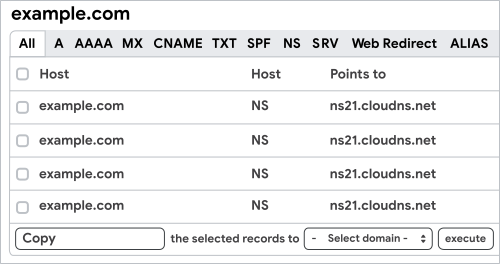
Откроется таблица с DNS-записями вашего домена. В ней должны быть указаны только записи NS (серверов имен). Оставьте это окно открытым.
Шаг 2. Скопируйте DNS-записи в ClouDNS.
Убедитесь, что у вас есть учетные данные для входа в систему вашего хостинг-провайдера. Вы можете идентифицировать своего хостинг-провайдера, если не уверены, кто это.
- В новом окне войдите в свою учетную запись хостинг-провайдера.
- Перейдите к DNS-записям вашего домена. Вы можете получить к ним доступ в панели управления домена или cPanel. Для получения дополнительной помощи посетите страницу поддержки вашего хостинг-провайдера.
Если у вас уже есть DNS-записи, размещенные на хостинге вашего домена (а не в ClouDNS), скопируйте их с хостинга домена в вашу учетную запись ClouDNS. Для обеспечения полной работоспособности вашего домена необходимо скопировать все DNS-записи.
- В окне вашего хостинг-провайдера скопируйте и вставьте любые дополнительные DNS-записи из вашего домена в вашу учетную запись ClouDNS. Используйте вкладки в таблице ClouDNS для переключения между типами DNS-записей (A, AAAA, MX, TXT, CNAME и т. д.).
Шаг 3. Измените NS-записи вашего хостинг-провайдера.
- В записях вашего домена, если для него существуют какие-либо NS-записи , удалите их все.
- Вернитесь к таблице ClouDNS в предыдущем окне.
- В столбце «Указывает на » скопируйте запись NS из первой строки.
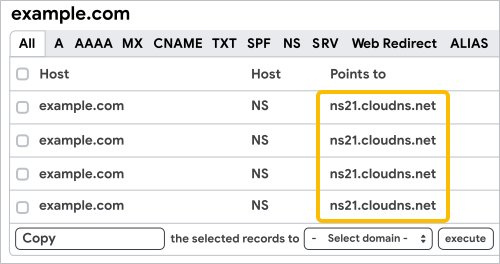
- В окне настроек вашего домена вставьте запись NS в раздел DNS-записей.
- Повторите шаги 3–4 для всех записей NS и сохраните изменения.
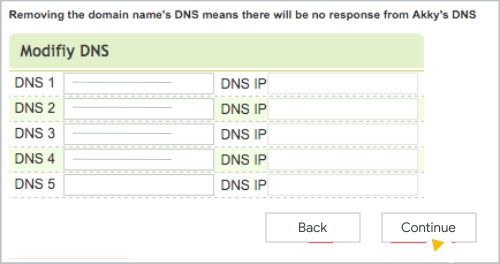
Ваши DNS-записи теперь размещены в ClouDNS (таблица NS-записей вашего хостинг-провайдера может выглядеть иначе).
- Убедитесь, что все ваши сервисы работают (обновление DNS-записей может занять до 24 часов).
- Закройте окно хоста домена, но оставьте окно ClouDNS открытым.
Шаг 4. Проверка домена
После копирования DNS-записей подтвердите свой домен в Google Workspace.
- Найдите свою запись подтверждения Google Workspace в формате TXT .
- В окне ClouDNS создайте новую TXT-запись и вставьте запись подтверждения Google Workspace в поле «Указывает на» .
- Сохраните запись.
- В окне консоли администратора Google нажмите «Подтвердить» .
Примечание : При использовании Google Workspace необходимо сохранять записи NS у нового хостинг-провайдера домена. Если вы вернетесь к использованию записей NS у нового хостинг-провайдера домена, вы не сможете настроить записи MX для использования Gmail с вашим доменом.
Шаг 5. Настройка электронной почты Google Workspace.
- Следуйте общим инструкциям по добавлению MX-записей в вашу учетную запись ClouDNS, чтобы включить почту Google Workspace для вашего домена.
- Создайте SPF-записи Google Workspace в своей учетной записи ClouDNS, чтобы авторизовать отправителей электронной почты и помочь отфильтровать спамеров.
- Добавьте записи DKIM Google Workspace в свою учетную запись ClouDNS, чтобы аутентифицировать свой адрес электронной почты и предотвратить подделку.
Примечание : Вам необходимо сохранить записи NS у нового хостинг-провайдера домена во время использования Google Workspace. Если вы вернетесь к использованию записей NS у нового хостинг-провайдера домена, электронная почта вашего домена перестанет работать с Google Workspace.