

För att verifiera din domän och konfigurera e-post med Google Workspace uppdaterar du din domäns DNS-poster. Dessa anpassade DNS-poster finns vanligtvis hos din domänvärd (vanligtvis där du köpte din domän).
Om ditt domänvärdtjänstpaket inte tillåter dig att skapa nya DNS-poster kan du använda en tredjeparts DNS-värd. Flera DNS-värdtjänster, som ClouDNS.net och FreeDNS, erbjuder anpassad DNS-värd utan kostnad, utöver betalda avancerade DNS-funktioner.
Hur det fungerar (valfritt)
Din domänvärd använder anpassade DNS-poster för att dirigera webbplatstrafik, e-post och andra internetförfrågningar till din domän. Till exempel dirigerar MX-poster din domäns e-post via servrar som hostas av en e-postleverantör.
Google Workspace ger dig en unik DNS-post som du kan lägga till i din domän. Google identifierar posten och verifierar ditt domänägande.
Din domäns DNS-poster lagras vanligtvis hos din domänvärd (där du köpte din domän). Om du inte kan redigera dessa poster hos din domänvärd kan du flytta dem till en tredjeparts DNS-värd. Din e-postadress och webbplats påverkas inte, men du måste flytta alla dina DNS-poster till din nya DNS-värd.
Uppdatera dina DNS-poster
De här stegen beskriver hur du flyttar dina DNS-poster till en annan domänvärd och sedan verifierar din domän och konfigurerar Gmail.
Exempelvärden är ClouDNS.net, som tillhandahåller flera DNS-tjänster, inklusive begränsad, gratis DNS-hosting. Flera andra domänvärdar erbjuder liknande funktioner, och installationsstegen är likartade.
Steg 1. Skapa ditt ClouDNS-konto
- Gå till www.ClouDNS.net och skapa ett nytt konto.
- Logga in på din instrumentpanel.
- Klicka på Lägg till ny bredvid DNS-zoner .
- Klicka på Huvudzon .
- I fältet Domännamn i fönstret Ny domän anger du ditt Google Workspace-domännamn, till exempel ditt-företag.com , och klickar på Skapa .
En tabell öppnas med din domäns DNS-poster. Den ska bara lista NS-poster (namnserverposter). Låt det här fönstret vara öppet.
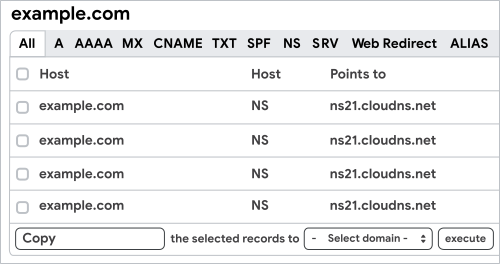
Steg 2. Kopiera DNS-poster till ClouDNS
Se till att du har dina inloggningsuppgifter för din domänvärd. Du kan identifiera din domänvärd om du är osäker på vem det är.
- Logga in på din domänvärd i ett nytt fönster.
- Gå till din domäns DNS-poster. Du kan komma åt dem i din domäns kontrollpanel eller cPanel. Besök din domänvärds supportsida för mer hjälp.
Om du har några befintliga DNS-poster hos din domänvärd (inte hos ClouDNS), kopiera dem från din domänvärd till ditt ClouDNS-konto. Du måste kopiera alla DNS-poster för att din domän ska förbli fullt fungerande.
- Från din domänvärds fönster, klipp ut och klistra in eventuella ytterligare DNS-poster från din domänvärd till ditt ClouDNS-konto. Använd flikarna i ClouDNS-tabellen för att växla mellan DNS-posttyper (A, AAAA, MX, TXT, CNAME och så vidare).
Steg 3. Ändra din domänvärds NS-poster
- Om det finns några befintliga NS-poster för din domän i dina domänposter, radera dem alla.
- Återgå till ClouDNS-tabellen i föregående fönster.
- I kolumnen Poäng till kopierar du NS-posten från den första raden.
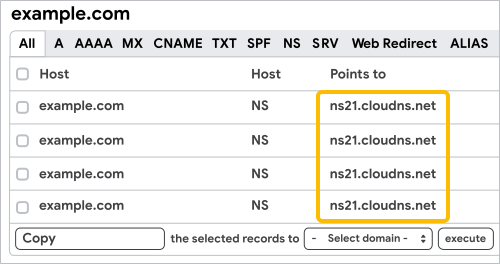
- Tillbaka i ditt domänvärdfönster klistrar du in NS-posten i dina DNS-poster.
- Upprepa steg 3–4 för alla NS-poster och spara dina ändringar.
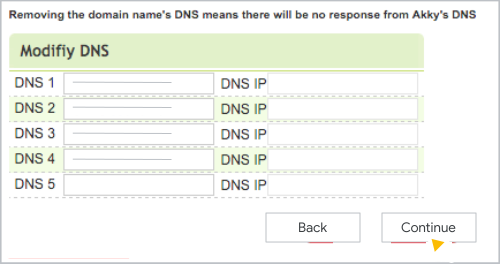
Dina DNS-poster finns nu hos ClouDNS (din domänvärds NS-posttabell kan se annorlunda ut).
- Se till att alla dina tjänster fungerar (det kan ta upp till 24 timmar för DNS-poster att uppdateras).
- Stäng domänvärdfönstret, men håll ClouDNS-fönstret öppet.
Steg 4. Domänverifiering
När dina DNS-poster har kopierats verifierar du din domän med Google Workspace.
- Hitta din Google Workspace TXT-verifieringspost .
- I ClouDNS-fönstret skapar du en ny TXT-post och klistrar in Google Workspace-verifieringsposten i fältet Pekar till .
- Spara posten.
- Klicka på Verifiera i fönstret för Googles administratörskonsol.
Obs ! Du måste behålla dina NS-poster hos din nya domänvärd medan du använder Google Workspace. Om du byter tillbaka dina NS-poster till din domänvärd kan du inte konfigurera MX-poster för att använda Gmail med din domän.
Steg 5. Konfigurera e-post för Google Workspace
- Följ de allmänna instruktionerna för att lägga till MX-poster i ditt ClouDNS-konto för att aktivera Google Workspace-e-post med din domän.
- Skapa Google Workspace SPF-poster i ditt ClouDNS-konto för att auktorisera e-postavsändare och filtrera bort spammare.
- Lägg till Google Workspace DKIM-poster i ditt ClouDNS-konto för att autentisera din e-post och förhindra förfalskning.
Obs ! Du måste behålla dina NS-poster hos din nya domänvärd medan du använder Google Workspace. Om du byter tillbaka dina NS-poster till din domänvärd slutar din domäns e-post att fungera med Google Workspace.