

अपने डोमेन को किसी दूसरे डोमेन होस्ट पर ट्रांसफ़र करने के बाद, आपको अपने डोमेन की सेटिंग अपडेट करनी होगी. इससे Gmail और Google Workspace की अन्य सेवाएं काम करती रहेंगी.
ट्रांसफ़र के लिए ज़रूरी शर्तें
अगर आपने हाल ही में अपना डोमेन रजिस्टर किया है या उसे ट्रांसफ़र किया है, तो आपका डोमेन होस्ट, डोमेन को ट्रांसफ़र करने के लिए कुछ समय ले सकता है. डोमेन को ट्रांसफ़र करने के लिए, आपको 60 दिनों तक इंतज़ार करना होगा. यह समय तब से गिना जाएगा, जब आपने:
- अपना नया डोमेन नेम रजिस्टर किया हो.
- अपने डोमेन को मौजूदा डोमेन होस्ट पर ट्रांसफ़र किया हो.
- अपने डोमेन के रजिस्ट्रेशन की जानकारी में बदलाव किया हो. जैसे, अपना ईमेल पता बदला हो.
डोमेन होस्ट को, डोमेन के लिए गवर्निंग ऑर्गनाइज़ेशन, ICANN के दिशा-निर्देशों के मुताबिक, डोमेन को ट्रांसफ़र करने के लिए कुछ समय लेना ज़रूरी है. इसे domain lock भी कहा जाता है. अपने डोमेन के बारे में सवाल पूछने के लिए, अपने डोमेन होस्ट से संपर्क करें.
आपने अपना डोमेन कैसे खरीदा?
मैंने अपना डोमेन Google Workspace पर ट्रांसफ़र किया है
क्या आपने Google Workspace के लिए साइन अप करने से पहले ही अपना डोमेन खरीदा था?
अपने डोमेन को ट्रांसफ़र करने के बाद, Google Workspace के साथ काम करने के लिए, अपने नए डोमेन होस्ट के रिकॉर्ड अपडेट करें.
- ट्रांसफ़र के निर्देशों के लिए, अपने मौजूदा और नए डोमेन होस्ट के सहायता केंद्रों पर जाएं.
- Google Workspace को अपने नए डोमेन होस्ट से कनेक्ट करें.
- अपने डोमेन के ईमेल को Google Workspace खाते पर भेजने के लिए, MX रिकॉर्ड सेट अप करें.
- अगर आपने कोई कस्टम यूआरएल बनाया है या अपने डोमेन पर Google Site को मैप किया है, तो आपको अपने नए डोमेन होस्ट के साथ CNAME रिकॉर्ड जोड़ने होंगे.
मैंने Google Workspace के लिए साइन अप करते समय अपना डोमेन खरीदा था
अगर आपने साइन-अप के दौरान अपना डोमेन खरीदा है, तो आपका डोमेन, Google Workspace के पार्टनर होस्ट पर होस्ट किया जाता है.
अपने डोमेन को Google Workspace के पार्टनर होस्ट से ट्रांसफ़र करने के लिए:
-
अपने नए होस्ट से ट्रांसफ़र के निर्देश पाएं.
ट्रांसफ़र के खास निर्देशों के लिए, अपने नए डोमेन होस्ट के सहायता केंद्र पर जाएं.
-
Google Workspace के अपने पार्टनर होस्ट की पहचान करें.
-
Google Admin console में, मेन्यू


 खाता
डोमेन पर जाएं.
खाता
डोमेन पर जाएं.इसके लिए, आपके पास डोमेन की सेटिंग से जुड़ा एडमिन का अधिकार होना चाहिए.
- डोमेन मैनेज करें पर क्लिक करें.
- जिस डोमेन को ट्रांसफ़र करना है उसके बगल में, जानकारी देखें पर क्लिक करें.
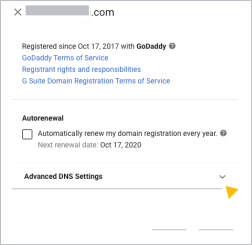
एक विंडो खुलती है. इसमें, आपका पार्टनर होस्ट और डोमेन के रजिस्ट्रेशन की जानकारी दिखती है.
- अपने डोमेन का उपयोगकर्ता नाम और पासवर्ड देखने के लिए, बेहतर DNS सेटिंग पर क्लिक करें. इसके बाद, DNS कंसोल में साइन इन करें. यहां, अपने डोमेन को अनलॉक किया जा सकता है और ट्रांसफ़र के लिए ऑथराइज़ेशन कोड कॉपी किया जा सकता है.
-
- अपने डोमेन को अनलॉक करें और डोमेन के ट्रांसफ़र के लिए ऑथराइज़ेशन कोड पाएं.
डोमेन होस्ट, आपके डोमेन को लॉक कर देते हैं, ताकि बिना अनुमति के उसे ट्रांसफ़र न किया जा सके और उसमें बदलाव न किए जा सकें.
अपने डोमेन को ट्रांसफ़र करने के लिए, आपका नया होस्ट, मौजूदा डोमेन होस्ट से ऑथराइज़ेशन कोड मांग सकता है. इस कोड का इस्तेमाल, आपके डोमेन को बिना अनुमति के ट्रांसफ़र होने से बचाने के लिए किया जाता है.
अपने डोमेन को अनलॉक करने और उसे ट्रांसफ़र करने का तरीका जानने के लिए, नीचे अपना डोमेन होस्ट चुनें.
GoDaddy से अपने डोमेन को अनलॉक करना और उसे ट्रांसफ़र करना
- बेहतर DNS सेटिंग में जाकर, साइन-इन का नाम, पासवर्ड, और ग्राहक सेवा का पिन नोट करें.
- DNS कंसोल में साइन इन करें पर क्लिक करें.
- साइन-इन का नाम और पासवर्ड डालें. इसके बाद, साइन इन करें पर क्लिक करें.
डोमेन पेज, नए टैब में खुलता है.
- जिस डोमेन को ट्रांसफ़र करना है उसके बगल में, ज़्यादा
 डोमेन की सेटिंग पर क्लिक करें.
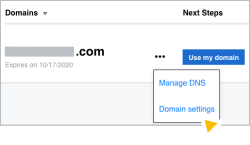
डोमेन की सेटिंग वाला पेज, नए टैब में खुलता है.
- निजता सेटिंग पर जाएं. अगर आपके डोमेन की निजता सेटिंग चालू है, तो निजता सेटिंग बंद करें पर क्लिक करें.

- अगर निजता सेटिंग के तहत, ईमेल फ़ॉरवर्ड करने की सुविधा चालू है, तो बदलाव करें पर क्लिक करें. इसके बाद, ईमेल फ़ॉरवर्ड न करें को चुनें.

- प्रॉक्सी के ज़रिए डोमेन हटाएं पर क्लिक करें.
- सेव करें पर क्लिक करें.
- अतिरिक्त सेटिंग सेक्शन पर जाएं और डोमेन लॉक पर क्लिक करके, इसे बंद करें.
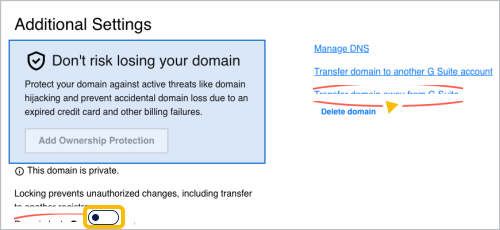
- डोमेन लॉक की दाईं ओर, Google Workspace से डोमेन ट्रांसफ़र करें पर क्लिक करें.
डोमेन ट्रांसफ़र करने वाला पेज, नए टैब में खुलता है.
- डोमेन ट्रांसफ़र करने की चेकलिस्ट पढ़ें और ट्रांसफ़र जारी रखें पर क्लिक करें. डोमेन ट्रांसफ़र करने के लिए, निर्देशों का पालन करें.
ट्रांसफ़र के लिए ऑथराइज़ेशन कोड, GoDaddy के साथ फ़ाइल में मौजूद ईमेल पते पर भेजा जाता है. ज़्यादातर मामलों में, यह वही ईमेल पता होता है जिसका इस्तेमाल आपने Google Workspace के लिए साइन अप करते समय किया था.
eNom से अपने डोमेन को अनलॉक करना और उसे ट्रांसफ़र करना
- बेहतर DNS सेटिंग में जाकर, साइन-इन का नाम, पासवर्ड, और ग्राहक सेवा का पिन नोट करें.
- DNS कंसोल में साइन इन करें पर क्लिक करें.
- अपना डोमेन नेम और पासवर्ड डालें. इसके बाद, लॉगिन करें पर क्लिक करें.
डोमेन की सेटिंग वाला पेज, नए टैब में खुलता है.
- रजिस्ट्रार लॉक के बगल में, बदलाव करें पर क्लिक करें.
- बंद करें को चुनें और सेव करें पर क्लिक करें.

- रजिस्ट्रार लॉक के ऊपर वाली लाइन में, रजिस्ट्रेंट को ईमेल से ऑथराइज़ेशन की जानकारी भेजें पर क्लिक करें. इससे, डोमेन ट्रांसफ़र के लिए ऑथराइज़ेशन कोड पाने का अनुरोध, eNom को भेजा जाएगा.

ऑथराइज़ेशन कोड, eNom के साथ फ़ाइल में मौजूद ईमेल पते पर भेजा जाता है. ज़्यादातर मामलों में, यह वही ईमेल पता होता है जिसका इस्तेमाल आपने Google Workspace के लिए साइन अप करते समय किया था.
- पेज पर सबसे ऊपर, संपर्क की जानकारी टैब पर क्लिक करें.
- **आईडी की सुरक्षा** में जाकर, **बदलाव करें** पर क्लिक करें.
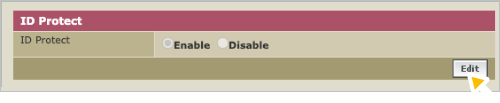
- बंद करें को चुनें और सेव करें पर क्लिक करें.
domaindiscount24 (key_systems) से अपने डोमेन को अनलॉक करना और उसे ट्रांसफ़र करना
- बेहतर DNS सेटिंग में जाकर, साइन-इन का नाम, पासवर्ड, और ग्राहक सेवा का पिन नोट करें.
- DNS कंसोल में साइन इन करें पर क्लिक करें.
- ग्राहक आईडी या ईमेल पता फ़ील्ड में, साइन-इन का नाम डालें.
- अपना पासवर्ड डालें और लॉगिन करें पर क्लिक करें.
domaindiscount24 का डैशबोर्ड पेज, नए टैब में खुलता है.
- बाईं ओर मौजूद मेन्यू में, डोमेन मेरे डोमेन पर क्लिक करें.
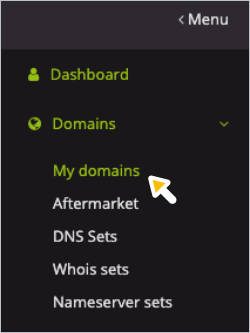
domaindiscount24 पर रजिस्टर किए गए आपके डोमेन की सूची वाला पेज खुलता है.
- अगर आपको जिस डोमेन को ट्रांसफ़र करना है उसके बगल में लॉक का निशान दिखता है, तो अपने डोमेन को अनलॉक करने के लिए लॉक पर क्लिक करें.
- जिस डोमेन को ट्रांसफ़र करना है उसके बाईं ओर मौजूद बॉक्स पर सही का निशान लगाएं.
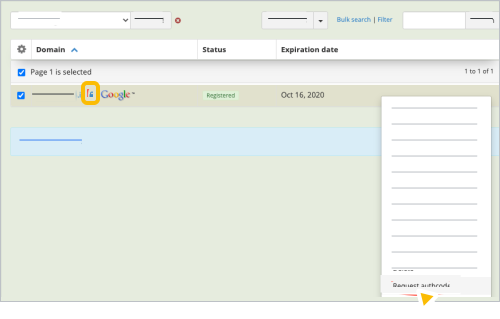
- ज़्यादा ऑथकोड का अनुरोध करें पर क्लिक करें.
ऑथराइज़ेशन कोड, domaindiscount24 के साथ फ़ाइल में मौजूद ईमेल पते पर भेजा जाता है. ज़्यादातर मामलों में, यह वही ईमेल पता होता है जिसका इस्तेमाल आपने Google Workspace के लिए साइन अप करते समय किया था.
Squarespace से अपने डोमेन को अनलॉक करना और उसे ट्रांसफ़र करना
- Squarespace में साइन इन करें.
- सबसे ऊपर बाईं ओर, डोमेन पर क्लिक करें.
- अगर आपके पास एक से ज़्यादा डोमेन हैं, तो उस डोमेन के नाम पर क्लिक करें जिसे आपको ट्रांसफ़र करना है.
- अपने डोमेन को अनलॉक करने के लिए, डोमेन लॉक टॉगल पर क्लिक करें.
-
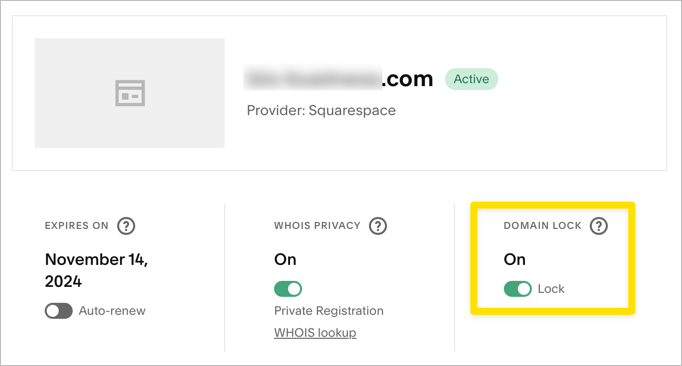
- पेज पर नीचे की ओर स्क्रोल करें और ट्रांसफ़र कोड का अनुरोध करें पर क्लिक करें.
Squarespace, 24 घंटे के अंदर ट्रांसफ़र कोड ईमेल करेगा.
- अपने डोमेन के ट्रांसफ़र की अनुमति दें.
खास निर्देशों के लिए, अपने नए डोमेन होस्ट से संपर्क करें.
- Google Workspace को अपने नए डोमेन होस्ट से कनेक्ट करें.
अपने डोमेन को ट्रांसफ़र करने के बाद, Google Workspace के साथ काम करने के लिए, आपको अपने नए डोमेन होस्ट के रिकॉर्ड अपडेट करने होंगे:
- अपने डोमेन के ईमेल को Google Workspace खाते पर भेजने के लिए, MX रिकॉर्ड अपडेट करें. MX रिकॉर्ड सेट अप करना लेख पढ़ें.
- अगर आपने कोई कस्टम यूआरएल बनाया है या अपने डोमेन पर Google Site को मैप किया है, तो आपको अपने नए डोमेन होस्ट के साथ CNAME रिकॉर्ड अपडेट करने होंगे.
- डोमेन ट्रांसफ़र होने के बाद, डोमेन के रजिस्ट्रेशन के लिए ली गई सदस्यता रद्द करें.
Google, Google Workspace, और इनसे जुड़े चिह्न और लोगो Google LLC के ट्रेडमार्क हैं. अन्य सभी कंपनी और प्रॉडक्ट के नाम, उन कंपनियों के ट्रेडमार्क हैं जिनसे वे जुड़े हैं.