

وقتی دامنه خود را به میزبان دامنه دیگری منتقل میکنید، باید تنظیمات دامنه خود را بهروزرسانی کنید تا Gmail و سایر سرویسهای Google Workspace به کار خود ادامه دهند.
الزامات انتقال
اگر اخیراً دامنه خود را ثبت یا منتقل کردهاید، ممکن است میزبان دامنه شما به یک دوره انتظار نیاز داشته باشد. شما باید ۶۰ روز پس از موارد زیر برای انتقال دامنه خود صبر کنید:
- نام دامنه جدید خود را ثبت کنید.
- دامنه خود را به میزبان دامنه فعلی خود منتقل کنید.
- اطلاعات ثبت دامنه خود، مانند آدرس ایمیل خود را تغییر دهید.
میزبانهای دامنه موظفند این دوره انتظار (که به عنوان قفل دامنه نیز شناخته میشود) را که توسط ICANN (سازمان حاکم بر دامنهها) تعیین شده است، اعمال کنند. برای سوالات مربوط به دامنه خود، با میزبان دامنه خود تماس بگیرید.
دامنه رو چطور خریدی؟
دامنه خودم را به Google Workspace آوردم
آیا هنگام ثبتنام در Google Workspace، دامنهتان از قبل متعلق به خودتان بود؟
پس از تکمیل انتقال دامنه، رکوردهای میزبان دامنه جدید خود را بهروزرسانی کنید تا با Google Workspace کار کند.
- برای دستورالعملهای انتقال، به مراکز پشتیبانی میزبان دامنه فعلی و جدید خود مراجعه کنید.
- Google Workspace را به میزبان دامنه جدید خود متصل کنید.
- رکوردهای MX خود را طوری تنظیم کنید که ایمیل دامنهتان را به حساب Google Workspace شما هدایت کند.
- اگر URL های سفارشی ایجاد کرده اید یا یک سایت گوگل را به دامنه خود نگاشت کرده اید ، باید رکوردهای CNAME را به میزبان دامنه جدید خود اضافه کنید .
من دامنهام را هنگام ثبتنام در Google Workspace خریداری کردم
اگر دامنه خود را هنگام ثبتنام خریداری کردهاید، دامنه شما توسط یک میزبان شریک Google Workspace میزبانی میشود.
برای انتقال دامنه خود از میزبان شریک Google Workspace خود:
دستورالعملهای انتقال را از میزبان جدید خود دریافت کنید.
برای دستورالعملهای خاص انتقال، به مرکز پشتیبانی میزبان دامنه جدید خود مراجعه کنید.
میزبان شریک Google Workspace خود را مشخص کنید.
در کنسول مدیریت گوگل، به منو بروید


 حساب کاربری دامنهها
نیاز به داشتن امتیاز مدیر تنظیمات دامنه دارد.
- روی مدیریت دامنهها کلیک کنید.
- در کنار دامنهای که میخواهید منتقل کنید، روی «مشاهده جزئیات» کلیک کنید.
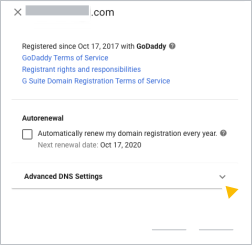
پنجرهای باز میشود و اطلاعات ثبت دامنه و میزبان همکار شما را نشان میدهد.
- برای مشاهده نام کاربری و رمز عبور دامنه خود، روی تنظیمات پیشرفته DNS کلیک کنید و وارد کنسول DNS شوید، جایی که میتوانید دامنه خود را قفلگشایی کرده و کد مجوز انتقال خود را کپی کنید.
- دامنه خود را از حالت قفل خارج کنید و کد انتقال دامنه را دریافت کنید.
میزبانهای دامنه، دامنه شما را قفل میکنند تا از انتقالها و تغییرات غیرمجاز محافظت کنند.
برای انتقال دامنه، میزبان جدید شما ممکن است از میزبان دامنه فعلی شما یک کد مجوز بخواهد. این کد برای جلوگیری از انتقال غیرمجاز دامنه شما استفاده میشود.
برای دریافت مراحل باز کردن قفل و انتقال دامنه، میزبان دامنه خود را در زیر انتخاب کنید.
دامنه خود را از GoDaddy باز کنید و انتقال دهید
- از تنظیمات پیشرفته DNS ، نام ورود، رمز عبور و پین خدمات مشتری خود را یادداشت کنید.
- روی ورود به کنسول DNS کلیک کنید.
- نام کاربری و رمز عبور خود را وارد کنید و روی ورود کلیک کنید.
صفحه دامنهها در یک برگه جدید باز میشود.
- در کنار دامنهای که میخواهید منتقل کنید، روی «بیشتر» کلیک کنید
 تنظیمات دامنه .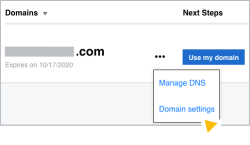
صفحه تنظیمات دامنه در یک برگه جدید باز میشود.
- به پایین صفحه بروید تا به تنظیمات حریم خصوصی برسید و اگر حریم خصوصی دامنه شما فعال است، روی خاموش کردن حریم خصوصی کلیک کنید.

- اگر گزینهی «ارسال ایمیل حریم خصوصی» فعال است، روی ویرایش کلیک کنید و گزینهی «ارسال نکردن ایمیل» را انتخاب کنید.

- روی حذف دامنهها بر اساس پروکسی کلیک کنید.
- روی ذخیره کلیک کنید.
- به پایین صفحه بروید تا به بخش تنظیمات اضافی برسید و روی قفل دامنه کلیک کنید تا آن را خاموش کنید.
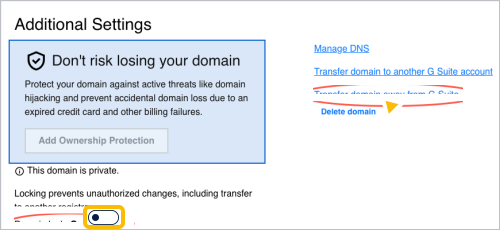
- در سمت راست قفل دامنه، روی «انتقال دامنه از Google Workspace» کلیک کنید.
صفحه انتقال دامنه در یک برگه جدید باز میشود.
- چک لیست انتقال دامنه را مطالعه کنید و روی ادامه با انتقال کلیک کنید. برای تکمیل انتقال دامنه، دستورالعملها را دنبال کنید.
کد مجوز انتقال به آدرس ایمیلی که در GoDaddy ثبت شده است ارسال میشود. به احتمال زیاد، این همان آدرس ایمیلی است که برای ثبت نام در Google Workspace استفاده کردهاید.
دامنه خود را از eNom باز کنید و انتقال دهید
- از اطلاعات تنظیمات پیشرفته DNS ، نام ورود، رمز عبور و پین خدمات مشتری خود را یادداشت کنید.
- روی ورود به کنسول DNS کلیک کنید.
- نام دامنه و رمز عبور خود را وارد کنید و روی ورود کلیک کنید.
صفحه تنظیمات دامنه در یک برگه جدید باز میشود.
- در کنار قفل ثبتکننده ، روی ویرایش کلیک کنید.
- غیرفعال کردن را انتخاب کنید و روی ذخیره کلیک کنید.

- در خط بالای قفل ثبتکننده، روی «ارسال ایمیل اطلاعات تأیید به ثبتکننده» کلیک کنید تا درخواستی برای کد مجوز انتقال دامنه به eNom ارسال شود.

کد مجوز به آدرس ایمیلی که در فایل eNom ذکر شده است ارسال میشود. به احتمال زیاد، این همان آدرس ایمیلی است که برای ثبت نام در Google Workspace استفاده کردهاید.
- در بالای صفحه، روی برگه اطلاعات تماس کلیک کنید.
- در قسمت «محافظت از شناسه» ، روی «ویرایش» کلیک کنید.
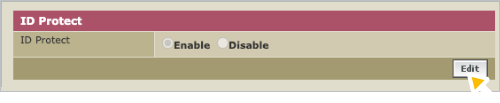
- غیرفعال کردن را انتخاب کنید و روی ذخیره کلیک کنید.
دامنه خود را از domaindiscount24 (key_systems) باز کرده و انتقال دهید
- از اطلاعات تنظیمات پیشرفته DNS ، نام ورود، رمز عبور و پین خدمات مشتری خود را یادداشت کنید.
- روی ورود به کنسول DNS کلیک کنید.
- در فیلد شناسه مشتری یا آدرس ایمیل ، نام ورود خود را وارد کنید.
- رمز عبور خود را وارد کنید و روی ورود کلیک کنید.
صفحه داشبورد domaindiscount24 در یک برگه جدید باز میشود.
- از منوی سمت چپ، روی دامنهها کلیک کنید دامنههای من
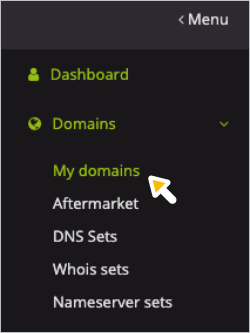
صفحهای با دامنههای domaindiscount24 شما که در آن فهرست شدهاند، باز میشود.
- اگر دامنهای که میخواهید منتقل کنید دارای قفل است، روی قفل کلیک کنید تا دامنه شما از حالت قفل خارج شود.
- در سمت چپ دامنهای که میخواهید منتقل کنید، کادر را علامت بزنید.
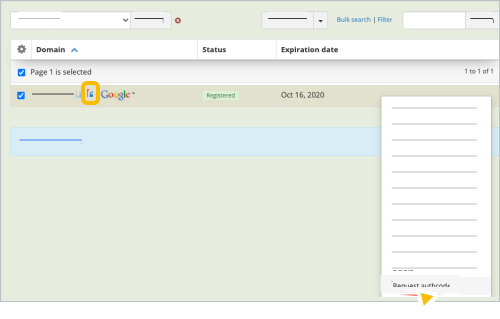
- روی «بیشتر» کلیک کنید درخواست کد تایید .
کد مجوز به آدرس ایمیلی که در فایل domaindiscount24 ذکر شده است ارسال میشود. به احتمال زیاد، این همان آدرس ایمیلی است که برای ثبت نام در Google Workspace استفاده کردهاید.
دامنه خود را از Squarespace باز کنید و انتقال دهید
- وارد اسکوئراسپیس شوید.
- در بالا سمت چپ روی دامنهها کلیک کنید.
- اگر چندین دامنه دارید، روی نام دامنهای که میخواهید منتقل کنید کلیک کنید.
- برای باز کردن قفل دامنه خود، روی گزینه قفل دامنه کلیک کنید.
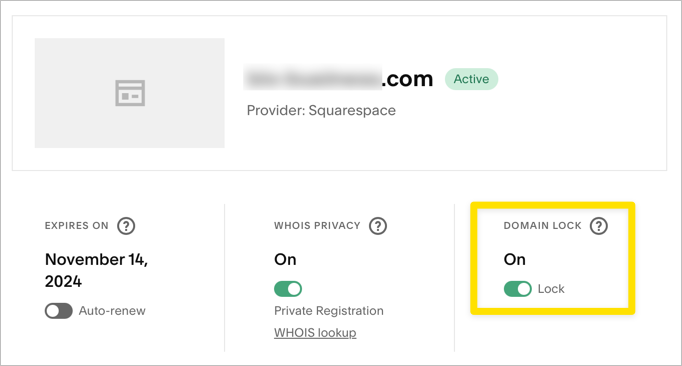
- به پایین صفحه بروید و روی درخواست کد انتقال کلیک کنید.
Squarespace ظرف 24 ساعت کد انتقال را ایمیل خواهد کرد.
- انتقال دامنه خود را تأیید کنید.
برای دستورالعملهای خاص با میزبان دامنه جدید خود مشورت کنید.
- Google Workspace را به میزبان دامنه جدید خود متصل کنید.
پس از تکمیل انتقال دامنه، باید رکوردهای میزبان دامنه جدید خود را برای کار با Google Workspace بهروزرسانی کنید:
- رکوردهای MX خود را بهروزرسانی کنید تا ایمیل دامنهتان به حساب Google Workspace شما هدایت شود. به بخش تنظیم رکوردهای MX مراجعه کنید.
- اگر URL های سفارشی ایجاد کرده اید یا یک سایت گوگل را به دامنه خود نگاشت کرده اید ، باید رکوردهای CNAME خود را با میزبان دامنه جدید خود به روز کنید.
- وقتی انتقال دامنه شما کامل شد، اشتراک ثبت دامنه خود را لغو کنید .
گوگل، گوگل ورکاسپیس و علامتها و لوگوهای مرتبط، علائم تجاری شرکت گوگل هستند. سایر نامهای شرکتها و محصولات، علائم تجاری شرکتهایی هستند که با آنها مرتبط هستند.