

Saat mentransfer domain ke host domain lain, Anda harus memperbarui setelan domain agar Gmail dan layanan Google Workspace lainnya terus berfungsi.
Persyaratan transfer
Jika Anda baru saja mendaftar atau mentransfer domain, mungkin ada masa tunggu yang diwajibkan oleh host domain Anda. Anda harus menunggu 60 hari untuk mentransfer domain setelah:
- Mendaftarkan nama domain baru.
- Mentransfer domain ke host domain Anda saat ini.
- Mengubah informasi pendaftaran domain, seperti alamat email.
Host domain diwajibkan untuk menerapkan masa tunggu ini (juga disebut penguncian domain) oleh ICANN (organisasi pengatur untuk domain). Untuk pertanyaan terkait domain, hubungi host domain Anda.
Bagaimana cara Anda membeli domain?
Saya membawa domain saya sendiri ke Google Workspace
Sudah memiliki domain saat Anda mendaftar Google Workspace?
Setelah menyelesaikan transfer domain, perbarui data host domain baru agar dapat berfungsi dengan Google Workspace.
- Buka pusat dukungan host domain Anda saat ini dan yang baru untuk mendapatkan petunjuk transfer.
- Hubungkan Google Workspace dengan host domain baru Anda.
- Siapkan data MX untuk mengarahkan email domain Anda ke akun Google Workspace.
- Jika membuat URL kustom atau memetakan Situs Google ke domain, Anda harus menambahkan data CNAME pada host domain baru.
Saya membeli domain saat mendaftar Google Workspace
Jika Anda membeli domain saat mendaftar, domain Anda akan dihosting oleh partner host Google Workspace.
Untuk mentransfer domain Anda dari partner host Google Workspace:
-
Dapatkan petunjuk transfer dari host baru.
Buka pusat dukungan host domain baru untuk mendapatkan petunjuk transfer yang spesifik.
-
Identifikasi partner host Google Workspace Anda.
-
Di konsol Google Admin, buka Menu


 Akun
Domain.
Akun
Domain.Diperlukan hak istimewa administrator Setelan domain.
- Klik Kelola Domain.
- Di samping domain yang ingin Anda transfer, klik Lihat Detail.
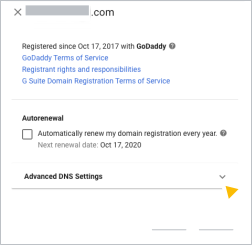
Jendela akan terbuka dan menampilkan partner host serta informasi pendaftaran domain Anda.
- Klik Setelan DNS Lanjutan untuk melihat nama pengguna dan sandi domain, lalu login ke konsol DNS untuk membuka kunci domain dan menyalin kode otorisasi transfer Anda.
-
- Buka kunci domain dan dapatkan kode otorisasi transfer domain Anda.
Host domain mengunci domain Anda agar tidak terjadi transfer dan perubahan yang tidak diizinkan.
Untuk mentransfer domain, host baru Anda mungkin memerlukan kode otorisasi dari host domain Anda saat ini. Kode ini digunakan untuk mencegah terjadinya transfer yang tidak diizinkan pada domain Anda.
Pilih host domain di bawah guna mendapatkan langkah-langkah untuk membuka kunci dan mentransfer domain.
Membuka kunci dan mentransfer domain Anda dari GoDaddy
- Dari Setelan DNS lanjutan, catat Nama login, Sandi, dan PIN Layanan pelanggan.
- Klik Login ke konsol DNS.
- Masukkan Nama login dan Sandi Anda, lalu klik Login.
Halaman Domains akan terbuka di tab baru.
- Di samping domain yang ingin Anda transfer, klik Lainnya
 Setelan Domain.
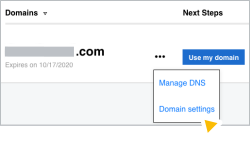
Halaman Domain Settings akan terbuka di tab baru.
- Scroll ke bawah ke Privacy Settings, lalu jika privasi domain Anda aktif, klik Turn Privacy Off.

- Jika Privacy penerusan email is On, klik Edit , lalu pilih Do not forward email.

- Klik Remove Domains by Proxy.
- Klik Save.
- Scroll ke bawah hingga menemukan bagian Additional Settings , lalu klik Domain lock untuk menonaktifkannya.
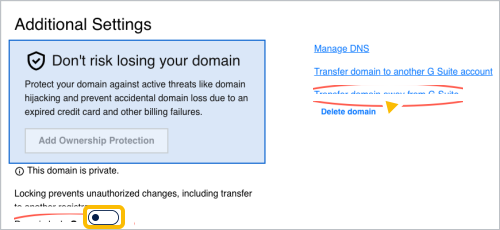
- Di sebelah kanan Domain lock, klik Transfer domain away from Google Workspace.
Halaman Domain Transfer Out akan terbuka di tab baru.
- Baca seluruh daftar periksa Domain transfer, lalu klik Continue with transfer. Ikuti petunjuk untuk menyelesaikan transfer domain.
Kode otorisasi transfer dikirim ke alamat email yang tercantum di sistem GoDaddy. Kemungkinan besar, alamat email tersebut adalah alamat email yang Anda gunakan untuk mendaftar Google Workspace.
Membuka kunci dan mentransfer domain Anda dari eNom
- Dari informasi Setelan DNS lanjutan, catat Nama login, Sandi, dan PIN Layanan pelanggan.
- Klik Login ke konsol DNS.
- Masukkan nama domain dan sandi Anda, lalu klik Login.
Halaman Domain Settings akan terbuka di tab baru.
- Di samping Registrar Lock, klik Edit.
- Pilih Disable lalu klik Save.

- Di baris di atas Registrar Lock, klik Email Auth Info to Registrant untuk mengirimkan permintaan ke eNom guna mendapatkan kode otorisasi transfer domain.

Kode otorisasi dikirim ke alamat email yang tercantum di sistem eNom. Kemungkinan besar, alamat email tersebut adalah alamat email yang Anda gunakan untuk mendaftar Google Workspace.
- Di bagian atas halaman, klik tab Contact Information.
- Di bagian ID Protect, klik Edit.
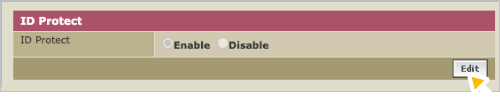
- Pilih Disable lalu klik Save.
Membuka kunci dan mentransfer domain Anda dari domaindiscount24 (key_systems)
- Dari informasi Setelan DNS lanjutan, catat Nama login, Sandi, dan PIN Layanan pelanggan.
- Klik Login ke konsol DNS.
- Di kolom Customer ID or email address, masukkan Nama login Anda.
- Masukkan Sandi Anda, lalu klik Login.
Halaman Dashboard domaindiscount24 akan terbuka di tab baru.
- Dari menu di sebelah kiri, klik Domains MyDomains.
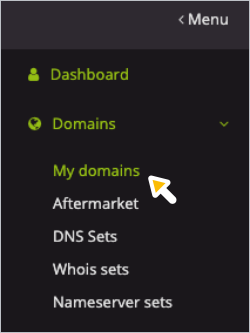
Halaman yang mencantumkan domain domaindiscount24 Anda akan terbuka.
- Jika domain yang ingin Anda transfer memiliki ikon kunci di sampingnya, klik ikon tersebut untuk membuka kunci domain.
- Di sebelah kiri domain yang ingin Anda transfer, centang kotak.
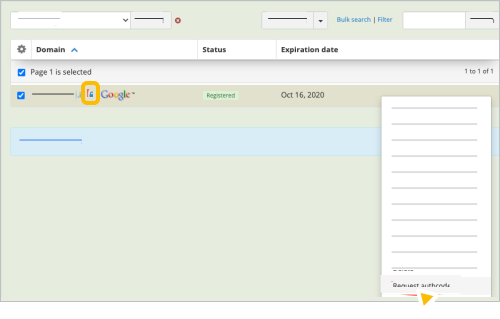
- Klik More Request authcode.
Kode otorisasi dikirim ke alamat email yang tercantum di sistem domaindiscount24. Kemungkinan besar, alamat email tersebut adalah alamat email yang Anda gunakan untuk mendaftar Google Workspace.
Membuka kunci dan mentransfer domain Anda dari Squarespace
- Login ke Squarespace.
- Klik Domains di kiri atas.
- Jika Anda memiliki beberapa domain, klik nama domain yang ingin ditransfer.
- Klik tombol Domain lock untuk membuka kunci domain Anda.
-
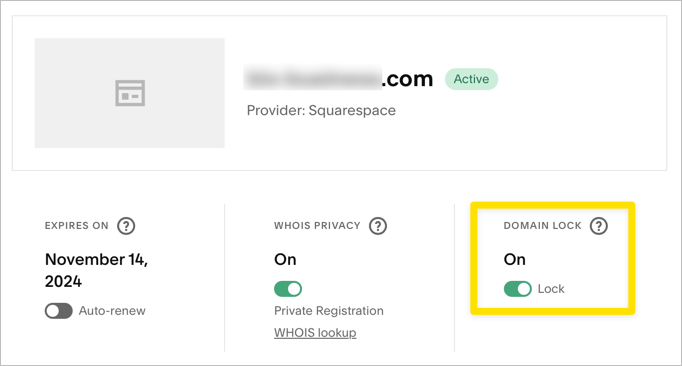
- Scroll ke bagian bawah halaman, lalu klik Request transfer code.
Squarespace akan mengirimkan kode transfer melalui email dalam waktu 24 jam.
- Beri otorisasi transfer domain Anda.
Hubungi host domain baru Anda untuk mendapatkan petunjuk yang spesifik.
- Hubungkan Google Workspace dengan host domain baru Anda.
Setelah menyelesaikan transfer domain, Anda perlu memperbarui data host domain baru agar dapat berfungsi dengan Google Workspace:
- Perbarui data MX untuk mengarahkan email domain Anda ke akun Google Workspace. Lihat Menyiapkan data MX.
- Jika membuat URL kustom atau memetakan Situs Google ke domain, Anda harus memperbarui data CNAME dengan host domain yang baru.
- Setelah transfer domain Anda selesai, batalkan langganan pendaftaran domain Anda.
Google, Google Workspace, serta merek dan logo terkait adalah merek dagang Google LLC. Semua nama perusahaan dan produk lainnya adalah merek dagang milik setiap perusahaan terkait.