

Gdy przeniesiesz domenę do innego dostawcy hostingu, musisz zaktualizować ustawienia domeny, aby Gmail i inne usługi Google Workspace mogły działać prawidłowo.
Wymagania związane z przenoszeniem
Jeśli domena została niedawno zarejestrowana lub przeniesiona, od dostawcy hostingu domeny wymagany może być okres oczekiwania. Musisz zaczekać 60 dni na przeniesienie domeny po:
- zarejestrowaniu nowej nazwy domeny,
- przeniesieniu domeny do obecnego usługodawcy hostingowego,
- zmianie danych rejestracyjnych domeny, na przykład swojego adresu e-mail.
Dostawcy hostingu domen muszą egzekwować ten okres oczekiwania (zwany również blokadą domeny) ze względu na wymagania ICANN, czyli organizacji nadzorującej domeny. Jeśli masz pytania dotyczące domeny, skontaktuj się ze swoim dostawcą hostingu.
Skąd pochodzi Twoja domena?
Korzystam z własnej domeny w Google Workspace
Domena była już Twoją własnością podczas rejestracji w Google Workspace?
Po przeniesieniu domeny zaktualizuj rekordy u nowego dostawcy hostingu domeny, tak aby obsługiwały Google Workspace.
- Aby uzyskać instrukcje dotyczące przenoszenia domeny, odwiedź centrum pomocy obecnego i nowego dostawcy hostingu domeny.
- Połącz Google Workspace z nowym dostawcą hostingu domeny.
- Skonfiguruj rekordy MX, aby skierować pocztę domeny na swoje konto Google Workspace.
- Jeśli masz utworzone niestandardowe adresy URL lub witrynę Google zmapowaną na domenę, musisz dodać rekordy CNAME na stronie nowego dostawcy hostingu domeny.
Mam domenę kupioną podczas rejestracji w Google Workspace
Jeśli Twoja domena została kupiona podczas rejestracji, jest ona obsługiwana przez partnera Google Workspace świadczącego usługi hostingowe.
Aby przenieść domenę z systemu partnera Google Workspace świadczącego usługi hostingowe:
-
Uzyskaj instrukcje dotyczące przenoszenia od nowego dostawcy hostingu.
Aby uzyskać szczegółowe instrukcje przenoszenia domeny, odwiedź centrum pomocy nowego dostawcy hostingu domeny.
-
Zidentyfikuj swojego partnera Google Workspace świadczącego usługi hostingowe.
-
W konsoli administracyjnej Google otwórz Menu


 Konto
Domeny.
Konto
Domeny.Wymaga uprawnienia administratora Ustawienia domeny.
- Kliknij Zarządzaj domenami.
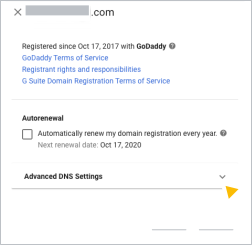
- Obok domeny, którą chcesz przenieść, kliknij Wyświetl szczegóły.
Otworzy się okno z informacjami na temat Twojego partnera świadczącego usługi hostingowe oraz rejestracji domeny.
- Kliknij Ustawienia zaawansowane DNS, aby wyświetlić nazwę użytkownika i hasło domeny oraz zalogować się w konsoli DNS, w której możesz odblokować domenę i skopiować kod autoryzacji przeniesienia.
-
- Odblokuj domenę i uzyskaj kod autoryzacji przeniesienia.
Dostawcy hostingu domeny blokują domenę, aby uniemożliwić nieautoryzowane przeniesienie lub edytowanie domeny.
Aby przenieść domenę, nowy host może wymagać kodu autoryzacji od obecnego dostawcy hostingu domeny. Ten kod uniemożliwia nieautoryzowane przeniesienie domeny.
Aby dowiedzieć się, jak odblokować i przenieść swoją domenę, z wymienionych niżej opcji wybierz swojego dostawcę hostingu domen.
Odblokowywanie domeny GoDaddy i jej przenoszenie
- Korzystając z informacji w sekcji Ustawienia zaawansowane DNS, zapisz swoją nazwę logowania, hasło i kod PIN obsługi klienta.
- Kliknij Zaloguj się w konsoli DNS.
- Wpisz swoją nazwę logowania i hasło, a następnie kliknij Sign In (Zaloguj się).
W nowej karcie otworzy się strona Domains (Domeny).
- Obok domeny, którą chcesz przenieść, kliknij Więcej
 Ustawienia domeny.
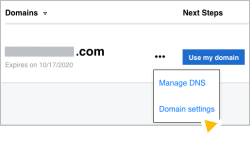
W nowej karcie otworzy się strona Domain Settings (Ustawienia domeny).
- Przewiń w dół do sekcji Privacy Settings (Ustawienia prywatności). Jeśli ochrona prywatności Twojej domeny jest włączona, kliknij Turn Privacy Off (Wyłącz ochronę prywatności).

- Jeśli ochrona prywatności przekierowywania poczty elektronicznej jest włączona, kliknij Edit (Edytuj) i wybierz Do not forward email (Nie przekazuj emaili dalej).

- Kliknij Remove Domains by Proxy (Usuń Domains by Proxy).
- Kliknij Zapisz.
- Przewiń w dół do sekcji Additional Settings (Ustawienia dodatkowe) i przesuń suwak Domain lock (Blokada domeny), by wyłączyć blokadę.
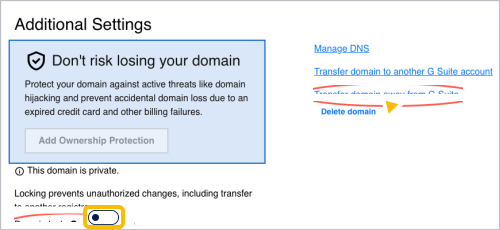
- Na prawo od blokady domeny kliknij opcję Przenieś domenę z Google Workspace.
W nowej karcie otworzy się strona Domain Transfer Out (Przenoszenie domeny).
- Przeczytaj listę kontrolną przenoszenia domeny i kliknij Continue with transfer (Rozpocznij przenoszenie). Postępuj zgodnie z instrukcjami, aby ukończyć proces przenoszenia domeny.
Kod autoryzacji przeniesienia zostanie wysłany na adres e-mail zapisany w systemie GoDaddy. Najprawdopodobniej jest to adres e-mail użyty do rejestracji w Google Workspace.
Odblokowywanie domeny eNom i jej przenoszenie
- Korzystając z informacji w sekcji Ustawienia zaawansowane DNS, zapisz swoją nazwę logowania, hasło i kod PIN obsługi klienta.
- Kliknij Zaloguj się w konsoli DNS.
- Wpisz nazwę domeny i hasło, a następnie kliknij Login (Zaloguj się).
W nowej karcie otworzy się strona Domain Settings (Ustawienia domeny).
- Obok sekcji Registrar Lock (Blokada rejestratora) kliknij Edit (Edytuj).
- Wybierz Disable (Wyłącz) i kliknij Save (Zapisz).

- W wierszu powyżej Registrar Lock (Blokada rejestratora) kliknij Email Auth Info to Registrant (Wyślij e-maila z danymi uwierzytelniającymi do rejestrującego), aby wysłać do eNom prośbę o kod autoryzacji transferu domeny.

Kod autoryzacji zostanie wysłany na adres e-mail zapisany w systemie eNom. Najprawdopodobniej jest to adres e-mail użyty do rejestracji w Google Workspace.
- U góry strony kliknij kartę Contact Information (Informacje kontaktowe).
- W sekcji ID Protect (Ochrona identyfikatora) kliknij Edit (Edytuj).
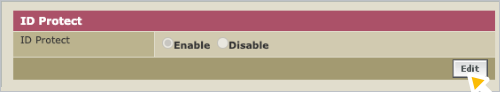
- Wybierz Disable (Wyłącz) i kliknij Save (Zapisz).
Odblokowywanie domeny z domaindiscount24 (key_systems) i jej przenoszenie
- Korzystając z informacji w sekcji Ustawienia zaawansowane DNS, zapisz swoją nazwę logowania, hasło i kod PIN obsługi klienta.
- Kliknij Zaloguj się w konsoli DNS.
- W polu Customer ID or email address (Identyfikator klienta lub adres e-mail) wpisz swoją nazwę logowania.
- Wpisz hasło i kliknij Login (Zaloguj się).
W nowej karcie otworzy się panel strony domaindiscount24.
- W menu po lewej stronie kliknij Domains (Domeny) MyDomains (Moje domeny).
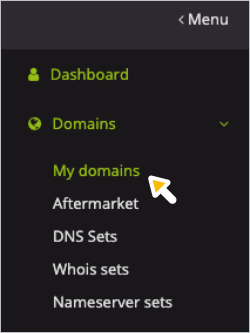
Otworzy się strona z listą Twoich domen w domaindiscount24.
- Jeśli obok domeny, którą chcesz przenieść, znajduje się symbol kłódki, kliknij go, aby odblokować domenę.
- Zaznacz pole po lewej stronie domeny, którą chcesz przenieść.
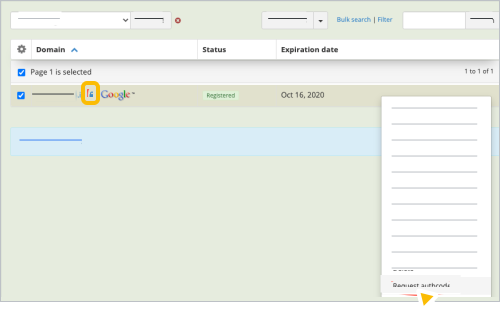
- Kliknij Więcej Poproś o kod autoryzacji.
Kod autoryzacji zostanie wysłany na adres e-mail zapisany w systemie domaindiscount24. Najprawdopodobniej jest to adres e-mail użyty do rejestracji w Google Workspace.
Odblokowywanie domeny Squarespace i jej przenoszenie
- Zaloguj się w Squarespace.
- W lewym górnym rogu kliknij Domains (Domeny).
- Jeśli masz wiele domen, kliknij nazwę tej, którą chcesz przenieść.
- Kliknij przełącznik Blokada domeny, aby odblokować domenę.
-
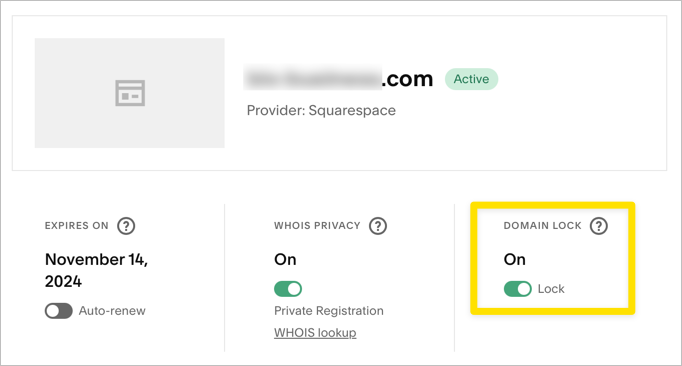
- Przewiń stronę w dół i kliknij Poproś o kod przeniesienia.
Squarespace wyśle e-maila z kodem transferu w ciągu 24 godzin.
- Autoryzuj przeniesienie domeny.
Poproś nowego dostawcę hostingu domeny o szczegółowe instrukcje.
- Połącz Google Workspace z nowym dostawcą hostingu domeny.
Po przeniesieniu domeny musisz zaktualizować rekordy u nowego dostawcy hostingu domeny, aby obsługiwały Google Workspace:
- Zaktualizuj rekordy MX, aby skierować pocztę domeny na swoje konto Google Workspace. Zobacz Konfigurowanie rekordów MX dla G Suite i Gmaila.
- Jeśli masz utworzone niestandardowe adresy URL lub witrynę Google zmapowaną na domenę, musisz zaktualizować rekordy CNAME na stronie nowego dostawcy hostingu domeny.
- Po zakończeniu przenoszenia domeny anuluj subskrypcję rejestracji domeny.
Google, Google Workspace oraz powiązane znaki i logotypy są znakami towarowymi firmy Google LLC. Wszystkie inne nazwy firm i produktów są znakami towarowymi należącymi do ich właścicieli.