৫-ধাপের পাইলট চালান
সেভ করা পৃষ্ঠা গুছিয়ে রাখতে 'সংগ্রহ' ব্যবহার করুন
আপনার পছন্দ অনুযায়ী কন্টেন্ট সেভ করুন ও সঠিক বিভাগে রাখুন।
উদ্দেশ্য: একটি বৃহত্তর প্রতিষ্ঠানের মধ্যে একটি ছোট দলের গুগল ওয়ার্কস্পেস পরীক্ষা করা।
বড় কোনো প্রতিষ্ঠানে, সবাই পুরোপুরি ব্যবহার শুরু করার আগে একটি পাইলট টিম জিমেইল এবং গুগল ওয়ার্কস্পেসের অন্যান্য পরিষেবাগুলো পরীক্ষা করে দেখতে পারে। এই পাইলটিং কারও বর্তমান মেইল পরিষেবাতে কোনো ব্যাঘাত ঘটাবে না এবং ব্যবহারকারীরা তাদের বর্তমান ইমেল ঠিকানাই ব্যবহার করতে থাকবেন।
১
পাইলট ব্যবহারকারীদের জিমেইল সেট আপ করুন
আপনার ডোমেইনের MX রেকর্ড পরিবর্তন না করে বা কারও মেইল পরিষেবাতে ব্যাঘাত না ঘটিয়ে পরীক্ষামূলক ব্যবহারকারীদের Gmail ব্যবহার করতে দিন। এটি করার জন্য, সেই ব্যবহারকারীদের জন্য ডুয়াল ডেলিভারি সেট আপ করুন, যাতে আপনার পুরোনো মেইল সার্ভার তাদের মেইল Gmail-এ ফরোয়ার্ড করে দেয়।
দ্বৈত ডেলিভারি সেট আপ করুন
এই ধাপগুলো অনুসরণ করার পর, পাইলট ব্যবহারকারীরা জিমেইল ব্যবহার করে মেইল পাঠাতে ও গ্রহণ করতে পারবেন, আর বাকি সবাই তাদের পুরোনো ইনবক্স ব্যবহার করতে থাকবেন।
সাইন-আপ করার সময়, আপনার ডোমেনের জন্য Gmail সক্রিয় করার ধাপটি এড়িয়ে যান। এর পরিবর্তে, আপনার ডোমেনের MX রেকর্ডগুলি রেখে দিন, যাতে সেগুলি আপনার পুরোনো মেইল সার্ভারে মেইল পাঠাতে থাকে।
আপনার পাইলট ব্যবহারকারীদের জন্য গুগল ওয়ার্কস্পেস অ্যাকাউন্ট যুক্ত করুন।
সাইনআপের সময় ব্যবহারকারীদের যুক্ত করে থাকলে এই ধাপটি এড়িয়ে যান।
( example.com-এর পরিবর্তে আপনার প্রতিষ্ঠানের ডোমেইন নামটি ব্যবহার করুন।)
উপরে ডানদিকে, অ্যাপ লঞ্চারে ক্লিক করুন। জিমেইল .
মাইক্রোসফট আউটলুকের সাথে সিঙ্ক করুন (ঐচ্ছিক)
যদি কেউ ব্রাউজারের ওয়েব ইন্টারফেসের পরিবর্তে মাইক্রোসফট আউটলুক ব্যবহার করে তাদের ইমেল, কন্টাক্ট এবং ক্যালেন্ডার দেখতে চান, তাহলে তারা আমাদের আউটলুক প্লাগ-ইনটি ব্যবহার করতে পারেন।
আপনার পাইলট ব্যবহারকারীদের পুরোনো ইমেল, ক্যালেন্ডার ইভেন্ট এবং কন্টাক্ট গুগল ওয়ার্কস্পেসে ইম্পোর্ট করতে আমাদের মাইগ্রেশন টুলগুলো পরীক্ষা করুন। আপনি সরাসরি আপনার লিগ্যাসি সার্ভার থেকে ডেটা মাইগ্রেট করতে পারেন অথবা ব্যবহারকারীদের নিজেদের ডেটা মাইগ্রেট করার সুযোগ দিতে পারেন।
আপনার টিমকে প্রশিক্ষণমূলক রিসোর্সের দিকে নির্দেশ দিন, যাতে তারা তাদের মেইল গুছিয়ে রাখতে, মিটিং করতে, ডকুমেন্টে রিয়েল-টাইমে সহযোগিতা করতে এবং আরও অনেক কিছু করতে পারে।
গুগল, গুগল ওয়ার্কস্পেস এবং সংশ্লিষ্ট চিহ্ন ও লোগোসমূহ হলো গুগল এলএলসি-এর ট্রেডমার্ক। অন্য সকল কোম্পানি ও পণ্যের নাম তাদের সংশ্লিষ্ট কোম্পানিগুলোর ট্রেডমার্ক।
[[["সহজে বোঝা যায়","easyToUnderstand","thumb-up"],["আমার সমস্যার সমাধান হয়েছে","solvedMyProblem","thumb-up"],["অন্যান্য","otherUp","thumb-up"]],[["এতে আমার প্রয়োজনীয় তথ্য নেই","missingTheInformationINeed","thumb-down"],["খুব জটিল / অনেক ধাপ","tooComplicatedTooManySteps","thumb-down"],["পুরনো","outOfDate","thumb-down"],["অনুবাদ সংক্রান্ত সমস্যা","translationIssue","thumb-down"],["নমুনা / কোড সংক্রান্ত সমস্যা","samplesCodeIssue","thumb-down"],["অন্যান্য","otherDown","thumb-down"]],["2026-05-17 UTC-তে শেষবার আপডেট করা হয়েছে।"],[],[]]


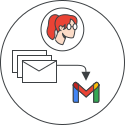 আপনার ডোমেইনের MX রেকর্ড পরিবর্তন না করে বা কারও মেইল পরিষেবাতে ব্যাঘাত না ঘটিয়ে পরীক্ষামূলক ব্যবহারকারীদের Gmail ব্যবহার করতে দিন। এটি করার জন্য, সেই ব্যবহারকারীদের জন্য ডুয়াল ডেলিভারি সেট আপ করুন, যাতে আপনার পুরোনো মেইল সার্ভার তাদের মেইল Gmail-এ ফরোয়ার্ড করে দেয়।
 পাইলট ব্যবহারকারীদের জানিয়ে দিন কীভাবে তারা তাদের গুগল ওয়ার্কস্পেস অ্যাকাউন্টে সাইন ইন করে মেইল পাঠানো শুরু করতে পারবেন।
 জিমেইল
  .
.  আপনার পাইলট ব্যবহারকারীদের পুরোনো ইমেল, ক্যালেন্ডার ইভেন্ট এবং কন্টাক্ট গুগল ওয়ার্কস্পেসে ইম্পোর্ট করতে আমাদের মাইগ্রেশন টুলগুলো পরীক্ষা করুন। আপনি সরাসরি আপনার লিগ্যাসি সার্ভার থেকে ডেটা মাইগ্রেট করতে পারেন অথবা ব্যবহারকারীদের নিজেদের ডেটা মাইগ্রেট করার সুযোগ দিতে পারেন।
 ট্রায়াল চলাকালীন, আপনি আপনার প্রতিষ্ঠানের গুগল ওয়ার্কস্পেস মেইল, কন্টাক্ট এবং ক্যালেন্ডারের ডেটা ব্যবহারকারীদের অ্যান্ড্রয়েড, আইওএস, ব্ল্যাকবেরি বা উইন্ডোজ মোবাইল ডিভাইসে সিঙ্ক করতে পারবেন।
 আপনার টিমকে প্রশিক্ষণমূলক রিসোর্সের দিকে নির্দেশ দিন, যাতে তারা তাদের মেইল গুছিয়ে রাখতে, মিটিং করতে, ডকুমেন্টে রিয়েল-টাইমে সহযোগিতা করতে এবং আরও অনেক কিছু করতে পারে।