

您可以在 Google 管理控制台中搜尋下列項目:
- 使用者
- 群組
- 功能
- 設定
- 裝置
- Meetings
- 會議室硬體設備
舉例來說,您可以搜尋使用者的電子郵件地址、團隊郵寄清單或密碼重設的設定。您不一定要輸入確切的搜尋字詞,只要使用一般常用的字詞即可。
如果搜尋結果沒有您需要的資訊,請參閱「說明文章」下方的清單。您可以在其中找到與主題相關的說明中心文章清單。
在管理控制台中進行搜尋
注意事項
- 搜尋結果取決於您在管理控制台中具備的權限。
- 視查詢內容而定,系統也可能會在一般搜尋結果旁提供 AI 摘要。AI 總覽會在查詢回覆中提供額外背景資訊,並視情況提供建議設定。
-
使用「管理員」帳戶登入 Google 管理控制台。
非管理員帳戶無法存取 Google 管理控制台。
在管理控制台的搜尋框中輸入搜尋字詞。
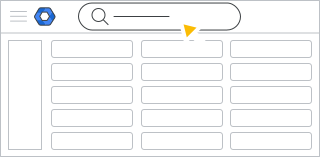 視查詢內容而定,搜尋結果可能也會附上 AI 摘要。使用 AI 摘要功能,在回覆查詢和任何設定建議時提供額外背景資訊。
如要縮小搜尋結果範圍,請按一下清單頂端的搜尋篩選器方塊,例如「使用者」或「設定」。
(選用) 如要查看主題相關的說明文章,請前往「說明文章」 並點選連結。
篩選搜尋結果
如要縮小搜尋結果範圍,請按一下搜尋篩選器方塊,例如「群組」、「設定」或「會議」。如要進一步瞭解各個篩選器,請參閱下方說明。
使用者
你可以搜尋:
- 名稱 (名字、姓氏或部分名稱)
- 使用者名稱 (例如 christina@ 或 pham@)
- 電子郵件別名 (例如:chris@)
- 次要電子郵件地址 (例如 <使用者>@gmail.com)
無法搜尋也不會顯示在搜尋結果中的項目:
- 網域別名中的任何使用者別名
搜尋功能只會自動完成「@」前的字詞,您在「@」後輸入的字詞則否。舉例來說,如果您輸入「ad」,系統會自動完成「admin」,但當您輸入「admin@ex」時,系統不會自動完成「admin@example.com」。
群組
你可以搜尋:
- 群組名稱 (全名或部分名稱,例如「Solarmora 支援團隊」)
- 群組電子郵件地址 (例如 sales@ 或 support@)
無法搜尋也不會顯示在搜尋結果中的項目:
- 群組別名
功能
「功能」篩選器會顯示管理控制台中特定頁面的快速連結。舉例來說,如果您輸入「變更密碼」,系統就會顯示密碼管理頁面的連結。如要查看受管理裝置的每日活動,請輸入「行動裝置報告」,系統會提供直接連結,可前往「報表」 「應用程式報告」「裝置」「行動裝置」。
設定
您可以在管理控制台中搜尋特定設定,例如「Gmail 設定」或「YouTube 設定」。搜尋結果可能會包含目前無法使用的服務。
裝置
您可以在 ChromeOS 裝置上搜尋以下項目:
- 序號
- 資產 ID
- 最近登入裝置的使用者
- MEID:行動設備別碼
- Wi-Fi MAC 位址
- 乙太網路 MAC 位址
您也可在管理控制台中手動輸入並搜尋以下項目:
- 標註的使用者
- 地點標記
- 記事
會議
如要查看使用者的會議,以便排解問題,請按一下「會議」。瞭解詳情
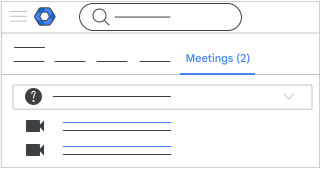
會議室硬體設備
您可以使用 Google 管理控制台查看、修改及更新 Google Meet 設備的設定。
詳情請參閱「管理 Google Meet 設備」。