

您必須具備品質資訊主頁管理權限,才能使用這項功能。如果沒有這項權限,請洽詢 IT 管理員。
 使用 Meet 品質工具 (MQT) 診斷及排解會議問題。具備品質資訊主頁管理權限的管理員或使用者,可以透過 MQT 執行下列操作:
- 排序及篩選會議資料
- 查看特定會議的統計資料
- 查看活動時間軸
- 進一步瞭解採用 Google Meet 企業內容傳遞網路 (eCDN) 的直播
MQT 這項工具用於修正問題,而非即時查看資料,也就是說部分資訊可能會延遲。
您可以透過 MQT 查看以下資料:
- 網路統計資料 (時基誤差、封包遺失率與壅塞情形)
- 網路連線延遲 (RTT)
- 麥克風等級和接收音量
- 系統 (CPU) 統計資料
MQT 可將資料保留 30 天。詳情請參閱「資料保留和延遲時間」。
開啟 Meet 品質工具
|
|
如要存取 MQT,您必須登入具有品質資訊主頁管理權限的帳戶。 |

從 Google 管理控制台存取工具
-
在 Google 管理控制台,依序點選「選單」圖示


 「應用程式」「Google Workspace」「Google Meet」。
必須具備 Google Meet 管理員權限。
- 按一下「Meet 品質工具」。
- (選用) 如果您已登入,可以透過任何管理頁面的搜尋功能,搜尋會議代碼、發起人或參與者。
授予使用者 MQT 存取權
超級管理員可以授予使用者 MQT 存取權,方法如下:
- 建立具有品質資訊主頁管理權限的自訂管理員角色。
- 將角色指派給使用者。
具備該角色的使用者只能透過直接連結存取這項工具,無法透過管理控制台存取。
如要進一步瞭解管理員角色及授予存取權的方法,請參閱:
使用 MQT 篩選和排序會議資料
查看資訊及篩選 MQT 資料
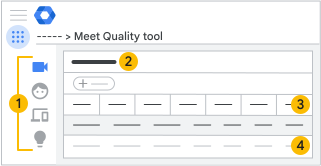
 觀看次數
觀看次數
|
會議檢視模式 |
顯示貴機構使用者發起或參加過的會議。 |
|
參與者檢視畫面 |
顯示貴機構中參與會議的使用者。 |
|
Google 會議室硬體設備 |
顯示貴機構中加入會議的 Google 會議室硬體設備。 |
|
建議 |
顯示貴組織可用的建議。 |


 篩選及排序
篩選及排序
您可以對資料進行篩選及排序,尋找下列資料:
- 會議資料
- 特定會議室在指定期間的資料
- 現實世界特定位置的資料
- 有問題的會議或裝置
- 在特定日期舉辦的會議
- 參與者人數超過 50 位的會議
- 直播觀眾不會計入參與者人數
如要篩選資料,請執行下列操作:
- 按一下 [新增篩選器]。
- 從清單中選取篩選器。
- 設定篩選器的值,然後按一下 [套用]。
- (選用) 如要將篩選的資料排序,請按一下欄標題。
 摘要列
摘要列
摘要列會顯示所選檢視畫面的資訊。
 會議、出席者和裝置統計資料
| 統計資料 | 說明 |
|---|---|
| 會議代碼 | 會議的加入代碼。 |
| 開始時間 | 會議開始時間。 |
| 持續時間 | 平均會議時間。 |
| 地點 | 會議位置。 |
| 網路壅塞 | 網路問題造成裝置無法傳送高畫質視訊的時間比例。 |
| 封包遺失率 | 封包經由網路傳輸時的遺失百分比,這包含用戶端傳送至 Google 以及從 Google 接收的封包。 |
| 時基誤差 | 封包在用戶端與 Google 之間傳輸時的延遲時間變化。 |
| 意見回饋分數 | 使用者在會議結束時提交的評分。 |
查看會議統計資料和詳細資訊
如何查看事件統計資料:
- 按一下左側的「會議檢視模式」圖示
 。
。 - 按一下清單中的會議即可查看相關詳細資訊 (包括活動時間表)。

| 查看 | 說明 |
|
會議摘要 |
會議相關資訊,包括:
系統會在有人加入會議觀看直播時計算次數。因此,如有單一使用者多次加入和離開會議,系統會計為多次觀看。 當使用者透過第三方裝置 (互通閘道) 連線時,他們的分享螢幕畫面會與標準分享螢幕畫面不同。 |
|
會議參與者 |
會議參與者清單。如果會議正在進行,系統會即時更新詳細資料。 如果是大型會議,您可以新增篩選器來找出特定出席者。 即使多個電話端點使用的是同一組電話號碼,系統仍會將每個端點分別計為不同出席者。 如要查看更多詳細資料,只要按一下參與者名稱即可。Meet 品質工具會擷取下列資訊:
|
|
會議時程進度 |
呈現會議進展的時間表。 您可以將參與者按照姓名或加入時間排序。將滑鼠游標懸停在圖示上即可查看更多資訊。 「出席者」部分會顯示以下資訊:
按一下端點圖示即可查看更多單一出席者活動的詳細時間表,以及會議期間發生的系統事件。您可以使用這些資訊呈現使用者所參加會議的品質,協助排解問題。 |
|
活動 |
「活動」部分會顯示下列活動的開始和停止時間:
|
|
技術統計資料 |
網路、系統、音訊、視訊及任何簡報的資訊。 |
 和取消靜音
和取消靜音  動作
動作
瞭解會議細節的統計資料
| 網路壅塞 | 網路問題造成 Meet 用戶端無法傳送高畫質視訊的時間比例。 |
| 連線延遲 | 封包往返 Google 所經過的時間長度。 |
| 時基誤差 | 封包在用戶端與 Google 之間傳輸時的網路延遲時間變化。 |
| 用戶端 CPU 使用率 | 使用者裝置的平均 CPU 負載。這項指標可以顯示為 CPU 使用百分比或運算壓力狀態。 |
| 類型 |
顯示參與者加入會議的方式:
|
| 位元率 |
|
| 封包遺失率 | 封包經由網路傳輸時的遺失百分比,這包含從用戶端傳送至 Google 以及從 Google 接收的封包。 |
| 麥克風音量 | 麥克風擷取到的音訊。 |
| 已接收的音量 | 音效卡接收及傳送的音量。這項數值無法反映所選周邊裝置和已靜音喇叭的資料。 |
| 影格速率 | 用戶端每秒傳送或接收的影格數。 |


查看採用 Meet eCDN 的直播統計資料
您可以查看會議串流的 Meet eCDN 資料。如果是定期會議,則每個工作階段都會擁有自己的資料。資料一律會依據網路名稱分組,並根據 Workspace 資料保留政策保留。顯示的指標如下:
- 啟用率:根據貴組織的 Meet eCDN 設定,符合加入 P2P 網路資格的觀看者百分比。如果貴組織使用「自訂規則」政策,這項資料會包含允許和封鎖的觀看者。
- 節省率:觀眾從對等端 (而非原始媒體伺服器) 取得的流量百分比。
- 媒體備用率:由於 P2P 媒體品質或可用性不佳,使觀眾返回原始媒體伺服器的百分比。
管理員也可以透過 API 取得更多資料,詳情請參閱 Google Meet 稽核活動事件。
分析「無訊息測試」結果
開啟 Meet eCDN 的「無訊息測試」模式後,觀眾產生的資料也會顯示在 MQT 中。為方便區分一般觀眾和「無訊息測試」的觀眾,後者的網路名稱會加上「[無訊息測試]」標籤的前置字元。
取得貴機構的 Meet 設定建議
MQT 會分析會議資料以排解設定問題。您可以查看建議,瞭解如何解決問題。這項工具監控的問題包括:
媒體備用率偏高
啟用率偏低
自訂規則不足
正在使用測試對接政策
必要條件:僅適用於使用 Meet eCDN 的組織。
問題:如果貴組織使用「測試」對等互連政策,觀看者會隨機選取對等節點。這可能會導致媒體品質不佳,並增加頻寬用量。
建議做法:為貴組織選取其他對等互連政策。您可以準備 CSV 檔案並設定「自訂規則」政策,也可以選取「子網路」政策,後者需要的設定較少。您也可以關閉 Meet eCDN。如果您是刻意從現場直播收集測試資料,可以忽略這項建議。
本機 IP 位址遭 mDNS 隱藏
必要條件:僅適用於使用 Meet eCDN 的組織。
問題:如果 Meet eCDN 無法判斷檢視者的本機 IP 位址,系統會封鎖檢視者的對等互連,並直接從 Meet 伺服器接收媒體。Meet eCDN 需要 IP 位址,才能為觀眾指派對等互連群組。根據預設,Chrome 瀏覽器會使用 mDNS 向網站隱藏這項資訊。
建議做法:為貴機構設定 WebRtcLocalIpsAllowedUrls Chrome 政策,向 Meet eCDN 顯示觀眾的本機 IP 位址。如需相關步驟,請參閱「設定 Chrome 政策」。
未取得區域網路存取權
必要條件:僅適用於使用 Meet eCDN 的組織。
問題:如果 Meet eCDN 未獲准存取觀眾的區域網路,就無法連線至其他觀眾,而是直接從 Meet 伺服器取得媒體內容。Meet eCDN 會透過區域網路的 WebRTC 對等互連連線,在觀眾之間分享媒體內容。根據預設,Chrome 瀏覽器會禁止網站存取區域網路,除非網站已明確獲得授權。
建議做法:為貴機構設定 LocalNetworkAllowedForUrls Chrome 政策,允許觀眾透過區域網路建立對等互連。如需相關步驟,請參閱「設定 Chrome 政策」。