

الإصدارات المتوافقة مع هذه الميزة: Frontline Standard وFrontline Plus وEnterprise Standard وEnterprise Plus وEducation Standard وEducation Plus وEnterprise Essentials Plus و"النسخة المدفوعة من Cloud Identity". مقارنة إصدارك
إذا لم تكن تستخدم ميزة "الوصول الواعي بالسياق"، يمكنك تطبيق مستويات وصول المحدّدة مسبقًا والمخصّصة لمؤسستك. إذا رصدنا ثغرات في أمان مؤسستك، سنقدّم لك إحصاءات واقتراحات لمنع الأجهزة الخطيرة من الوصول إلى البيانات الحسّاسة. على سبيل المثال، قد ننصحك بإعداد مستوى وصول لحظر أجهزة Android القديمة. يتلقّى المشرفون المتميّزون رسالة إلكترونية كل 90 يومًا تتضمّن اقتراحات حول مستوى الوصول من أجل تأمين الوصول إلى بيانات مؤسستك.
قبل البدء
يمكن أن لا يتعرّف Google Workspace على أجهزة الكمبيوتر المكتبي التي لم يتم تثبيت إضافة "التحقّق من نقطة النهاية" عليها. يُرجى التأكُّد من تثبيت مستخدمي أجهزة الكمبيوتر لإضافة "التحقّق من نقطة النهاية" وذلك لتجنّب حظر الوصول غير المقصود. لمعرفة التفاصيل، يُرجى الاطّلاع على مقالة إعداد إضافة التحقّق من نقطة النهاية.
الخطوة 1: تجربة مستويات الوصول المقترَحة
يمكنك تجربة مستويات الوصول في وضع المراقبة أولاً للتحقّق من تأثيرات فرض مستوى وصول بدون حظر وصول المستخدم.
-
في "وحدة تحكّم المشرف في Google"، انتقِل إلى "القائمة"


 الأمان
التحكّم في البيانات والوصول
الوصول الواعي بالسياق.
الأمان
التحكّم في البيانات والوصول
الوصول الواعي بالسياق.يتطلب ذلك امتيازات إدارة القواعد ومستوى الوصول لأمان البيانات وامتيازات "القراءة" لمجموعات ومستخدمي Admin API.
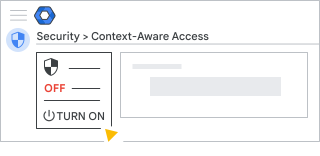
تأكَّد من تفعيل ميزة الوصول الواعي بالسياق. إذا كانت هذه الميزة غير مفعّلة، انقر على تفعيل.
انقر على عرض الاقتراحات.
ابحث عن اقتراح تريد معالجته وانقر على مراجعة الاقتراح.
يُرجى مراجعة تفاصيل مستوى الوصول. إذا أردت إجراء تغييرات، يمكنك النقر على تعديل، وإدخال التغييرات، ثم النقر على حفظ.
انقر على تخصيص.
يتم تعيين مستوى الوصول إلى الوحدة التنظيمية وتطبيقات Google Workspace التي تم تحديدها في تفاصيل مستوى الوصول.
الخطوة 2: مراجعة عمليات تعيين مستويات الوصول في وضع المراقبة
- يمكنك مراجعة السجلّات التي تحدّد المستخدمين الذين سيفقدون إمكانية الوصول في حال تعيين مستوى الوصول المقترَح في "وضع النشاط". مزيد من المعلومات
- يمكنك إجراء تغييرات على مستوى الوصول إذا لزم الأمر. مزيد من المعلومات
الخطوة 3: تفعيل مستويات الوصول المقترَحة
يتم ضبط مستويات الوصول المقترَحة على وضع المراقبة تلقائيًا. ويضمن ذلك عدم حظر المستخدمين عن غير قصد عند تفعيل مستوى وصول. لبدء تطبيقه، يمكنك تغيير مستوى الوصول إلى وضع النشاط.
-
في "وحدة تحكّم المشرف في Google"، انتقِل إلى "القائمة"
الأمان
التحكّم في البيانات والوصول
الوصول الواعي بالسياق.يتطلب ذلك امتيازات إدارة القواعد ومستوى الوصول لأمان البيانات وامتيازات "القراءة" لمجموعات ومستخدمي Admin API.
- ضمن تحديد مستويات الوصول، انقر على عرض جميع المهام في وضع المراقبة.
- ابحث عن مستوى الوصول، واختَر تعديل التعيين من قائمة الإجراءات.
- أزِل العلامة من المربّع المراقبة وضَع علامة في المربّع النشاط.
- انقر على متابعة وأدخِل أي تغييرات أخرى على إعدادات مستوى الوصول.
- انقر على متابعة تعيين.