

Ondersteunde edities voor deze functie: Frontline Standard en Frontline Plus; Enterprise Standard en Enterprise Plus; Education Standard en Education Plus; Enterprise Essentials Plus; Cloud Identity Premium. Vergelijk uw editie
Als u nog geen gebruikmaakt van contextbewuste toegang, kunt u vooraf gedefinieerde toegangsniveaus toepassen die zijn afgestemd op uw organisatie. Als we lacunes in de beveiliging van uw organisatie detecteren, geven we u inzichten en aanbevelingen om te voorkomen dat risicovolle apparaten toegang krijgen tot gevoelige gegevens. We kunnen bijvoorbeeld aanbevelen om een toegangsniveau in te stellen om verouderde Android-apparaten te blokkeren. Superbeheerders ontvangen elke 90 dagen een e-mail met aanbevelingen voor toegangsniveaus om de toegang tot de gegevens van uw organisatie te beveiligen.
Voordat je begint
Desktopapparaten waarop eindpuntverificatie niet is geïnstalleerd, worden mogelijk niet herkend door Google Workspace. Zorg ervoor dat desktopgebruikers eindpuntverificatie installeren om te voorkomen dat ze onbedoeld worden geblokkeerd. Zie Eindpuntverificatie instellen voor meer informatie.
Stap 1: Probeer de aanbevolen toegangsniveaus.
Je kunt de toegangsniveaus eerst in de monitoringsmodus uitproberen om te controleren wat het effect is van het afdwingen van een toegangsniveau zonder de gebruikerstoegang te blokkeren.
Ga in de Google Admin-console naar Menu.


 Beveiliging Toegangs- en gegevensbeheer Contextbewuste toegang .
Vereist toegangsniveaus voor gegevensbeveiliging en beheerrechten voor regels , evenals leesrechten voor beheerders-API-groepen en -gebruikers .
Controleer of Contextbewuste toegang is ingeschakeld. Als deze is uitgeschakeld, klik dan op Inschakelen .
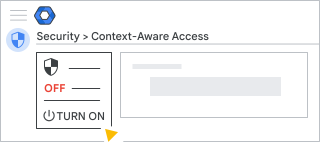
Klik op 'Aanbevelingen bekijken' .
Zoek een aanbeveling die u wilt bespreken en klik op 'Aanbeveling beoordelen' .
Bekijk de details van het toegangsniveau. Als u wijzigingen wilt aanbrengen, klikt u op Bewerken , voert u de wijzigingen door en klikt u op Opslaan .
Klik op Toewijzen .
Het toegangsniveau wordt toegewezen aan de organisatie-eenheid en de Google Workspace-apps die zijn gespecificeerd in de details van het toegangsniveau.
Stap 2: Controleer de toegangsrechten in de monitormodus.
- U kunt logboeken raadplegen waarin staat welke gebruikers de toegang verliezen als het aanbevolen toegangsniveau in de actieve modus wordt ingesteld. Meer informatie
- Indien nodig kunt u het toegangsniveau wijzigen. Meer informatie
Stap 3: Activeer de aanbevolen toegangsniveaus
De aanbevolen toegangsniveaus zijn standaard ingesteld op de modus ' Monitoren' . Dit zorgt ervoor dat u gebruikers niet per ongeluk blokkeert wanneer u een toegangsniveau inschakelt. Om het te gaan toepassen, wijzigt u het toegangsniveau naar de modus 'Actief '.
Ga in de Google Admin-console naar Menu.
Beveiliging Toegangs- en gegevensbeheer Contextbewuste toegang .Vereist toegangsniveaus voor gegevensbeveiliging en beheerrechten voor regels , evenals leesrechten voor beheerders-API-groepen en -gebruikers .
- Klik onder Toegangsniveaus toewijzen op Alle toewijzingen bekijken in de Monitor-modus .
- Zoek het toegangsniveau op en selecteer 'Toewijzing bewerken' in de lijst met acties .
- Schakel het selectievakje 'Monitor' uit en schakel het selectievakje 'Actief' in.
- Klik op Doorgaan en breng eventuele andere wijzigingen aan in de instellingen voor het toegangsniveau.
- Klik op Doorgaan Toewijzen .