

Deze functie wordt ondersteund in de volgende versies: Frontline Standard, Frontline Plus, Enterprise Standard, Enterprise Plus, Education Standard, Education Plus, Enterprise Essentials Plus en Cloud Identity Premium. Versies vergelijken
Als u contextbewuste toegang nog niet gebruikt, kunt u vooraf gedefinieerd beleid toepassen dat is afgestemd op uw organisatie. Als we hiaten in de beveiliging van uw organisatie vaststellen, geven we u inzichten en aanbevelingen om te voorkomen dat risicovolle apparaten toegang krijgen tot gevoelige gegevens. We raden u bijvoorbeeld aan een beleid in te stellen om verouderde Android-apparaten te blokkeren. Hoofdbeheerders krijgen om de 90 dagen een e-mail met aanbevelingen voor toegangsbeleid om de toegang tot de gegevens van uw organisatie te beveiligen.
Opmerking: Contextvoorwaarden werden eerder toegangsniveaus genoemd in de Google Beheerdersconsole.
Voordat u begint
Desktopcomputers waarop eindpuntverificatie niet is geïnstalleerd, worden misschien niet herkend door Google Workspace. Zorg dat desktopgebruikers eindpuntverificatie installeren om te voorkomen dat ze onbedoeld worden geblokkeerd. Ga naar Eindpuntverificatie instellen voor meer informatie.
Stap 1: Het aanbevolen beleid uitproberen
U kunt toegangsbeleid eerst uitproberen in de controlemodus om de gevolgen van het afdwingen van een beleid te controleren zonder de gebruikerstoegang te blokkeren.
-
Ga in de Google Beheerdersconsole naar Menu


 Beveiliging
Toegangs- en gegevensbeheer
Contextbewuste toegang.
Hiervoor zijn de rechten Gegevensbeveiliging 'Toegangsniveaus beheren' en 'Regelbeheer' en de Admin API-rechten 'Groepen' en 'Gebruikers' (lezen) vereist.
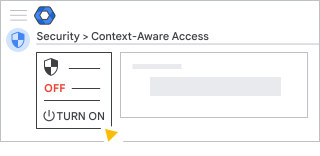
Controleer of contextbewuste toegang aanstaat. Als deze optie uitstaat, klikt u op Aanzetten.
Klik op Aanbevelingen weergeven.
Zoek een aanbeveling die u wilt uitvoeren en klik op Aanbeveling weergeven.
Neem de beleidsgegevens door. Als u wijzigingen wilt aanbrengen, klikt u op Bewerken. Breng de wijzigingen aan en klik op Opslaan.
Klik op Beleid maken.
Het beleid wordt toegewezen aan de organisatie-eenheid en Google Workspace-apps die zijn ingevoerd in de beleidsgegevens.
Stap 2: Beleidstoewijzingen controleren in de controlemodus
- U kunt logboeken doornemen met informatie over gebruikers die geen toegang meer hebben als het aanbevolen beleid wordt toegewezen in de actieve modus. Meer informatie
- U kunt zo nodig wijzigingen aanbrengen in het beleid of de contextvoorwaarden. Meer informatie
Stap 3: Activeer het aanbevolen toegangsbeleid
Aanbevolen beleidsregels zijn standaard ingesteld op de modus Controle. Zo voorkomt u dat u per ongeluk gebruikers blokkeert als u een beleidsregel maakt. Als je een beleid wilt afdwingen, wijzig je de status in Actief.
-
Ga in de Google Beheerdersconsole naar Menu
Beveiliging
Toegangs- en gegevensbeheer
Contextbewuste toegang.Hiervoor zijn de rechten Gegevensbeveiliging 'Toegangsniveaus beheren' en 'Regelbeheer' en de Admin API-rechten 'Groepen' en 'Gebruikers' (lezen) vereist.
- Klik bij Beleid op Alle beleidsregels bekijken.
- Zoek het beleid in de lijst, plaats de muisaanwijzer op de rij en klik op Beleid bewerken.
- Wijzig de status van Controle in Actief.
- Klik op Opslaan.