

Después de crear los niveles de acceso, puedes asignarlos a tus apps web privadas. Puedes controlar el acceso por identidad del usuario, estado de seguridad del dispositivo, dirección IP y ubicación geográfica. También puedes controlar el acceso de las apps que intentan acceder a los datos de Google Workspace a través de las interfaces de programación de aplicaciones (APIs).
Cuando asignas niveles de acceso…
- Los usuarios obtienen acceso a la app cuando cumplen con las condiciones especificadas en uno de los niveles de acceso que seleccionas (es un OR lógico de los niveles de acceso de la lista). Si quieres que los usuarios cumplan con las condiciones en más de un nivel de acceso (un AND lógico de los niveles de acceso), crea un nivel de acceso que contenga varios niveles de acceso. Si quieres asignar más de 10 niveles de acceso a una app, puedes usar niveles de acceso anidados.
- Los usuarios pueden acceder a la app si son miembros de al menos un grupo de configuración que tenga acceso a ella.
Asigna niveles de acceso adaptado al contexto a las apps web privadas
Antes de comenzar: Para aplicar el parámetro de configuración a ciertos usuarios, incluye sus cuentas en un grupo de configuración.
-
En la Consola del administrador de Google, ve a Menú


 Seguridad Control de acceso y datos Acceso adaptado al contexto.
Requiere los privilegios de administración de reglas y el nivel de acceso Seguridad de datos, así como los privilegios de lectura de grupos y usuarios de la API de Admin.

- Haz clic en Asigna niveles de acceso a apps web privadas. Verás una lista de aplicaciones.
-
(Opcional) Para aplicar el parámetro de configuración solo para algunos usuarios, en el costado, selecciona un grupo de configuración.
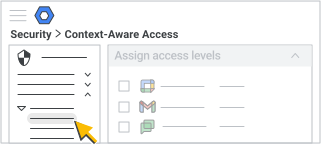
- Coloca el cursor sobre una app y haz clic en Asignar.
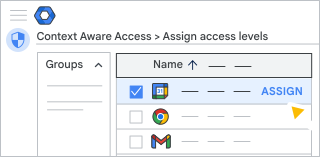
- A la izquierda, haz clic en uno o más niveles de acceso (hasta 10) para seleccionarlos. Los niveles de acceso seleccionados se muestran a la derecha.
- Haz clic en Continuar.
- (Opcional) Marca la casilla Impedir que otras apps accedan a las apps seleccionadas a través de APIs si no se cumplen los niveles de acceso para impedir que las apps intenten acceder a los datos de Google Workspace a través de las APIs públicas expuestas.
- Haz clic en Continuar.
- Revisa el alcance seleccionado, las apps seleccionadas, los niveles de acceso seleccionados y el modo del nivel de acceso (activo o de supervisión).
- Haz clic en Asignar.
Volverás a la página de la lista de apps. La columna Niveles de acceso muestra la cantidad de niveles de acceso aplicados a cada app en el modo activo y en el de supervisión.